


1. Téléchargez OBS (logiciel de streaming)
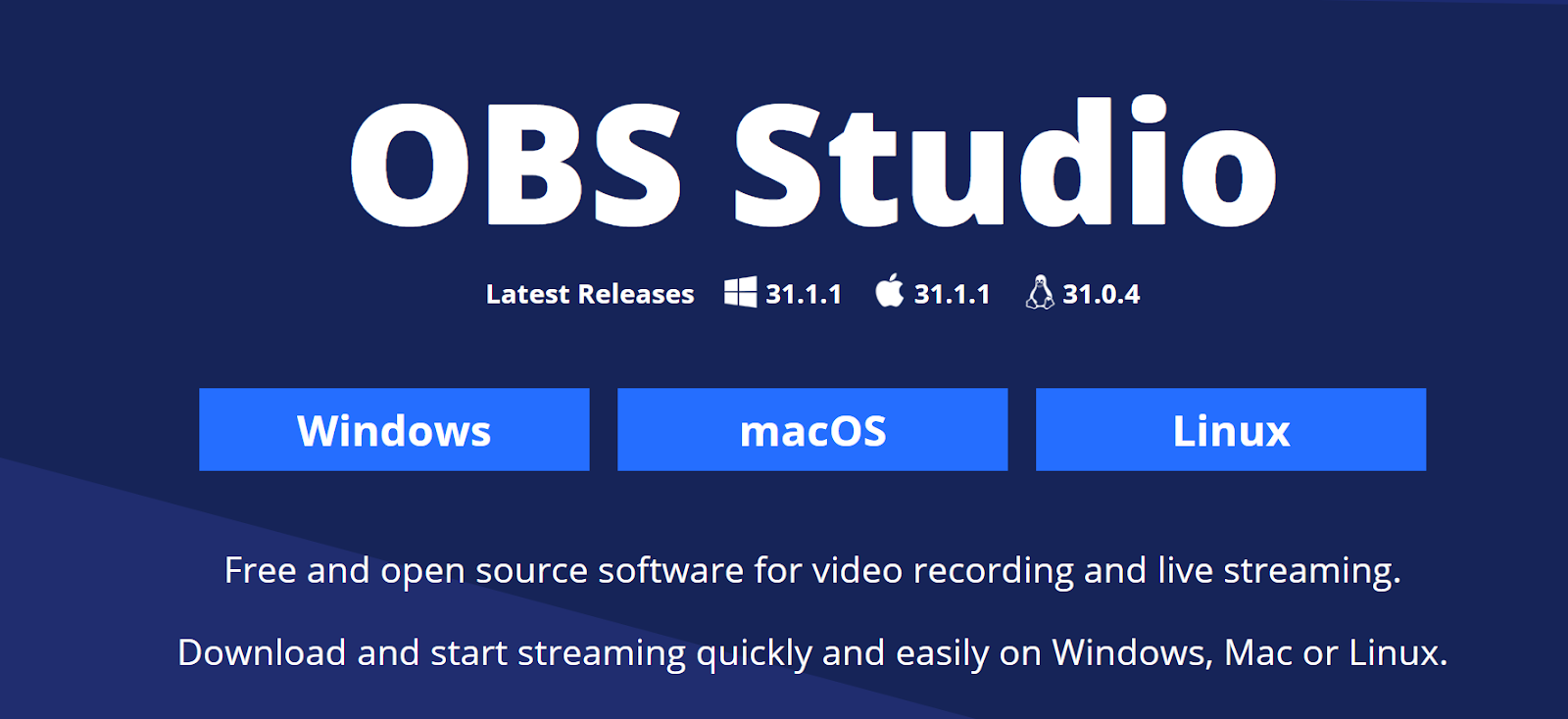
Rendez-vous sur le site officiel d’OBS et téléchargez la version d’OBS correspondant au système d’exploitation de votre ordinateur. OBS est compatible avec Windows, macOS et Linux.
2. Obtenez votre clé de streaming
Web :
Après avoir soumis votre demande de diffusion et passé la vérification, vous trouverez votre clé de streaming en haut à droite de la page Historique des diffusions.
Application :
Une fois votre demande de diffusion approuvée dans l’application Gate, vous trouverez votre clé de streaming sur la page Historique des demandes.
Veuillez noter :
La clé de streaming est valable pendant 24 heures. Veillez à l’obtenir dans les 24 heures précédant votre diffusion programmée.
La clé de streaming ne s’affichera que si vous choisissez OBS comme méthode de diffusion.
3. Tutoriel OBS Streaming (version vidéo)
Apprenez rapidement à configurer OBS pour le streaming et lancez votre diffusion grâce à ce guide vidéo — idéal pour les débutants.
Commencez à streamer dès maintenant pour débloquer jusqu’à 100 USDT de récompenses lors de votre première diffusion et profitez de jusqu’à 40 % de commission sur les revenus générés, ainsi que de multiples politiques de soutien de la plateforme.
4. Problèmes courants avec le streaming OBS
Q : Pourquoi ma clé de streaming OBS ne s’affiche-t-elle pas après avoir fait une demande de diffusion ?
R : Si vous avez sélectionné « Diffusion Web » lors de votre demande, une clé de streaming n’est pas nécessaire et le système ne l’affichera donc pas. C’est normal. Il vous suffit d’entrer dans la salle en direct et de cliquer sur « Démarrer la diffusion » pour lancer votre live.
Q : Pourquoi mon flux OBS se déconnecte-t-il ou subit-il des ralentissements soudainement ?
R : Cela est généralement dû à une connexion réseau instable. Il est recommandé d’utiliser une connexion filaire stable ou un Wi-Fi fiable.
Vérification réseau : Consultez l’état du réseau et l’indicateur carré en bas à droite d’OBS. S’il devient rouge, cela signifie que votre connexion est instable et qu’il faut changer de réseau.
Q : Pourquoi ne puis-je pas diffuser même après avoir saisi la clé de streaming ?
R : Rendez-vous dans « Paramètres - Flux » d’OBS et assurez-vous que le service est réglé sur « Personnalisé », puis saisissez l’adresse du serveur et la clé de streaming correctes.
Si le service n’est pas défini sur « Personnalisé », la diffusion peut échouer. Veuillez le modifier manuellement.
Le contenu présenté ici est fourni à titre informatif et éducatif uniquement et ne constitue en aucun cas un conseil financier, d'investissement, de trading ou juridique, ni une offre ou une sollicitation d'achat ou de vente de tout actif numérique. Gate ne donne aucune garantie expresse ou implicite quant à l'exactitude, l'exhaustivité ou l'actualité des informations contenues dans ce Les fonctions des produits, les interfaces, les règles et les structures tarifaires peuvent être modifiées ou ajustées à tout moment. Veuillez vous référer aux dernières annonces ainsi qu'aux informations affichées sur la plateforme Gate pour obtenir les détails les plus précis.
Les investissements en actifs numériques comportent des risques importants, et les prix peuvent connaître d'importantes fluctuations. Vous pouvez perdre la totalité de votre investissement. Veillez à prendre vos décisions avec prudence, en fonction de votre situation financière et de votre tolérance au risque, après avoir pleinement compris les risques associés. Si nécessaire, il est recommandé de consulter un conseiller financier ou juridique indépendant.
Pour plus d'informations sur les risques potentiels, veuillez consulter la déclaration des risques et les conditions d'utilisation de Gate.
