Gate Agentic Wallet MCP Server — это сервис Web3-кошелька, построенный на MCP (Model Context Protocol), предоставляющий такие функции, как вход через Google OAuth, управление кошельком, подписание транзакций в блокчейне, обменные операции и запросы рыночных данных.
1. Быстрый старт
Выберите свой инструмент и введите следующую команду для начала работы:
{
  "mcpServers": {
    "gate-wallet": {
      "url": "https://api.gatemcp.ai/mcp/wallet",
      "headers": {
        "x-api-key": "MCP_AK_8W2N7Q",
        "Authorization": "Bearer <your_mcp_token>"
      }
    }
  }
}
После подключения просто войдите в свой кошелек, чтобы автоматически получить ваш .
2. Пример: Добавление Gate Wallet MCP в Cursor
2.1 Добавление сервера Gate Wallet MCP
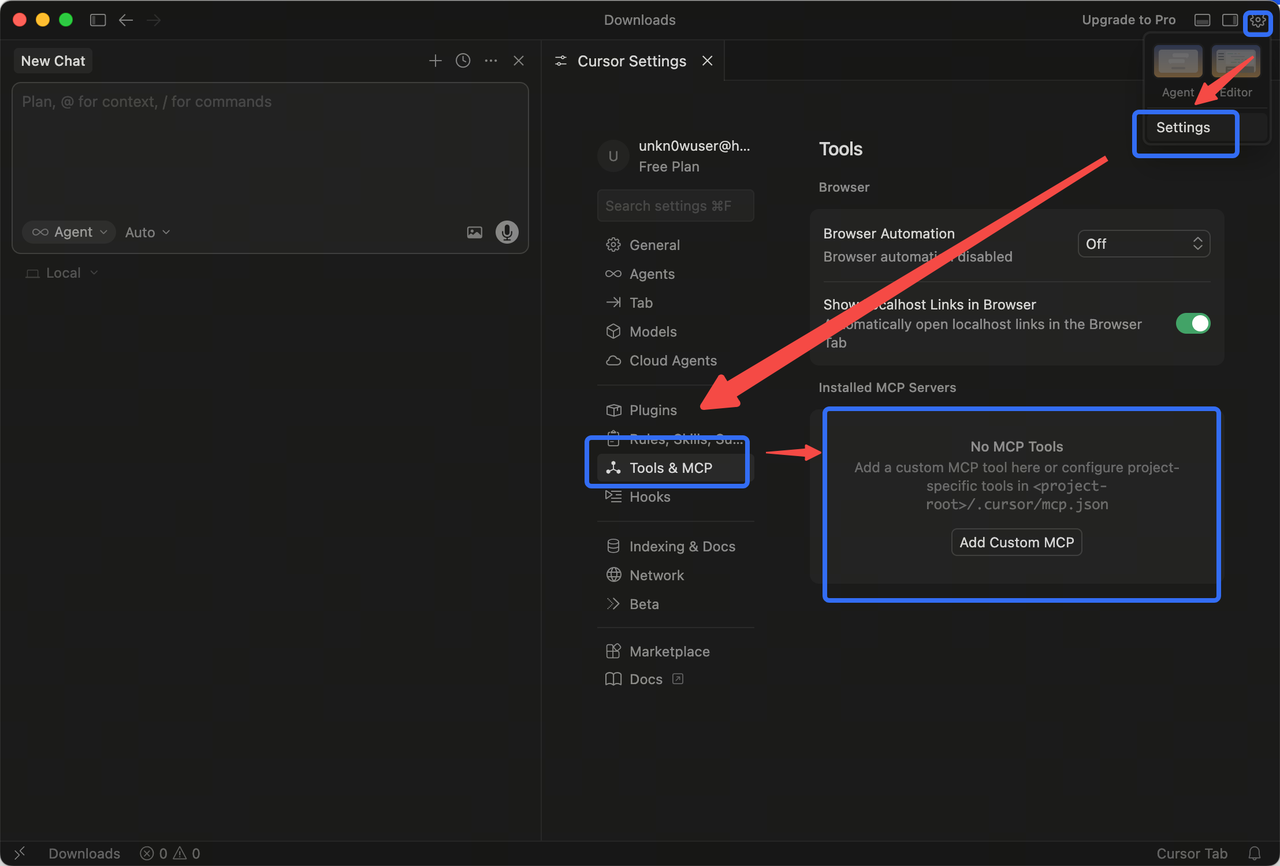
- Перейдите к значку шестерёнки в правом верхнем углу — Настройки — выберите Tools&MCP — Add Custom MCP;
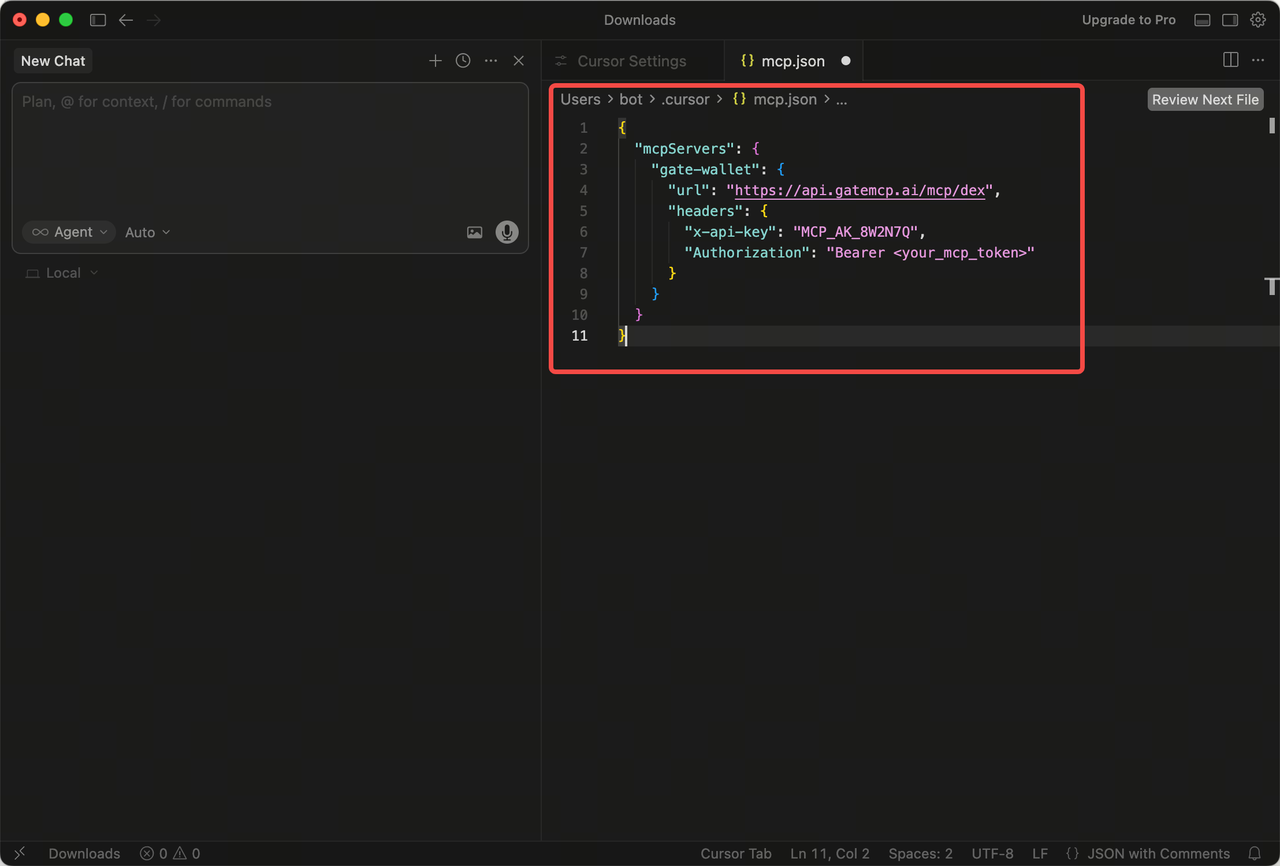
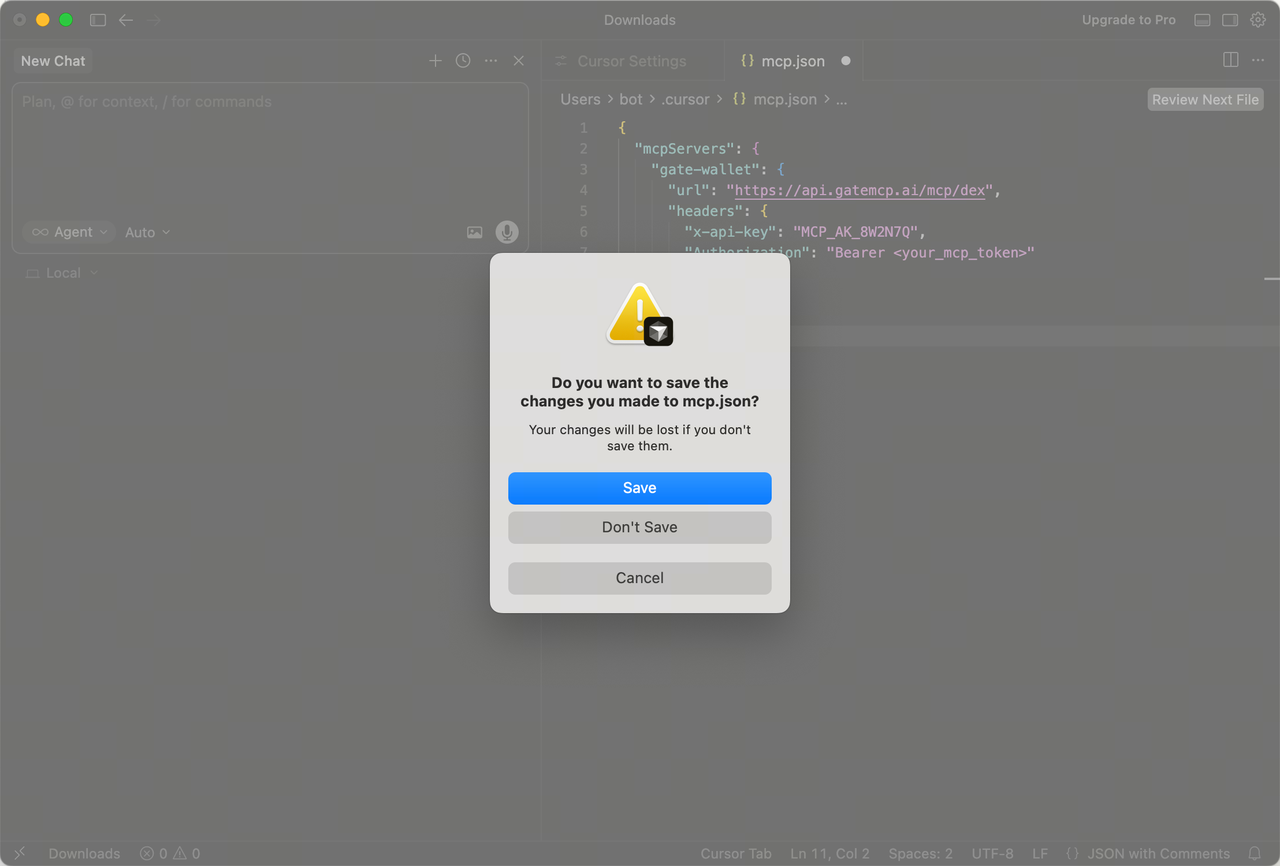
- В открывшемся окне настройте JSON-файл Gate Wallet MCP. Скопируйте приведённый ниже код в JSON Cursor и сохраните его. //Обязательно сохраните изменения, иначе данные конфигурации не будут загружены.
{
"mcpServers": {
  "gate-wallet": {
    "url": "https://api.gatemcp.ai/mcp/dex",
    "headers": {
      "x-api-key": "MCP_AK_8W2N7Q",
      "Authorization": "Bearer <your_mcp_token>"
    }
  }
}
}
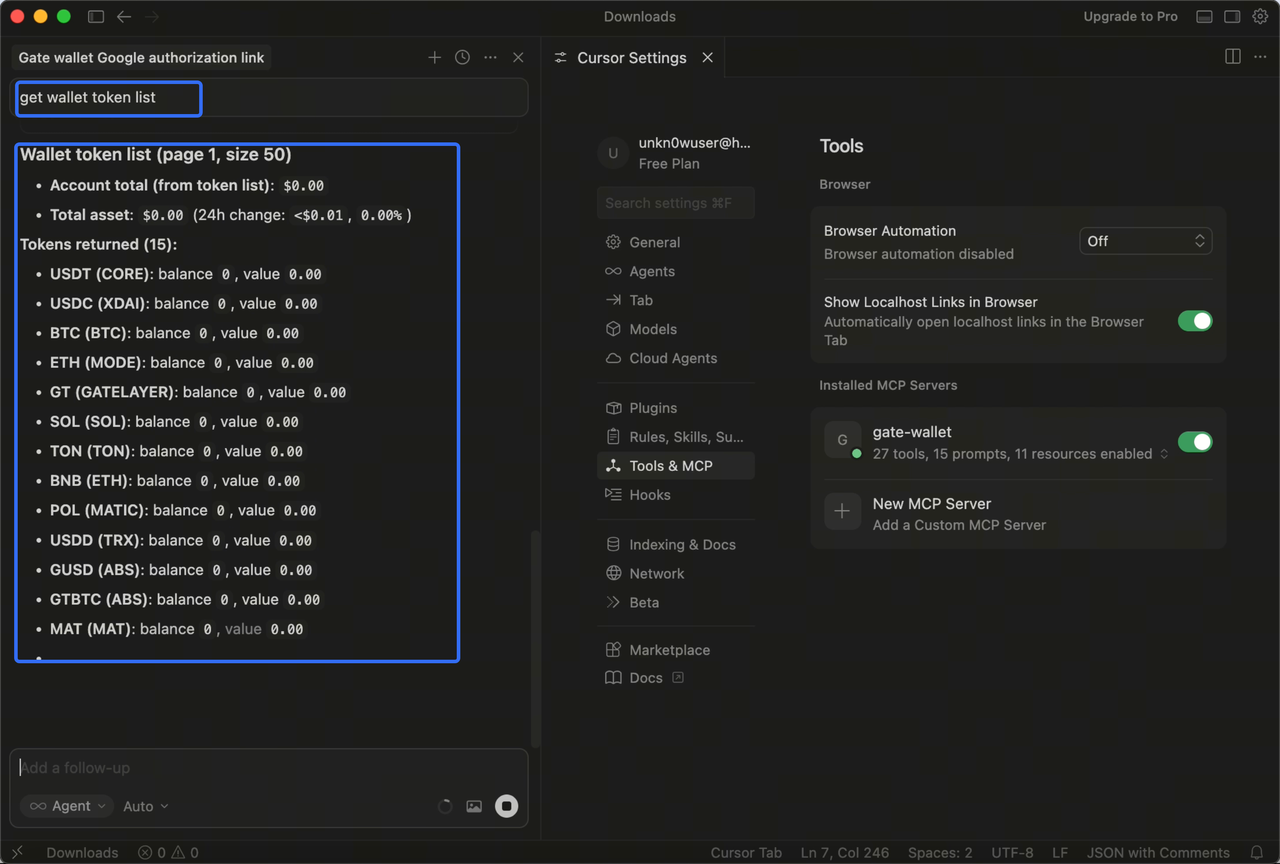
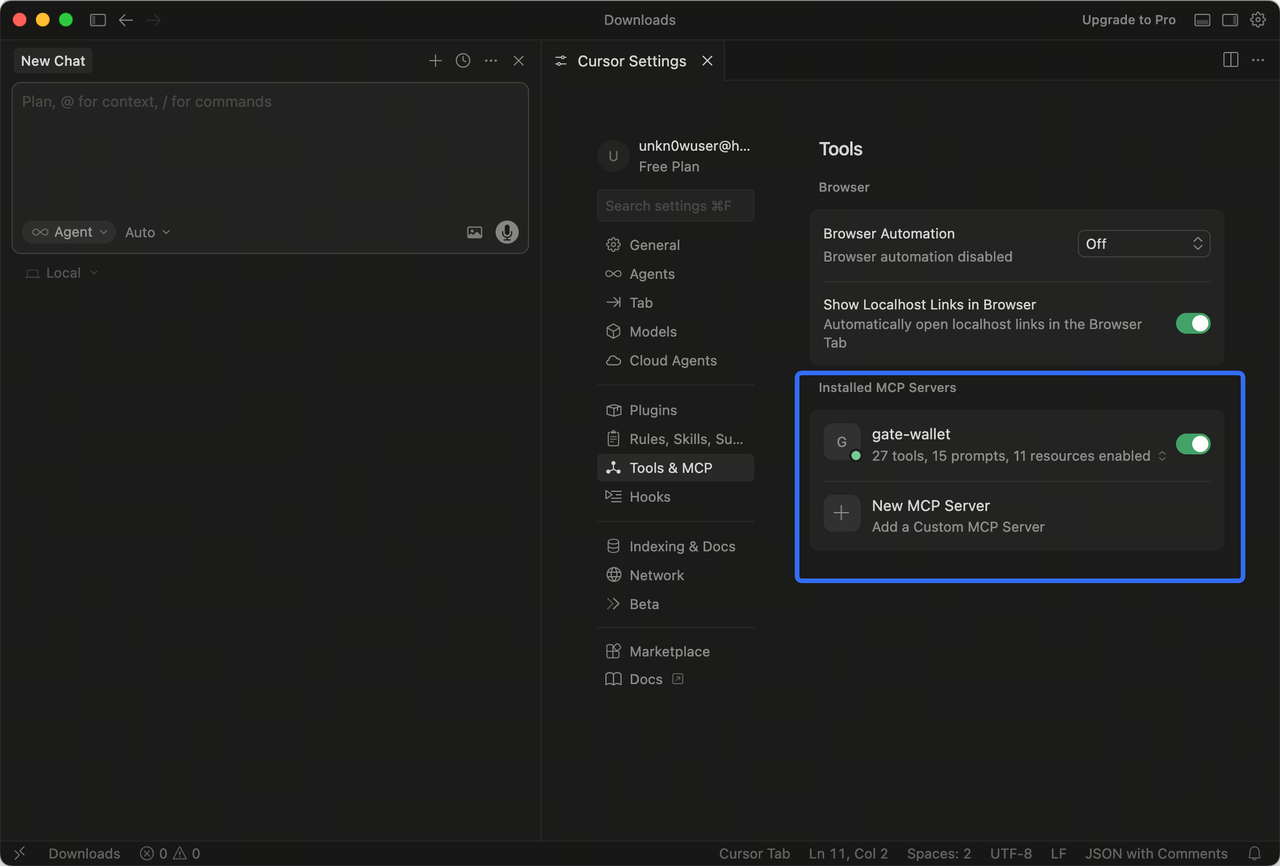
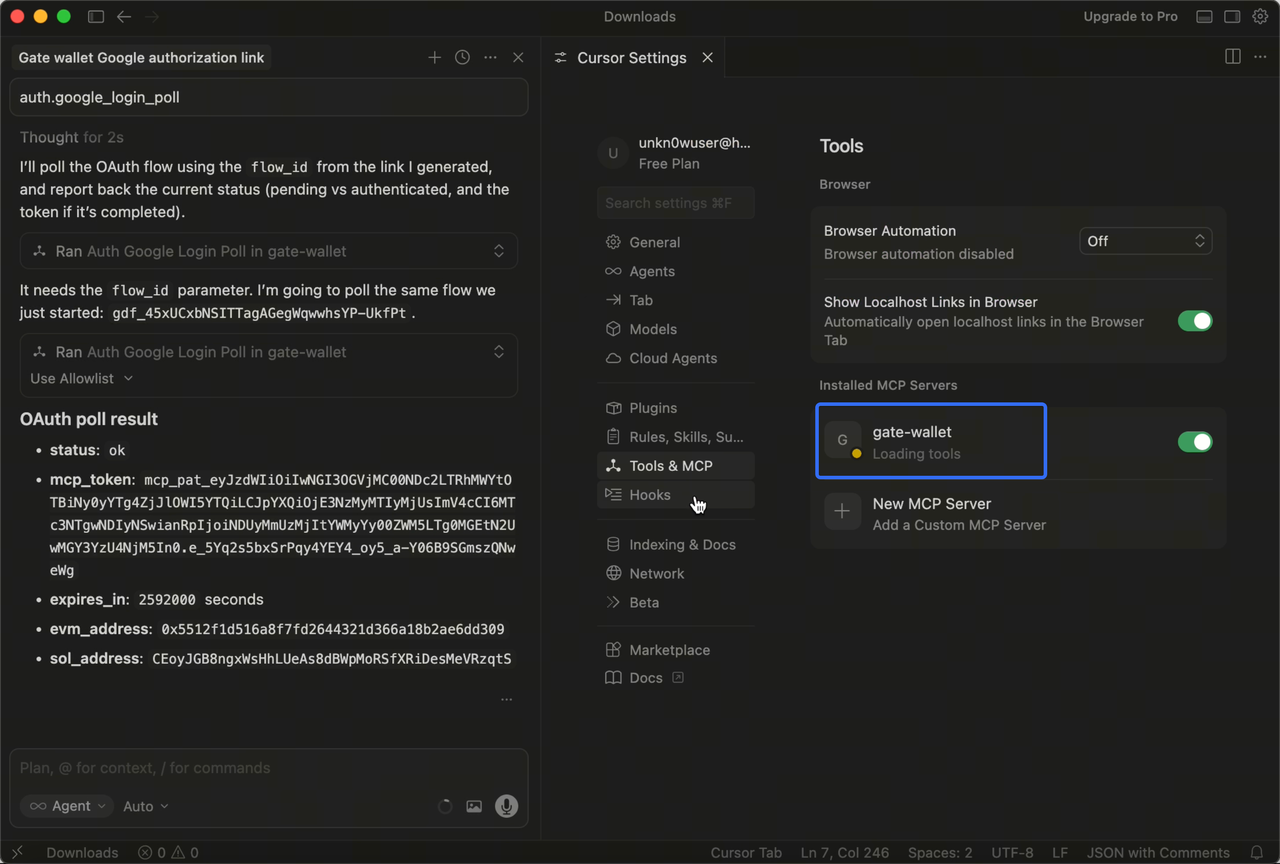
- Вернитесь к настройкам Tools&MCP — вы увидите, что gate-wallet появился в списке установленных MCP (доступно 27 инструментов, 15 подсказок и 11 ресурсов). //Вы можете проверить статус подключения MCP — зелёная точка означает подключено, жёлтая и красная — есть проблема.
2.2 Первичная авторизация через Google
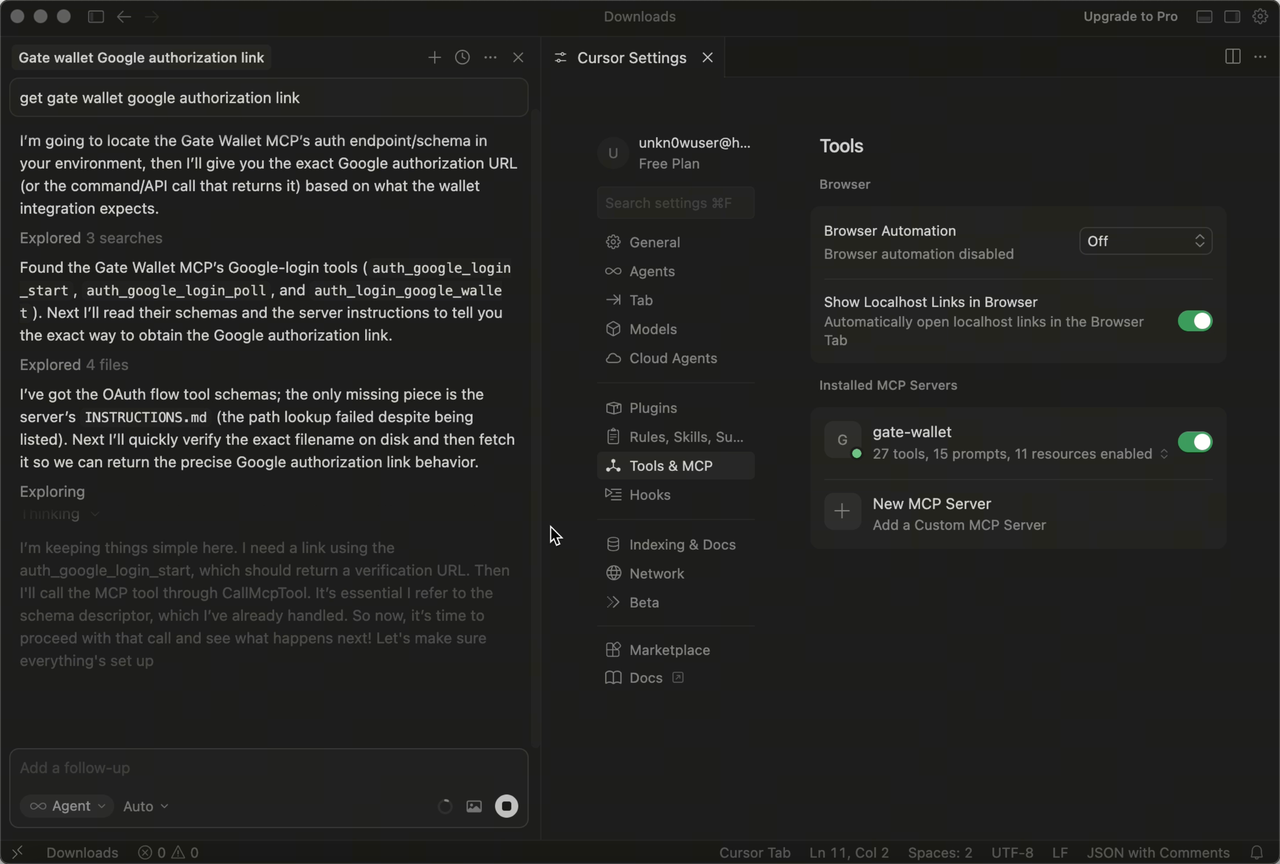
- В левом окне чата введите:
auth.google_login_start/ Получить ссылку для авторизации Google для Gate Wallet; //Подойдут оба варианта — Cursor распознает и выполнит любой. В этом примере используем "Get gate wallet Google authorization link".
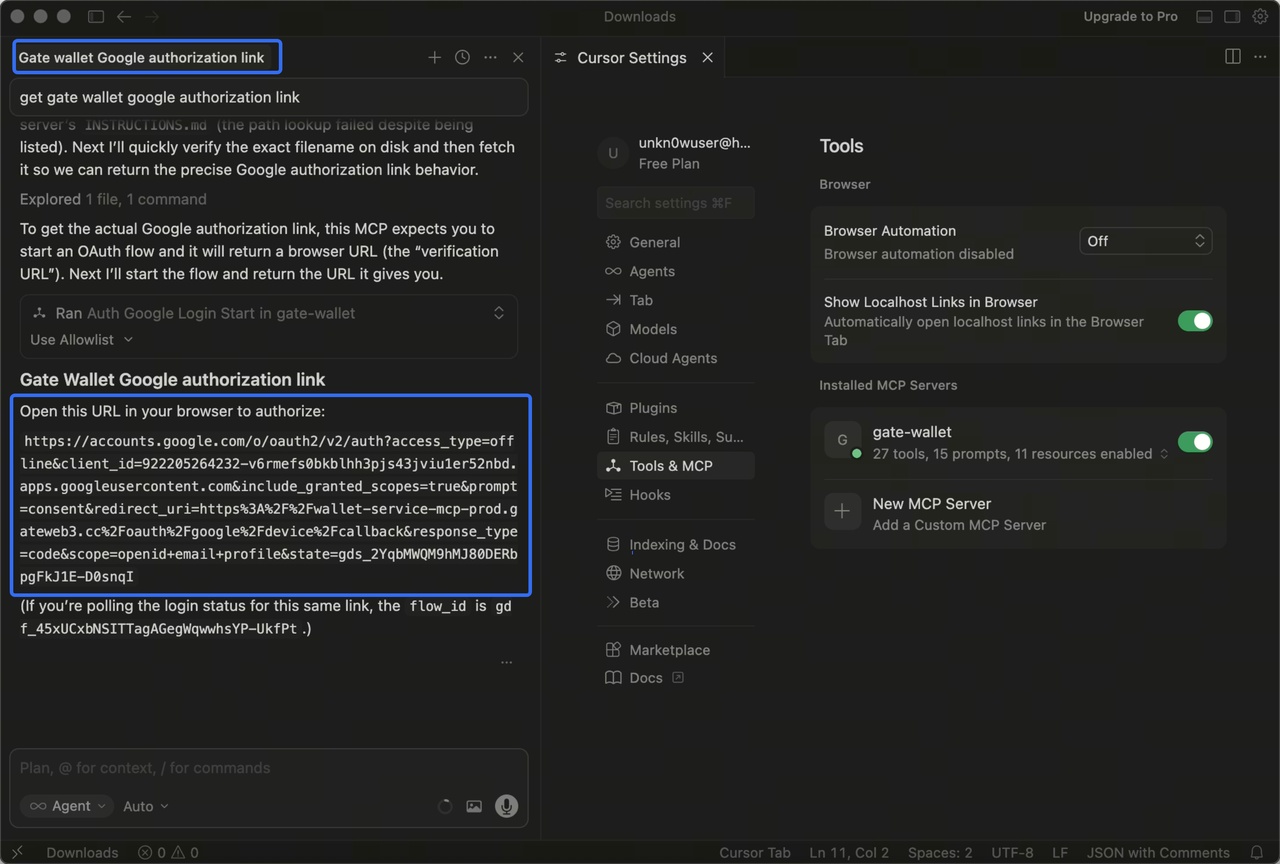
- Дождитесь, пока Cursor обработает и выполнит команду. После этого появится окно входа в Google с URL. Если окно не появилось автоматически, скопируйте URL и откройте его в браузере.
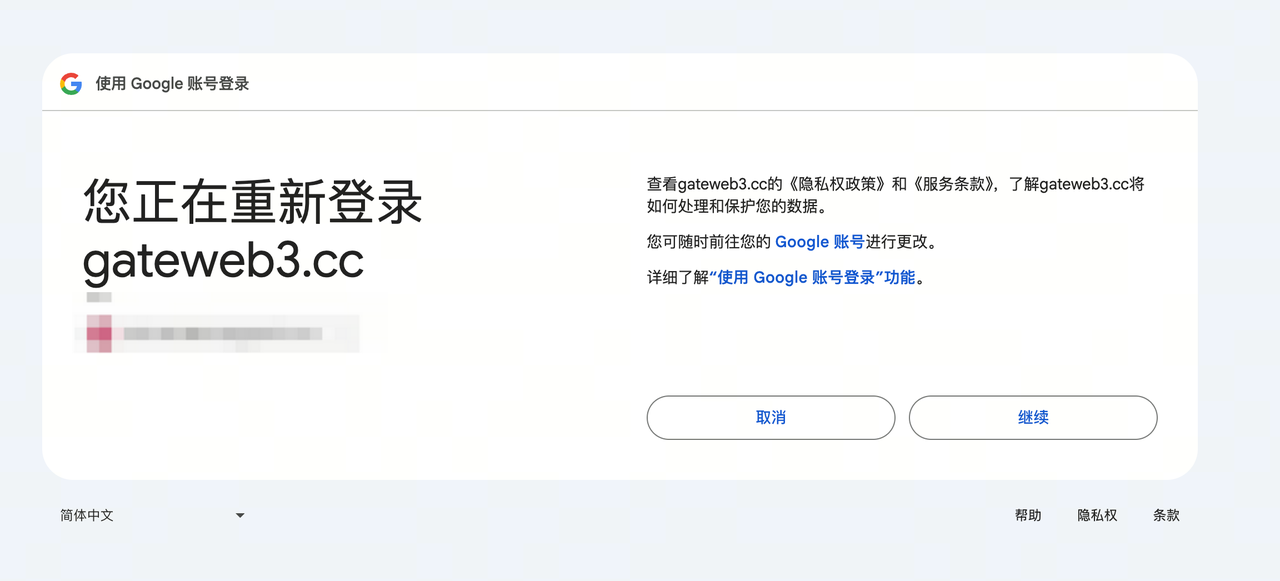
- Google автоматически откроется в вашем браузере для завершения авторизации аккаунта.
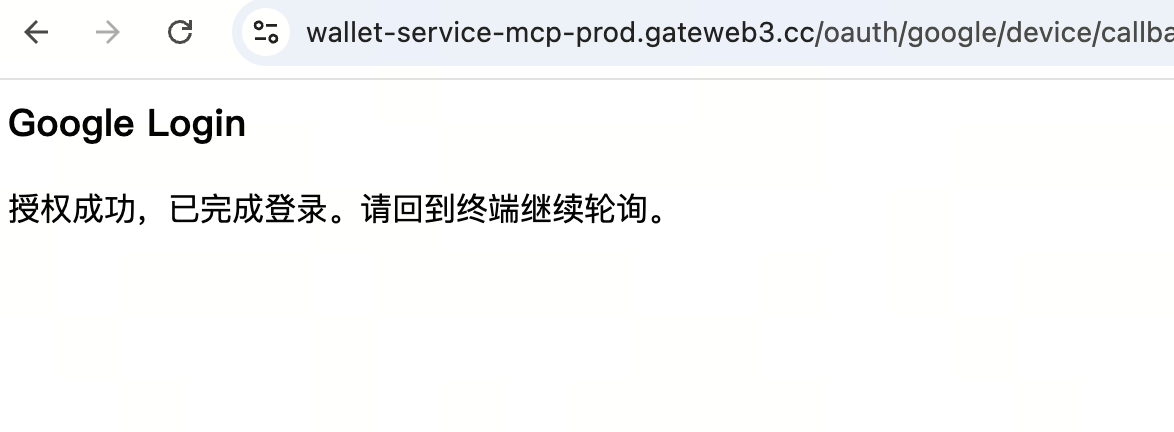
- После завершения авторизации Google вернитесь в Cursor и продолжите, введя команду
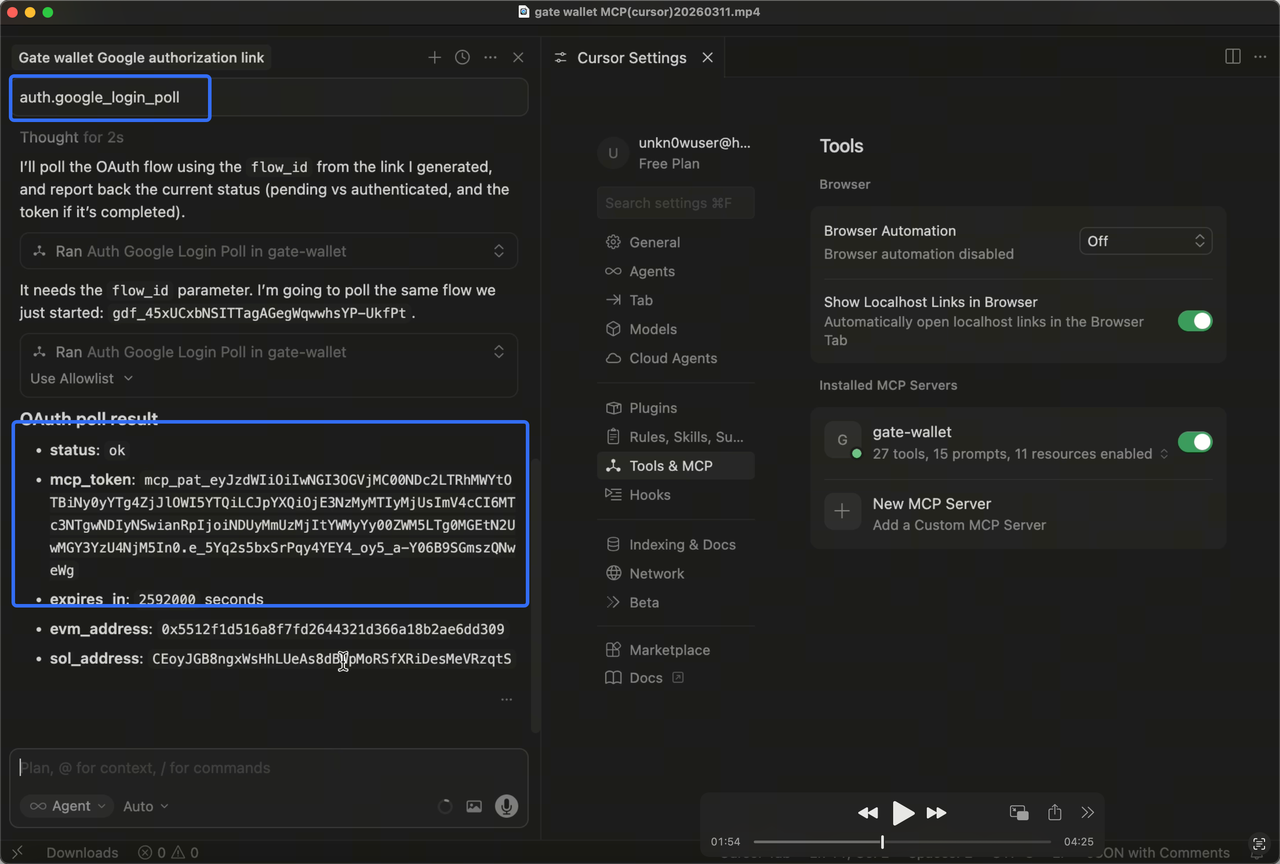
auth.google_login_pollв чате. Cursor выполнит запрос и вернёт mpc_token, который будет настроен автоматически. Если не удалось — скопируйте mcp_token в буфер обмена.
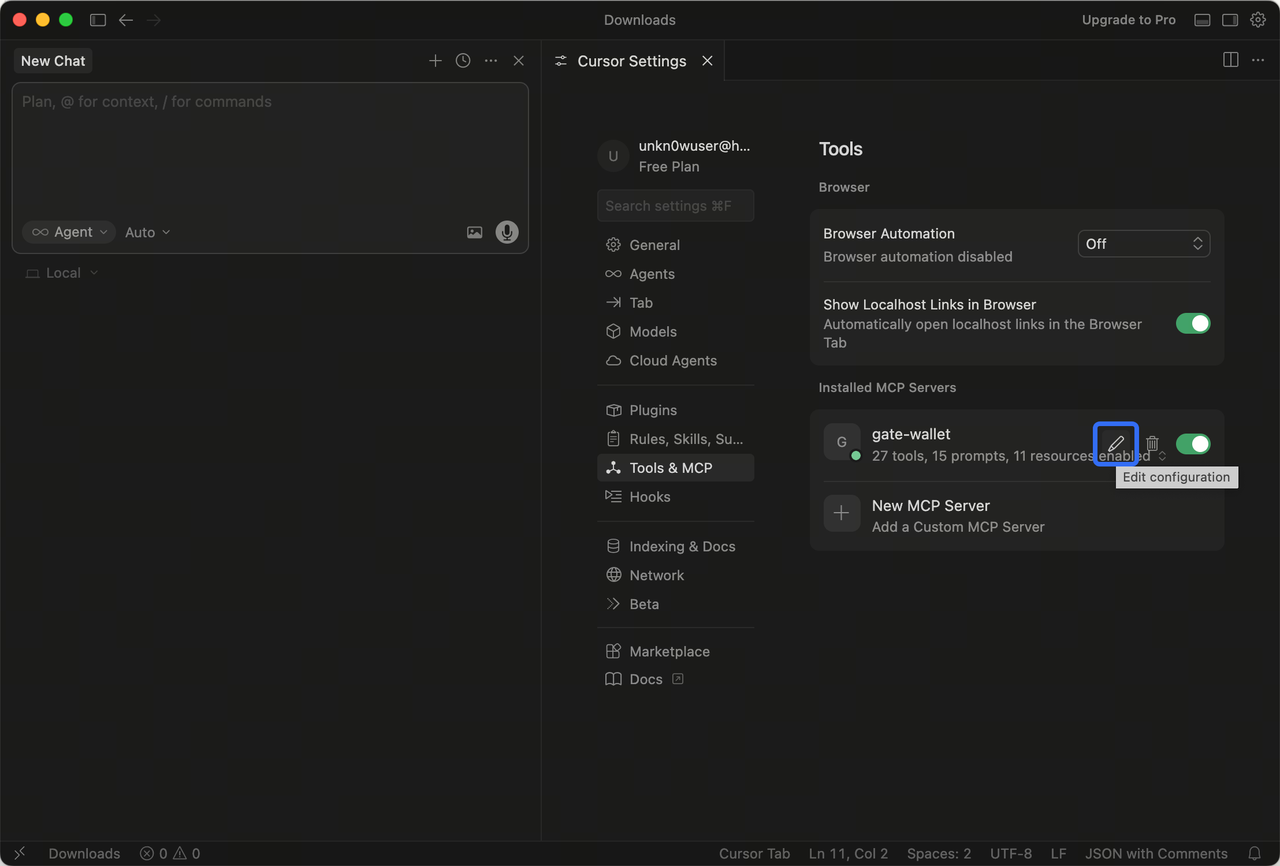
- [Ручная настройка mpc_token] Откройте JSON-файл конфигурации gate-wallet MCP. //В Tools&MCP наведите курсор на установленный gate-wallet MCP и нажмите появившуюся кнопку редактирования, чтобы открыть окно конфигурации JSON.
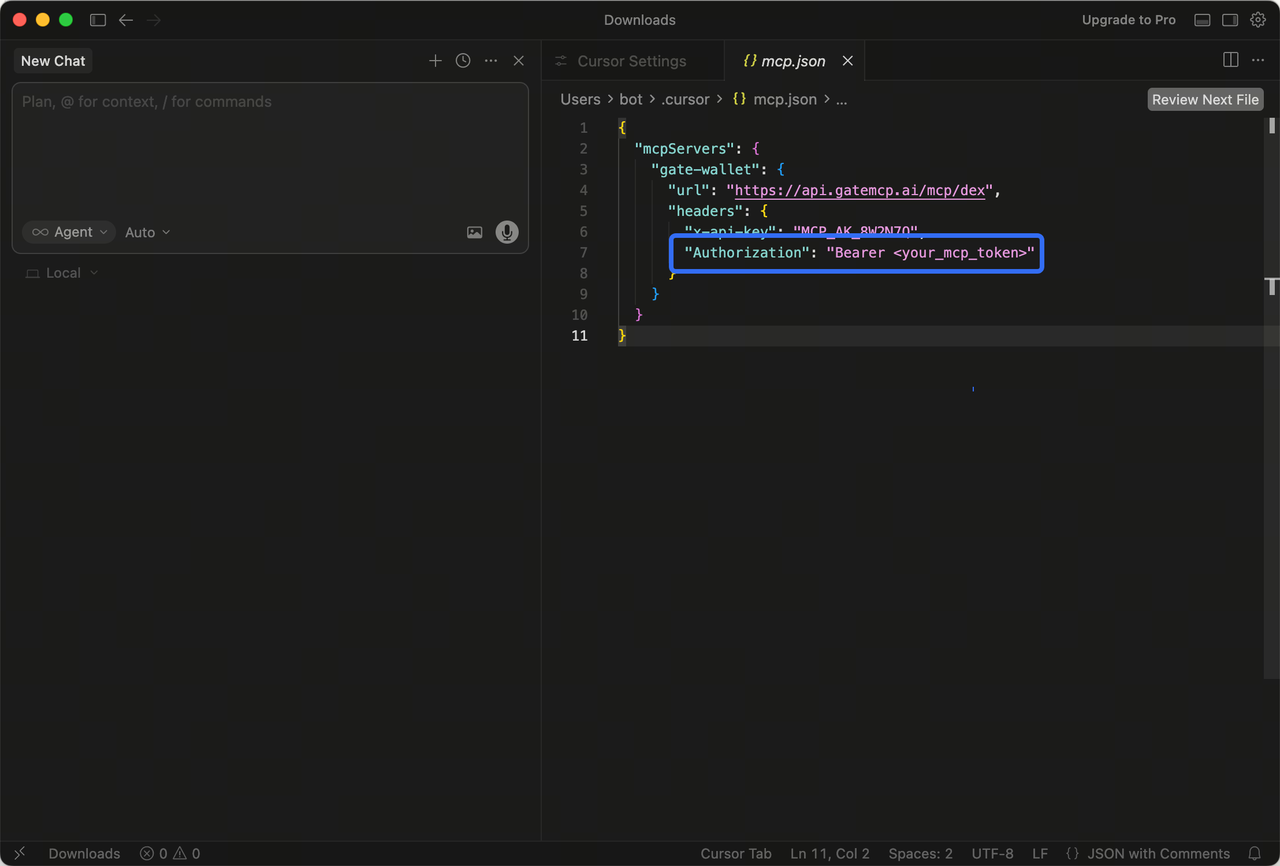
- [Ручная настройка mpc_token] Замените содержимое Bearer в конфигурационном файле на скопированный вами mcp_token, затем сохраните изменения.
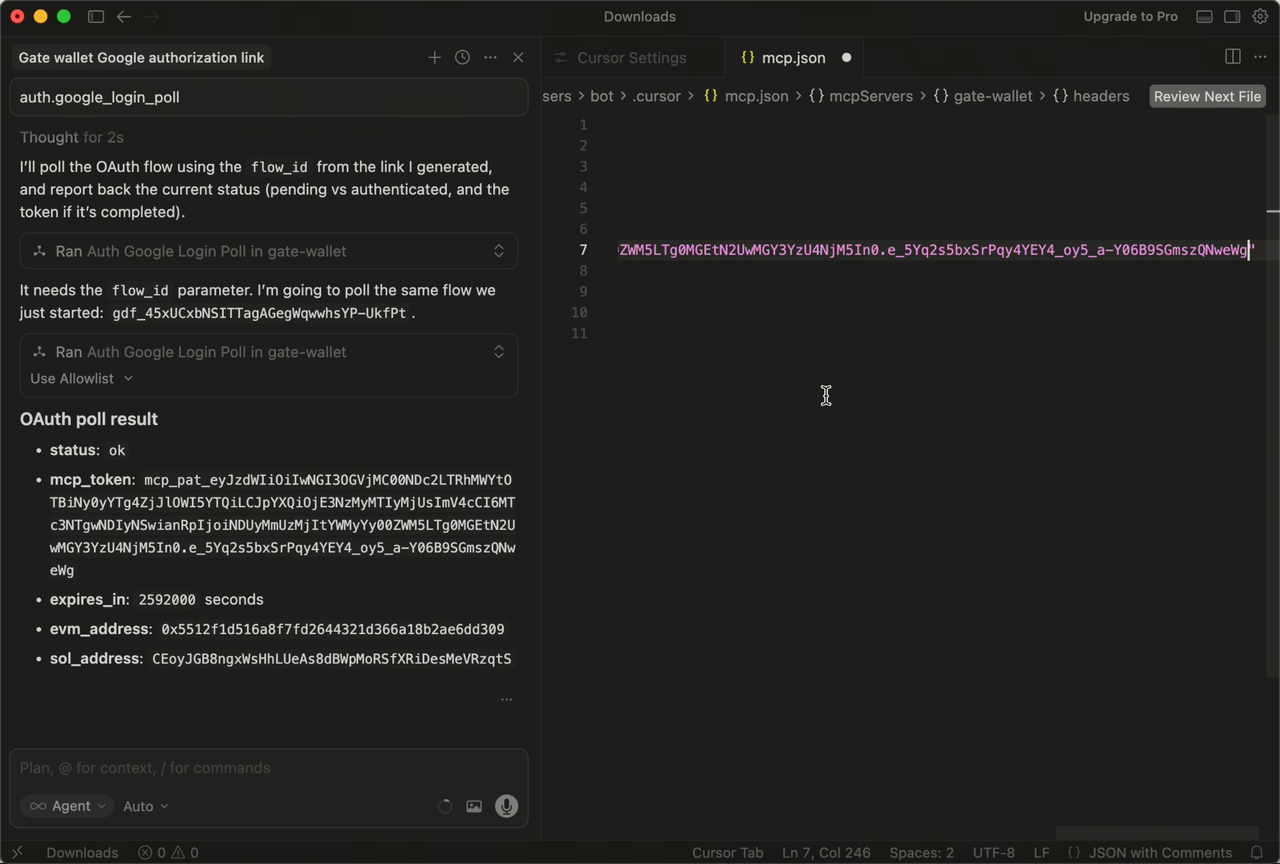
- Вернитесь в Tools&MCP — установленный gate-wallet MCP перезагрузит инструменты. Дождитесь окончания загрузки и появления зелёной точки — это означает, что конфигурация gate-wallet MCP завершена.
3. Использование функций gate-wallet MCP
Вы можете пользоваться функциями gate-wallet MCP прямо в Cursor. В этой статье приведены некоторые из них; подробнее смотрите на https://github.com/gate/gate-mcp
3.1 Получить адрес кошелька
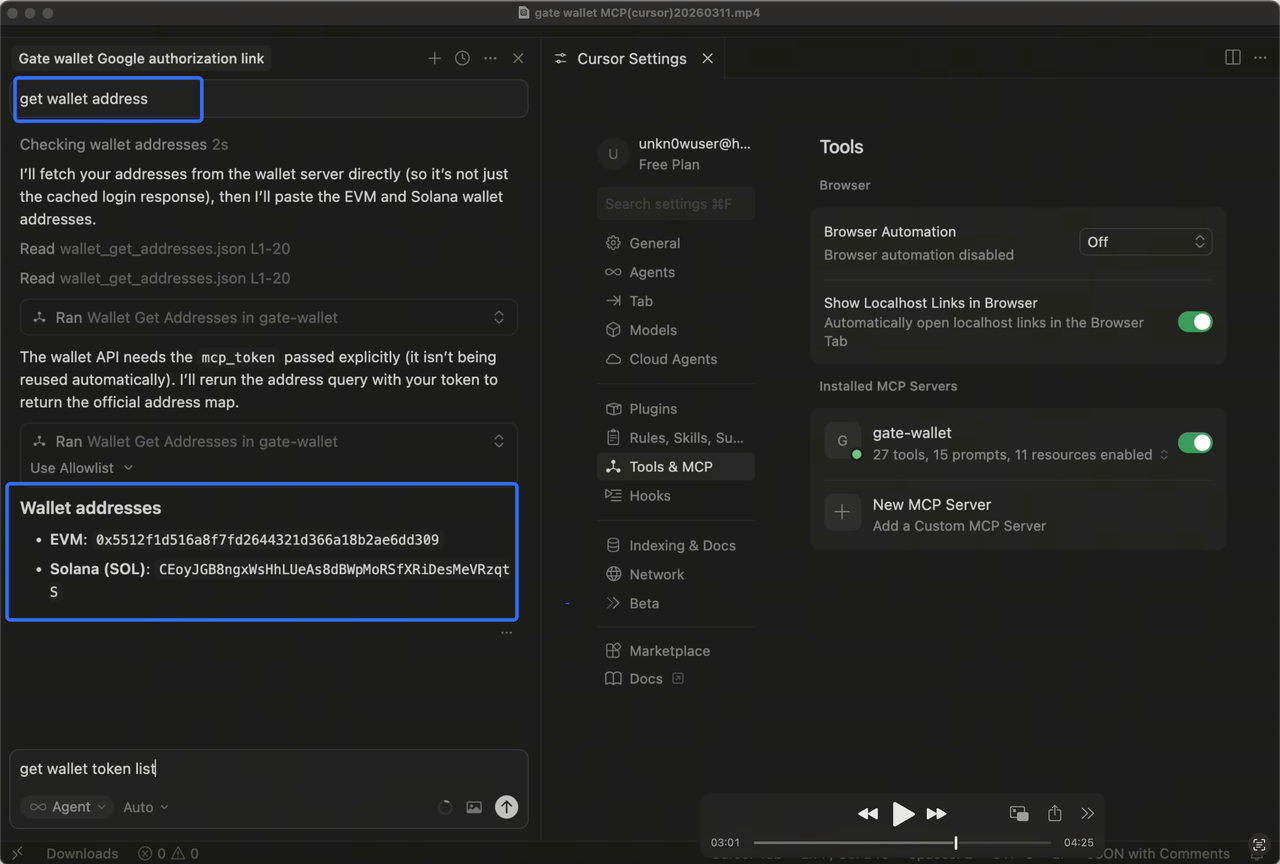
- В чате Cursor введите: get wallet address (или похожие команды, например, “view wallet address”), чтобы отобразить текущие адреса EVM и SOL вашего кошелька.
3.2 Получить балансы токенов
- В чате Cursor введите: get wallet token list (или похожие команды, например, “view wallet assets”), чтобы отобразить информацию об активах текущего кошелька.