


適用範囲
このガイドはGate Webに適用されます
開始前に:Gateアカウントをお持ちで、ログインしていることをご確認ください
所要時間の目安:5分
目的
このガイドでは、Gate WebでGoogle AuthenticatorまたはGate Authenticatorの連携(バインド)および解除(アンバインド)方法を解説します。
認証アプリの連携
ステップ1:認証アプリをダウンロード
GateはGoogle AuthenticatorとGate Authenticatorの両方に対応しています:
- Gate Authenticator:公式Gateダウンロードページからダウンロード
- Google Authenticator:App StoreまたはGoogle Playで「Google Authenticator」と検索
詳細なダウンロード手順については、「Google/Gate Authenticatorのダウンロード方法」ガイドをご参照ください。
ステップ2:セキュリティセンターに移動
画面右上の「プロフィール」をクリックし、ドロップダウンメニューから「セキュリティセンター」を選択します。
ステップ3:Google Authenticator設定にアクセス
セキュリティセンターで「Google Authenticator」を見つけ、「有効化」をクリックします。画面に表示されるシークレットキーをコピーしてください。
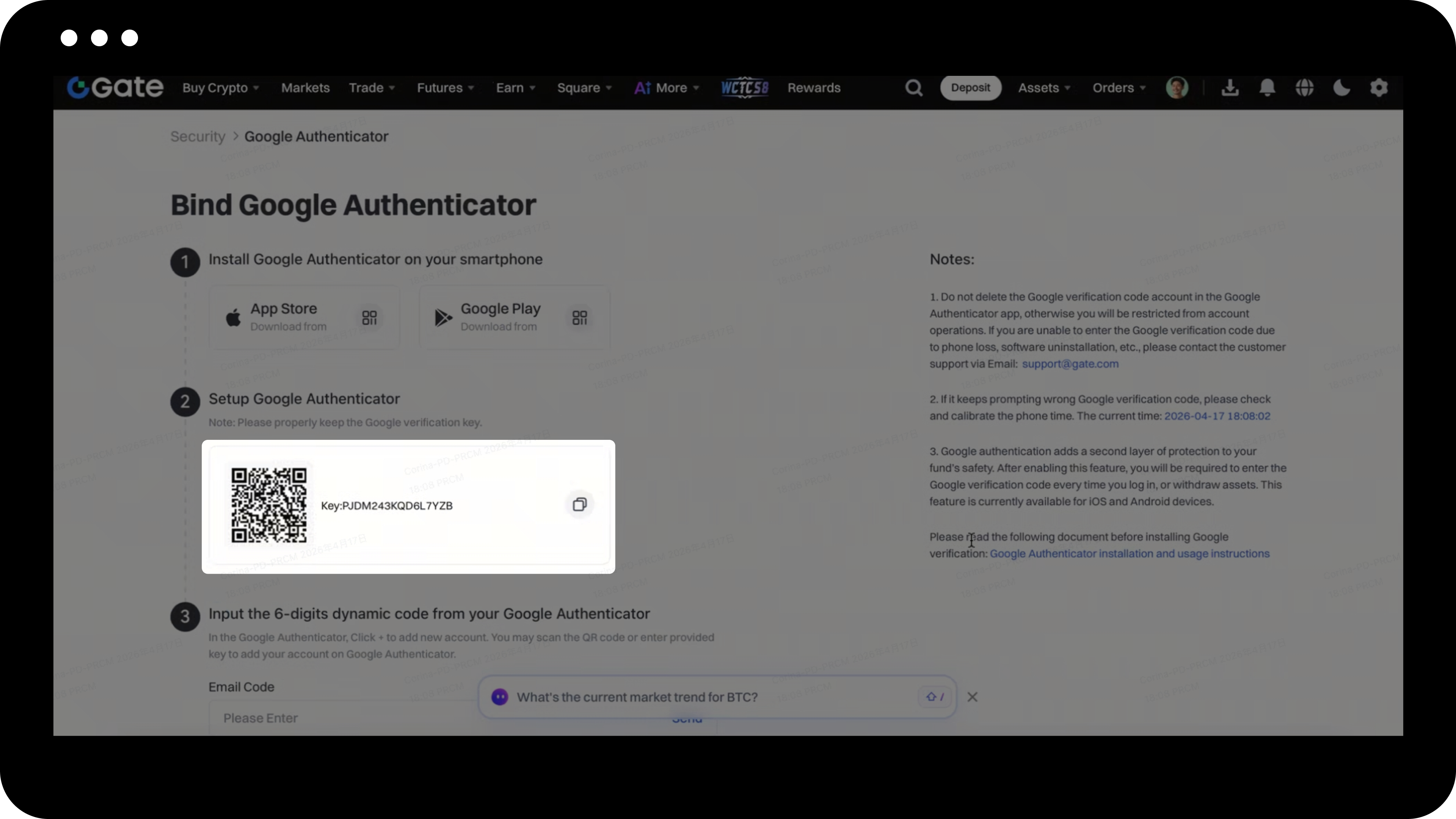
ステップ4:認証アプリを設定
お手持ちのスマートフォンでGoogle AuthenticatorまたはGate Authenticatorアプリを開きます:
- 「+」アイコンをタップ
- 「キー」入力欄にシークレットキーを貼り付け
- Gateアカウント名を入力
- 「完了」をタップ
ステップ5:連携を完了する
Gate WebのGoogle認証設定ページに戻り:
- 認証アプリに表示された6桁の認証コードを入力
- その他必要事項を入力
- 「確認」をクリックして連携を完了
認証アプリの解除(必要な場合)
シナリオ1:認証コードを通常通り受信できる場合
- Gateウェブサイトにログイン
- [セキュリティセンター]へ移動
- Google Authenticatorを見つける
- 画面の指示に従い解除手続きを完了
シナリオ2:認証コードは受信できないがログイン可能な場合
- Gateウェブサイトにログイン
- [セキュリティリセット ]をクリック
- 画面の指示に従って本人確認を完了
- 解除申請を提出
- 審査を待つ(24時間以内に完了し、結果はメールで通知)
シナリオ3:認証コードを受信できず、ログインもできない場合
- ログインせずにWeb版からリセット申請はできません
- Gateアプリをご利用ください
- アプリのログイン時、認証コード入力画面で[認証できませんか?]をタップ
- 画面の指示に従い解除申請を提出
シナリオ4:認証コードを受信できず、ログインパスワードも忘れた場合
- Gateアプリのログインページで[パスワードをお忘れですか]をタップ
- 登録済みの携帯番号またはメールアドレスと該当する認証コードを入力
- Google Authenticator認証画面で[認証できませんか?]をタップ
- 画面の指示に従い解除申請を提出
注意事項
- 認証アプリはログイン、出金、パスワード変更など各種セキュリティ操作に必要です。
- SMSコードが頻繁に届かない場合は、認証アプリの有効化を推奨します。
- 認証コードが何度も間違っていると表示される場合は、スマートフォンの時刻設定を確認・同期してください。
- セキュリティリセット申請は24時間以内に審査され、結果はご登録のメールアドレスに通知されます。
- Webユーザーでログインできない場合は、Gateアプリからセキュリティリセット申請を行ってください。
- Gateは製品機能、インターフェース、セキュリティ手順を随時更新する場合があります。
- 本情報は教育目的のみであり、金融または法的助言を構成するものではありません。
FAQ
Q1: 認証アプリのコードが間違っていると表示される場合はどうすればいいですか?
A: まず、お使いのスマートフォンの時刻設定が正確に同期されているか確認してください。認証アプリのコードは時刻ベースで生成されるため、端末の時刻が正確である必要があります。問題が解決しない場合は、認証アプリ内で正しいGateアカウントのエントリーからコードを入力しているかご確認ください。
Q2: 携帯電話を紛失した場合、認証アプリを解除できますか?
A: はい。アカウントにログインできる場合は、セキュリティセンターの「セキュリティリセット」をクリックし、指示に従ってください。Webからログインできない場合は、Gateアプリで認証コード入力画面の「認証できませんか?」をタップし、リセット申請を行ってください。審査は24時間以内に完了します。
Q3: Google AuthenticatorとGate Authenticatorを同時に利用できますか?
A: Gateアカウントには一度に1つの認証アプリしか連携できません。ただし、Google AuthenticatorまたはGate Authenticatorのいずれかを利用可能で、どちらも同じシークレットキーで動作します。切り替えたい場合は、現在連携している認証アプリを一度解除してから再度設定してください。
本コンテンツは参考および教育目的のみであり、金融、投資、取引、または法律に関する助言を構成するものではなく、いかなるデジタル資産の売買の申込みまたは勧誘を構成するものでもありません。Gateは、本コンテンツに含まれる情報の正確性、完全性、適時性について、明示または黙示のいかなる表明または保証も行いません。商品機能、インターフェース、ルール、手数料体系は、いつでも更新または調整される場合があります。最も正確な詳細については、最新のお知らせおよびGateプラットフォーム上に表示される実際の情報をご参照ください。
デジタル資産への投資には重大なリスクが伴い、価格は大幅に変動する可能性があります。投資額の全額を失う可能性があります。関連するリスクを十分に理解したうえで、ご自身の財務状況とリスク許容度に基づき、慎重に判断してください。必要に応じて、独立した専門の金融または法律アドバイザーへ相談することを推奨します。
想定されるリスクの詳細については、Gateのリスク開示およびユーザー契約をご参照ください。
