

作者:BruceBlue
有網友問我為什麼選擇用MiniMax,原因無他,量大管飽,效果還不差!
結果我自己一看額度……用不完壓根用不完(買的是Max Coding Plan)!自己訂閱了Cursor和Gemini(Antigravity)裡的Claude額度也躺著,我就不服了:憑什麼不把Claude Code這個終端神器也拉進來一起白嫖?
我就是不想買Claude Pro才這麼折騰的。Opus 4.6太吃token,一個月500刀都不夠用,對國內網友又不是很友好。MiniMax M2.5速度飛快、性價比爆炸,正好拿來替代!
網上的教程我全試過,基本跑不通,所以只好自己從零開始寫一篇,專門給不想買Claude Pro、只想純用MiniMax的網友們整了一套完整方案。Mac和Windows用戶都能用,真正從零開始,幾分鐘搞定!
純純的強迫症+白嫖黨福音:
不用買Claude Pro!徹底省錢
榨乾你買的MiniMax額度
速度更快、更穩、不卡
終端神器體驗拉滿
一shot能力爆炸,性價比吊打
隨時切回官方Claude
一句話:又白嫖、又省錢、又快、還好用,這才是真正的“鬥智鬥勇”勝利!
因為很多兄弟姐妹是第一次玩終端,我先教大家最最基礎的操作,保證零基礎也能跟上!
Mac 用戶(最簡單):
Windows 用戶(推薦用PowerShell):
Linux / WSL 用戶:
重要提醒:因為我們後面用MiniMax完全代理,安裝Claude Code本身不需要Claude Pro訂閱。這才是我們折騰的意義所在!
推薦安裝方式(2026最新官方方式,無需Node.js,更穩定)
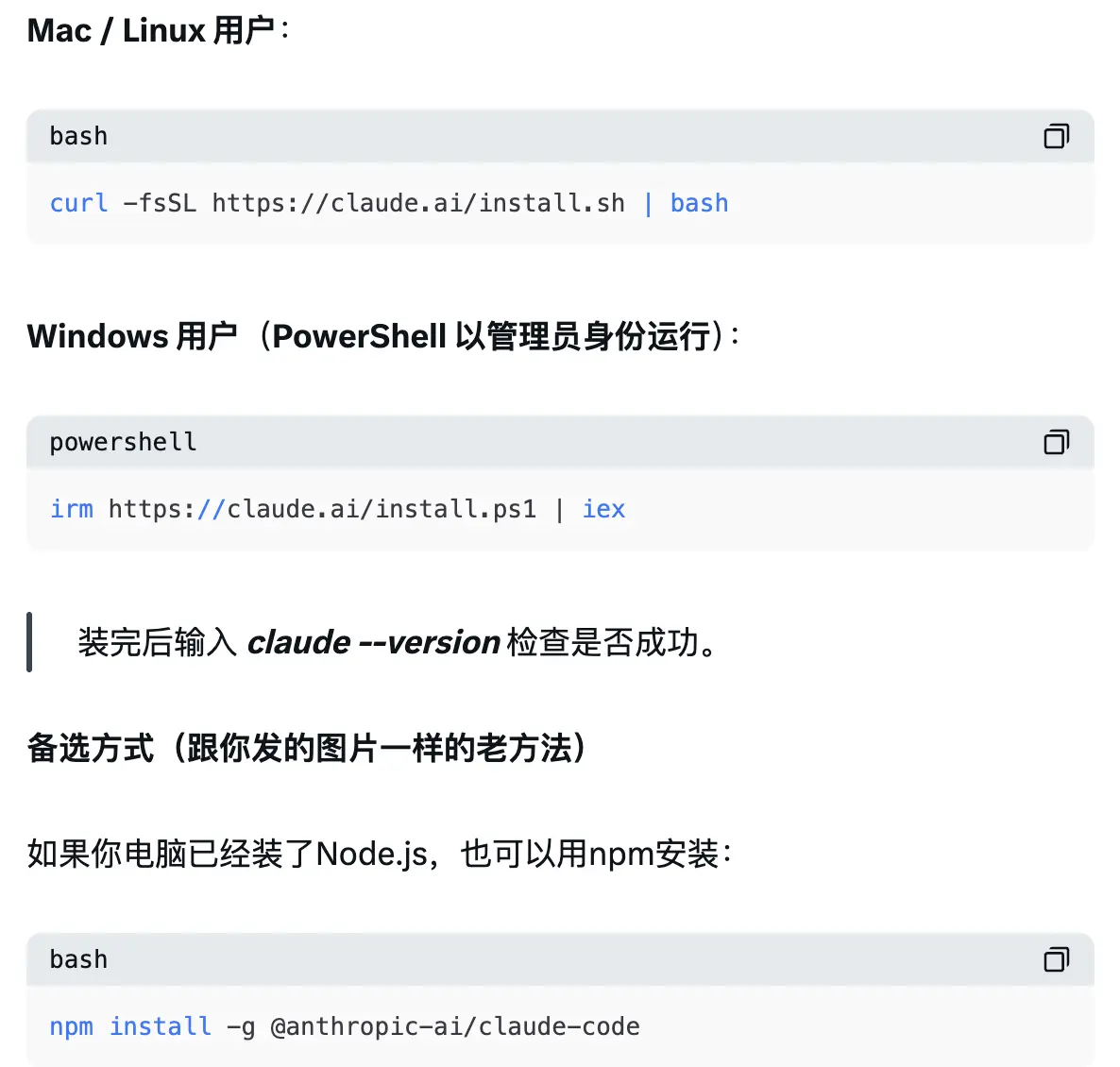
(注意:npm方式官方已標記deprecated,但目前還能用)
打開MiniMax官網API Platform進行登入 → 左邊Subscribe的Coding Plan → 選擇不同方案並購買 → 創建新Key並記錄下來(下面的步驟需要用)
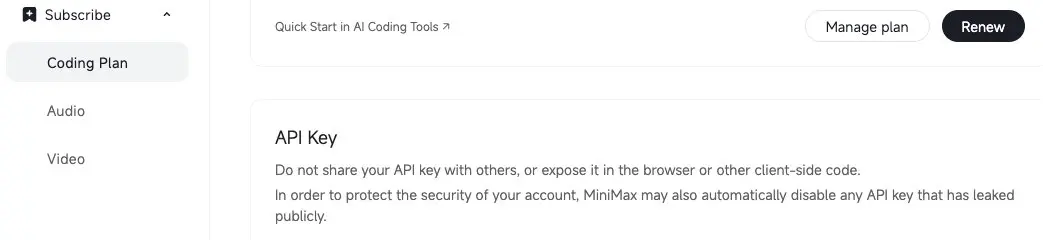
PS:如果有免費的MiniMax API,當然也是可以的。
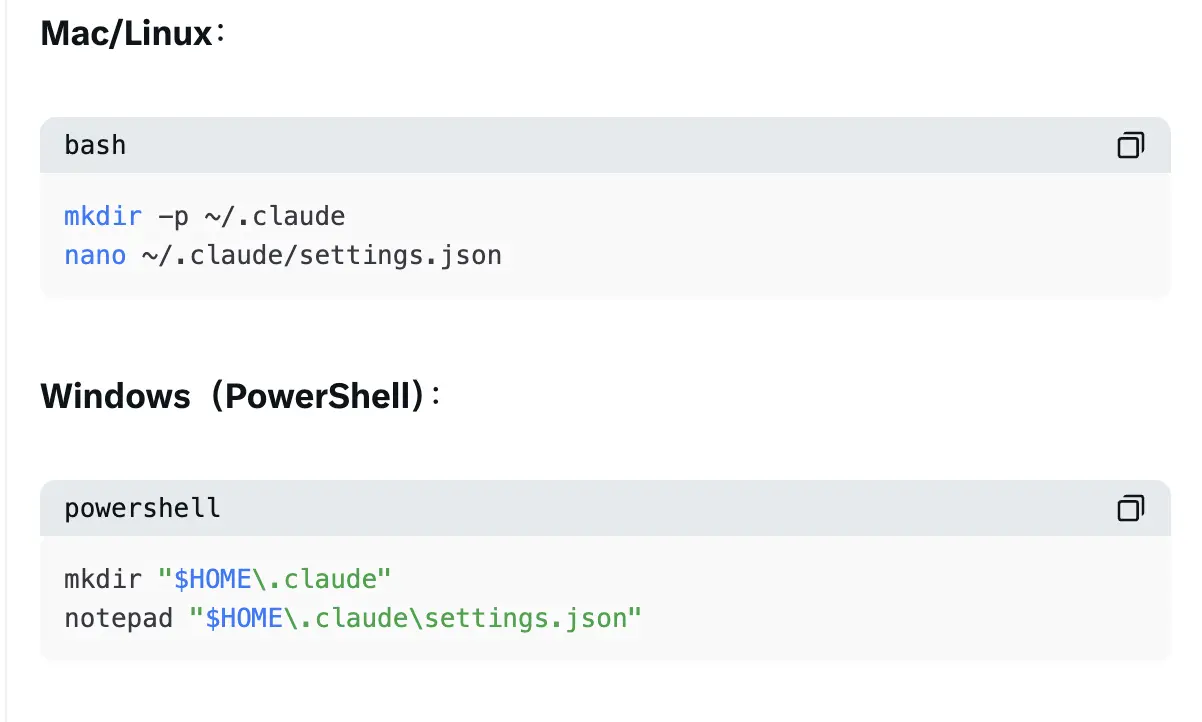
把下面內容完整複製進去(把 <你的MiniMax_Key> 換成你剛拿到的):
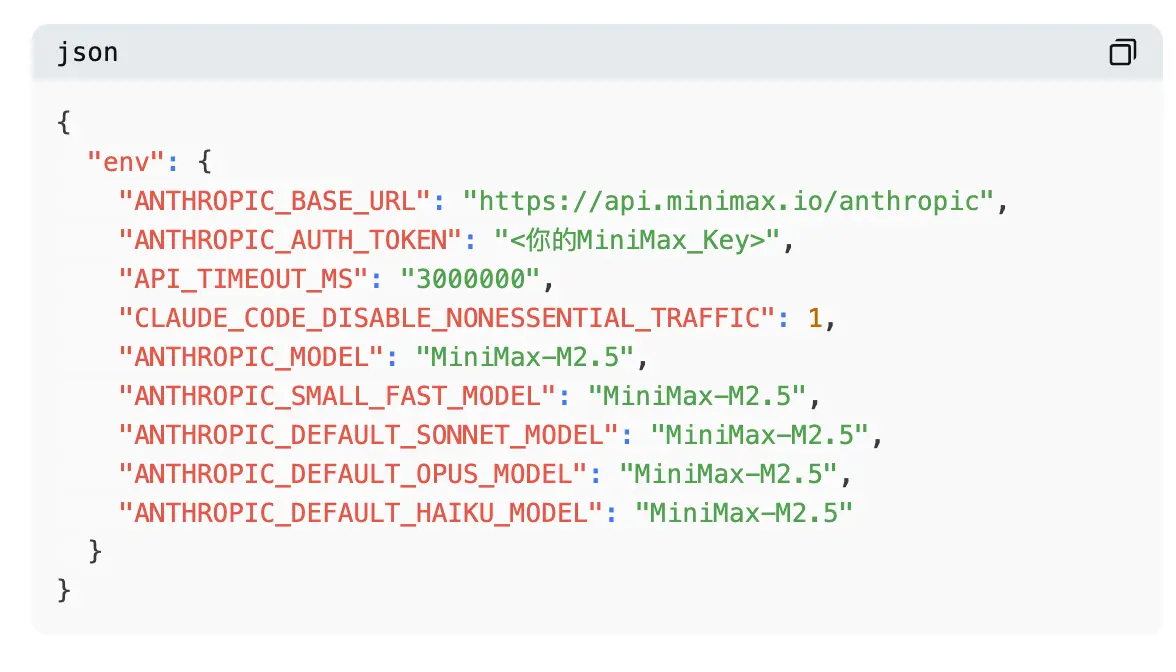
儲存退出(nano:Ctrl+O → Enter → Ctrl+X;Windows直接儲存關閉)。
額外加一個跳過登入檔(超級重要!不買Pro必備):
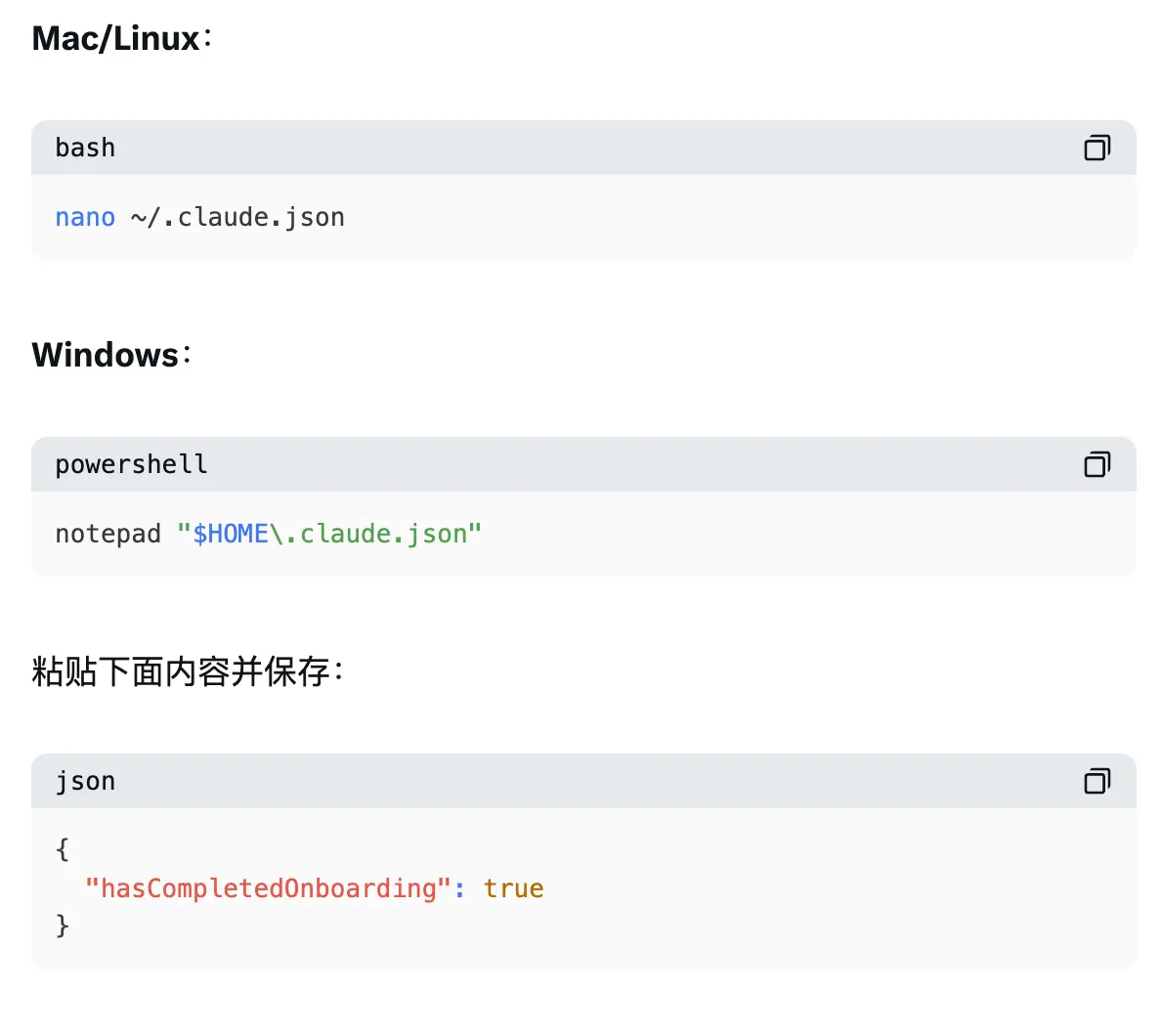
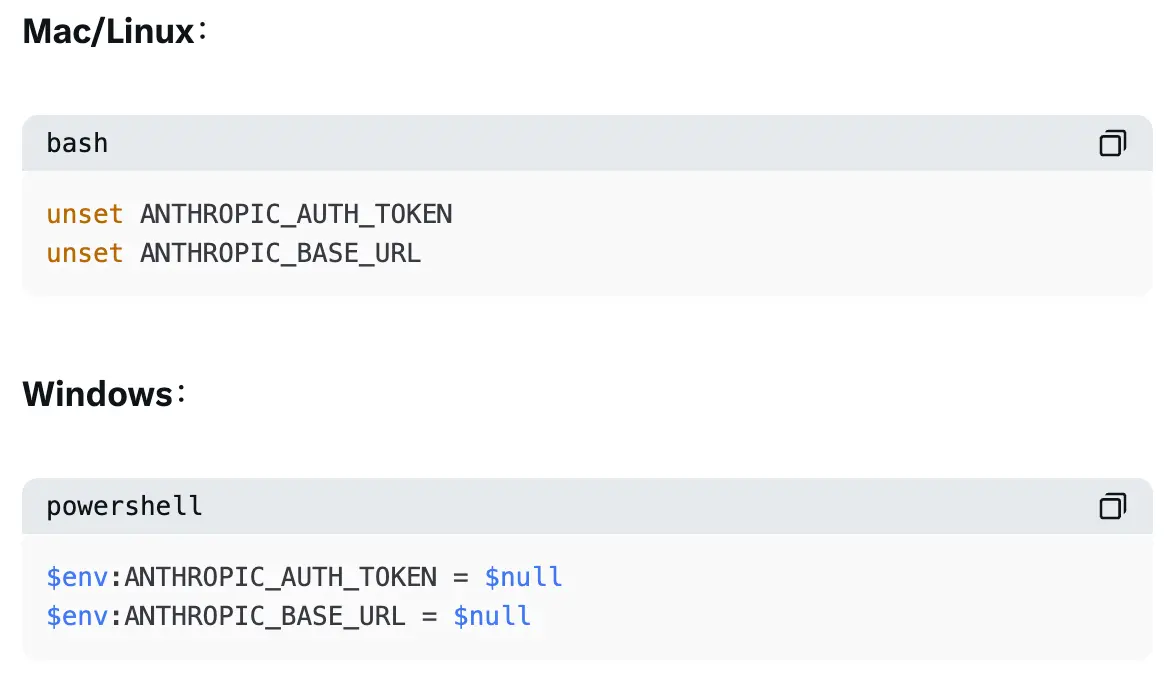
輸入 claude 啟動
超級重要:因為我們先配好了MiniMax代理 + 跳過登入檔,這次啟動不會再跳官方登入視窗,直接進入!
輸入 /model,應該能看到 MiniMax-M2.5 已經選中。再隨便敲 hello,不會報錯,爽!
如果你在中國大陸(IP在國內)把 ANTHROPIC_BASE_URL 改成:

其他不動。
想臨時切回官方Claude?直接輸入 /model → 選 Default (Opus 4.6) 就行(前提是你本地有Claude Code Key)。

全部弄完後,Claude Code上可以直接顯示以及調用MiniMax
M2.5在Claude Code裡速度飛快、性價比爆炸,簡直可以拿它直接幹翻Opus 4.6!寫小工具的能力真的離譜,我配完當天就讓它幫我寫了些自動化腳本,爽到飛起。
整個過程就像在和MiniMax以及Claude Code鬥智鬥勇,MiniMax的Coding Plan和會員是分開的,Claude Code也是到處在引導用戶購買會員,但我既然有了量大管飽的MiniMax Coding Plan,那還是把白嫖進行到底吧,真香!😋


