


قبل أن تتوقف عن استخدام ChatGPT، قم بهذا لنقل بياناتك معك
ملخص سريع
- اندلعت ردود فعل #QuitGPT بعد صفقة الذكاء الاصطناعي مع البنتاغون من قبل OpenAI، مما أدى إلى حذف جماعي لـ ChatGPT وزيادة عدد المستخدمين الذين تحولوا إلى Claude.
- إلغاء ChatGPT لا يمحو بياناتك من خوادم OpenAI.
- يوضح هذا الدليل خطوة بخطوة كيفية حذف حساب OpenAI بشكل دائم دون الكشف عن بياناتك.
في مساء 27 فبراير، نشر سام ألتمان إعلانًا موجزًا على X. وقعت OpenAI اتفاقية مع وزارة الحرب الأمريكية لنشر نماذج الذكاء الاصطناعي على الشبكات العسكرية المصنفة— بعد ساعات من رفض Anthropic نفس الشروط وسحب عقدها مع البنتاغون لرفضها السماح بالمراقبة الجماعية الداخلية والأسلحة القاتلة الذاتية. كانت ردود الفعل فورية ولم يسبق أن شهدت صناعة الذكاء الاصطناعي شيئًا كهذا.
خلال ساعات، زادت عمليات إلغاء تثبيت ChatGPT بشكل كبير. ارتفعت تقييمات التطبيق على متجر التطبيقات بنجمة واحدة بنسبة 775% خلال عطلة نهاية الأسبوع. وتصدر Claude من Anthropic قائمة التطبيقات المجانية في الولايات المتحدة. ومنذ ذلك الحين، تجاوزت حركة #QuitGPT أكثر من 2.5 مليون وعد، حيث يشارك المستخدمون على Reddit وX أدلة الحذف ولقطات شاشة لتأكيدات إلغاء الاشتراك.
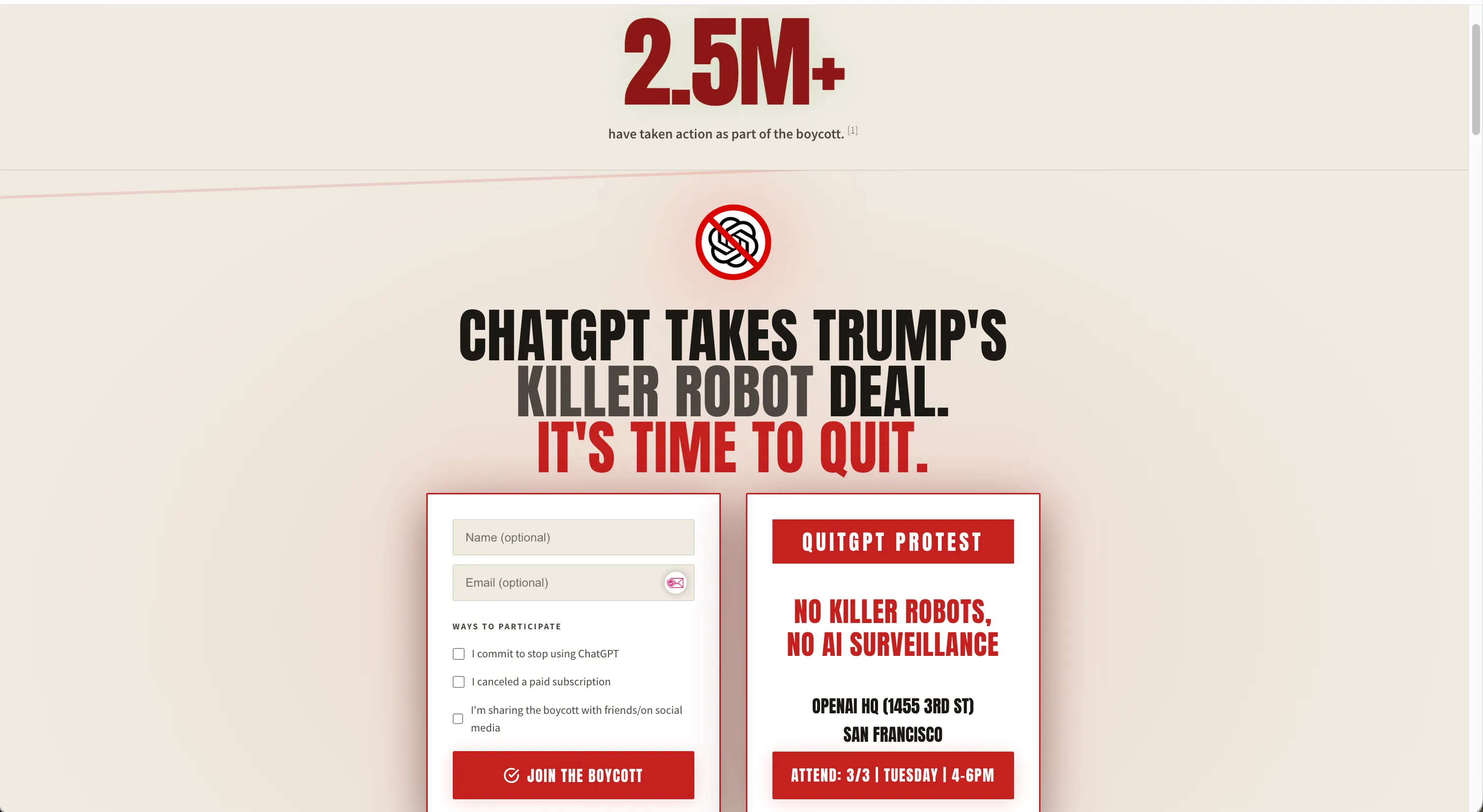
لقطة شاشة لصفحة وعد QuitGPT.
وقع مئة من موظفي OpenAI رسالة مفتوحة بعنوان “لن نكون منقسمين”، يعبرون فيها عن تضامنهم مع موقف Anthropic بشأن الذكاء الاصطناعي العسكري. ورد فعل ألتمان زاد من استياء المراقبين: “ربما تعتقد أن الضربة على إيران كانت جيدة وغزو فنزويلا كان سيئًا”، قال ألتمان للموظفين في اجتماع شامل، وفقًا لـ CNBC. “لا يحق لك أن تقيّم ذلك.” معظم الأشخاص الذين يهاجرون إلى Claude أو بدائل أخرى يفعلون ذلك لأسباب مبدئية، وليس فقط من أجل الخصوصية. ولكن إذا كنت قد قررت الرحيل، فمن الأفضل أن تخرج نظيفًا. منذ البداية، كانت OpenAI تستخدم محادثاتك بشكل افتراضي لتدريب نماذجها. محادثاتك، ذكرياتك، أسلوب كتابتك، تصحيحاتك، سير عملك، كل ذلك كان يغذي الآلة إلا إذا اتخذت خطوات محددة لإيقاف ذلك. وإلغاء اشتراكك فقط لا يزيل أيًا من ذلك. إليك كل ما تحتاج إلى فعله قبل إغلاق الحساب. الخطوة 1: تصدير جميع محادثاتك قبل أي شيء، قم بنسخة كاملة من بياناتك. يحتوي ChatGPT على ميزة تصدير مدمجة تُعبئ سجل الدردشة بالكامل في ملف ZIP قابل للتنزيل. يتضمن ملف conversations.json مع بيانات كاملة للرسائل (التواريخ، إصدارات النموذج، كل طلب ورد، وكل رد) بالإضافة إلى ملف chat.html يمكن عرضه في المتصفح. بمجرد حذف حسابك، تختفي هذه البيانات إلى الأبد ولا يمكن استعادتها بأي وسيلة، بما في ذلك دعم OpenAI.
للتصدير، انتقل إلى ChatGPT، اضغط على أيقونة ملفك الشخصي في الزاوية السفلية اليسرى، اختر الإعدادات، ثم أدوات البيانات، ثم تصدير البيانات. بعد ذلك، اضغط على تأكيد التصدير. سترسل لك OpenAI رابط تحميل عبر البريد الإلكتروني خلال دقائق. ينتهي صلاحية الرابط بعد 24 ساعة، لذا قم بتنزيله فورًا.
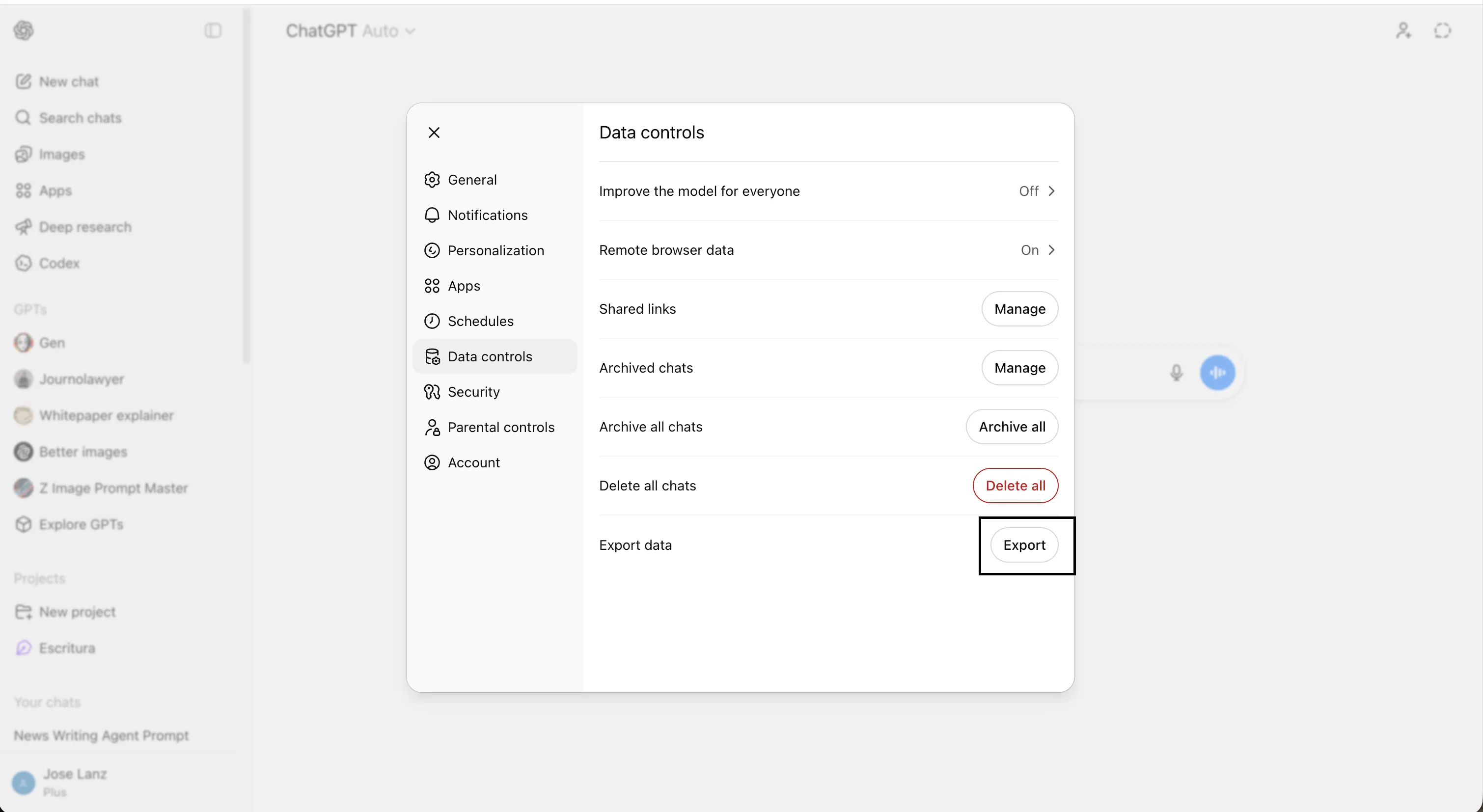
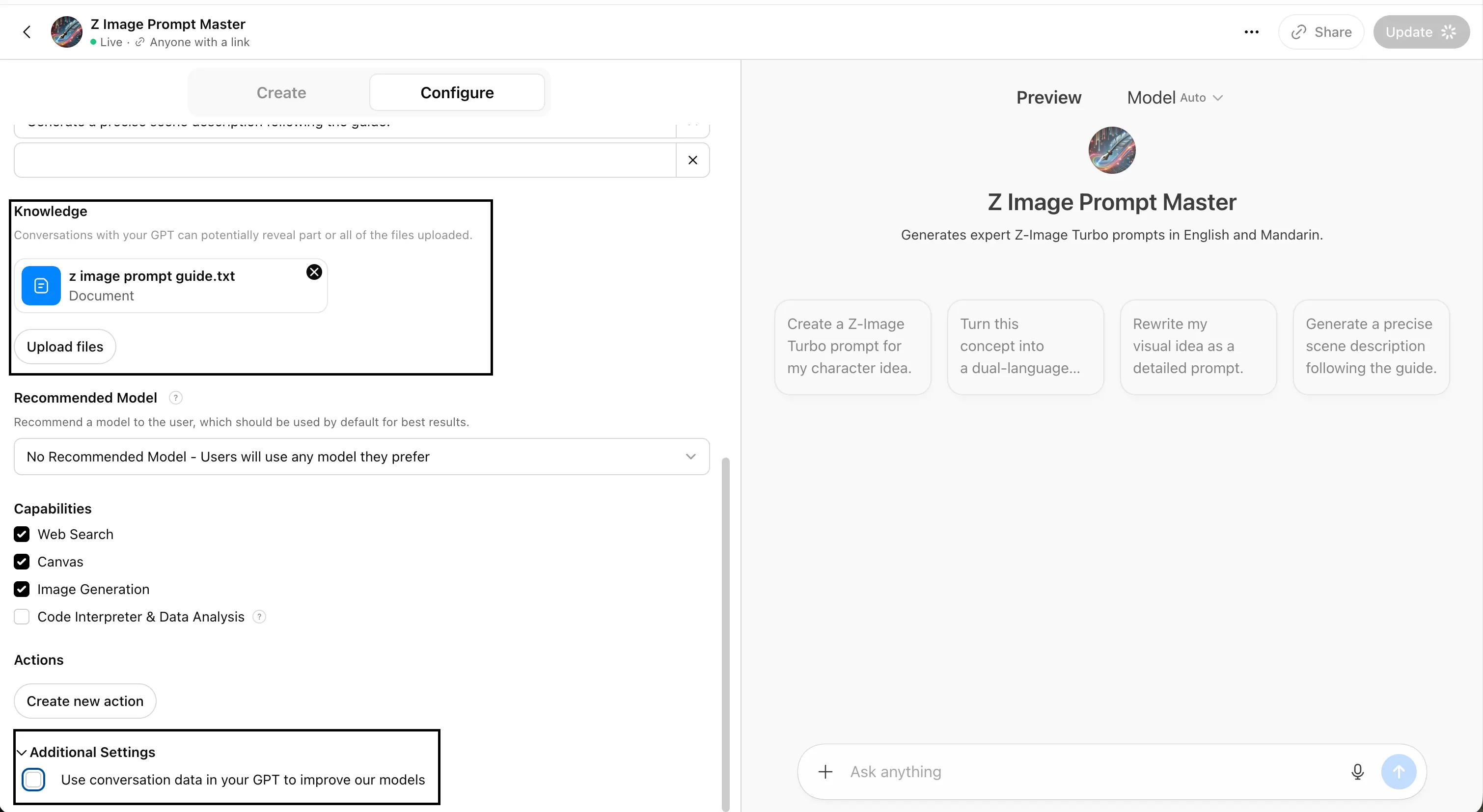
نفس خيار التصدير يعمل على خطط Free وPlus وPro. إذا قمت بإعداد GPTs مخصصة أو مشاريع ذات سياق خاص، قم بتصديرها بشكل منفصل من داخل كل منها، لأنها تخزن سجل محادثاتها الخاص. ملاحظة: إذا كنت على خطة فريق أو مؤسسة، لا يمكن تصدير محادثات مساحة العمل على الإطلاق. كما يجب أن تتأكد من إلغاء تحديد خيار السماح لـ OpenAI باستخدام محادثاتك مع GPT لتحسين نماذجها. هذا بمثابة باب مفتوح لهم لفهم التعليمات وكل ما قمت به لبناء الوكيل، وكل البيانات التي أدخلتها، وكل التفاعلات والمحادثات التي أجريتها معه. لذلك من المهم تركه غير مفعل.
هذا مهم لأنه، بالإضافة إلى الحنين، فإن أرشيف محادثاتك هو وثيقة لعمل فكري استمر شهورًا أو سنوات—خيوط البحث، تكرارات الشفرات، مسودات الكتابة، جلسات حل المشكلات. كما أنه سياق محمول يمكنك نقله إلى منصة جديدة. إذا قمت باستيراده إلى Claude أو مساعد آخر، قدمه في أجزاء منظمة بدلاً من تفريغ JSON الخام، واطلب من النموذج الجديد استخراج تفضيلاتك وعاداتك منه. الخطوة 2: إيقاف تدريب النموذج هذه هي الإعداد الأهم الذي لم يلمسه معظم مستخدمي ChatGPT من قبل. بشكل افتراضي، يمكن لـ OpenAI استخدام محادثاتك لتحسين نماذجها—مما يعني أن طلباتك، تفاصيلك الشخصية، وتصحيحاتك قد يتم مراجعتها من قبل المدربين واستخدامها لتشكيل إصدارات مستقبلية من ChatGPT. إيقاف هذا يمنع دخول محادثات جديدة إلى تلك العملية. لا يزيل أي شيء تم استخدامه سابقًا بشكل رجعي، لكنه يضع خطًا من الآن فصاعدًا.
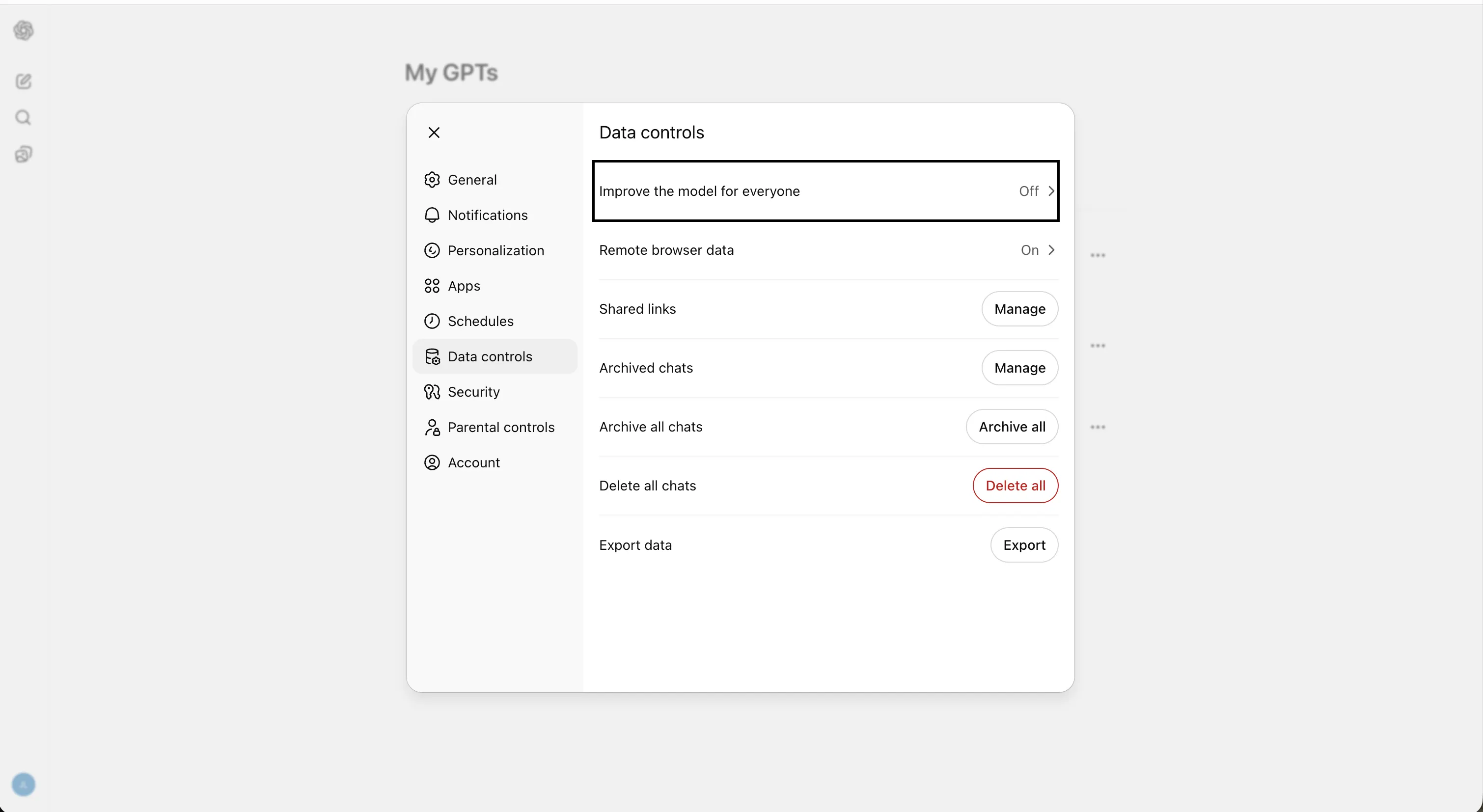
لإيقافه، اضغط على أيقونة ملفك الشخصي، انتقل إلى الإعدادات، اختر أدوات البيانات، وابحث عن التبديل المسمى “تحسين النموذج للجميع”، وقم بإيقاف تشغيله. تؤكد OpenAI أن التغيير ينطبق على الحساب بأكمله ويبدأ تنفيذه على الفور.
ملاحظة مهمة: إذا قمت بإعطاء تقييم إيجابي أو سلبي بعد تعطيل هذا، فسيتم استخدام تلك المحادثة للتدريب؛ مما يعني أنك تتدرب على نماذج OpenAI مجانًا. لا تترك ملاحظات بعد تفعيل هذا التبديل. من المهم أيضًا أن تعرف أن إعدادات Sora وCodex لها أدوات تدريب خاصة بها وليست متأثرة بهذا التبديل—إذا كنت تستخدم أيًا منهما، قم بتعطيل التدريب هناك أيضًا. الخطوة 3: مراجعة وتصدير ذكرياتك المحفوظة نظام ذاكرة ChatGPT يعمل بطبقتين: “الذكريات المحفوظة”، وهي تفاصيل طلبت من النظام تذكرها أو قام بالتقاطها بنفسه، و"ذاكرة سجل الدردشة"، التي تسمح له بسحب سياق من المحادثات السابقة. الثانية مفعلة بشكل افتراضي للمستخدمين Plus وPro، مما يعني أن ChatGPT كان يبني بصمتك سراً عبر كل محادثة تجريها، عن سلوكك، تفضيلاتك، وأنماطك. قبل أن تحذف شيئًا، راجع ما يعرفه فعلاً. انتقل إلى الإعدادات → التخصيص → إدارة الذاكرة (يجب أن تمرر حتى تجد الخيار). سترى قائمة بكل إدخالات الذاكرة المحفوظة. اقرأها. بالنسبة للعديد من المستخدمين على المدى الطويل، تعتبر هذه القائمة صورة شخصية مفصلة بشكل غير متوقع: عملك، موقعك، أسلوب كتابتك، تفضيلاتك الغذائية، مخاوفك المتكررة. احفظ نسخة من هذه القائمة يدويًا—صورها أو انسخ النص إلى مستند—قبل الحذف.
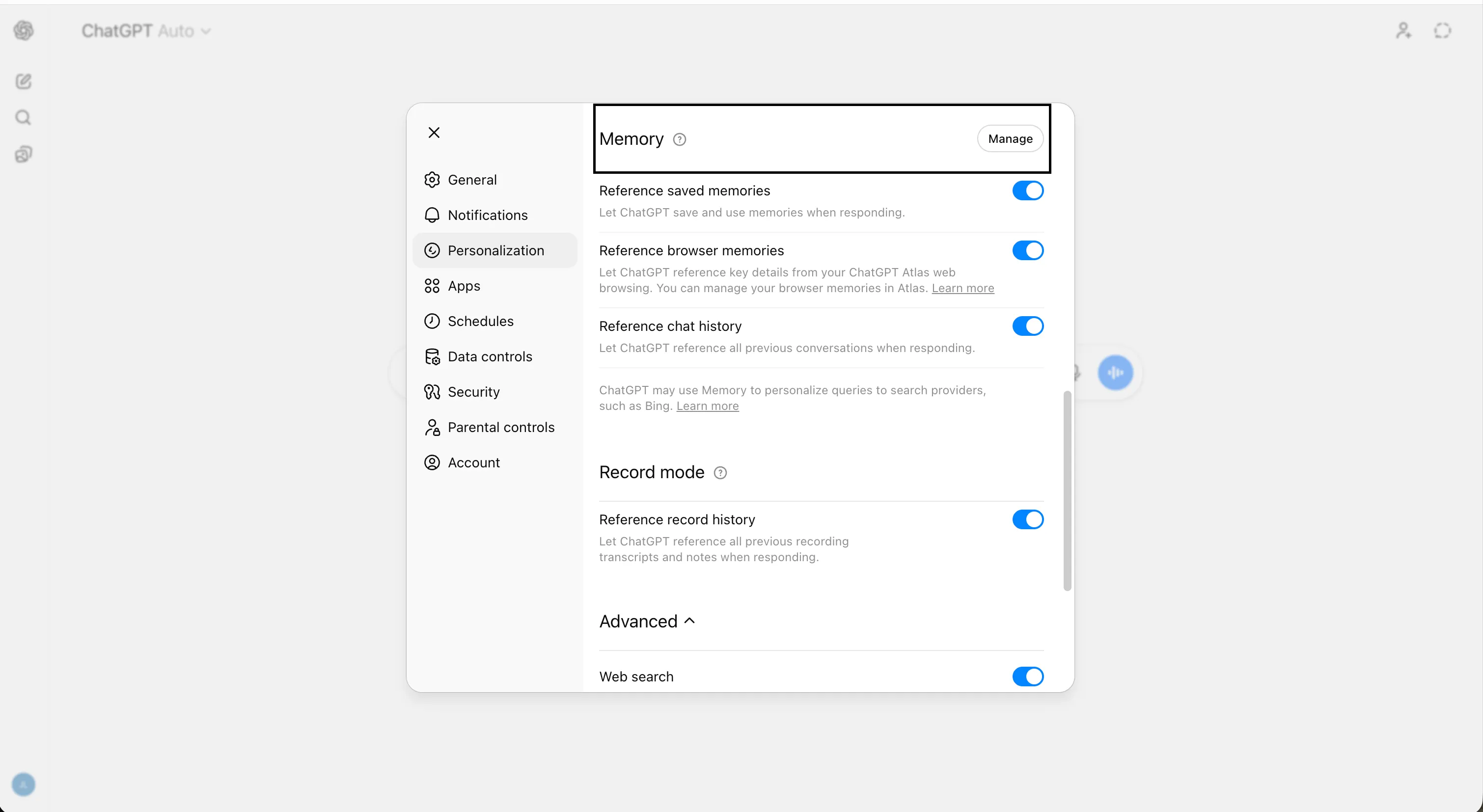
هذا التصدير للذاكرة هو سياق محمول يمكنك استخدامه لتسريع التعرف على المنصة الجديدة التي ستنتقل إليها. تؤكد وثائق OpenAI أن الذكريات المحفوظة مخزنة بشكل منفصل عن سجل الدردشة، لذا فإن حذف الدردشات لا يمحوها. الخطوة 4: حذف جميع ذكرياتك
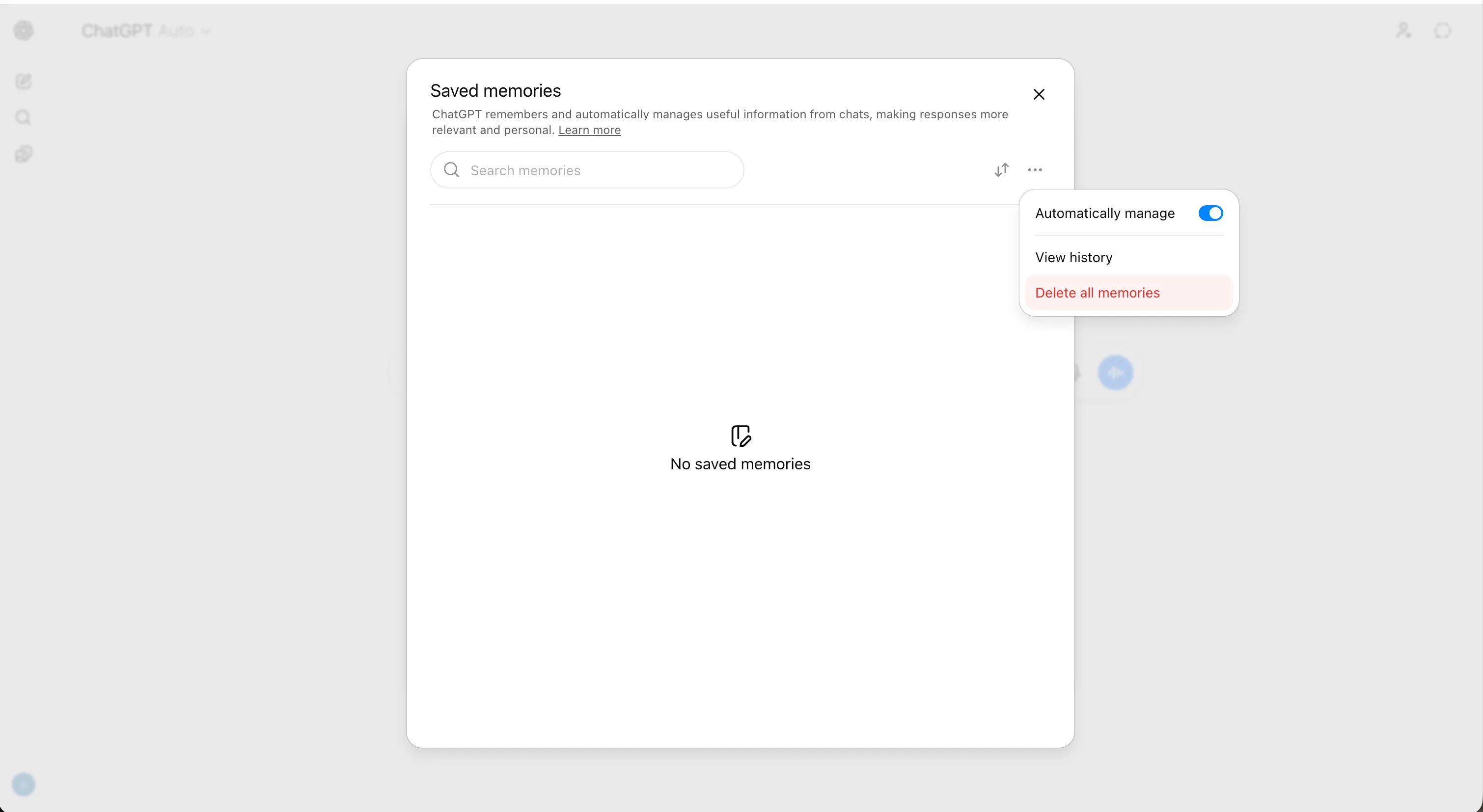
بمجرد أن تحفظ نسخة، امسح الذاكرة تمامًا. من نفس شاشة إدارة الذاكرة، يمكنك حذف الإدخالات بشكل فردي باستخدام أيقونة سلة المهملات بجانب كل منها، أو مسح كل شيء دفعة واحدة باستخدام زر “حذف الكل”.
تذكر OpenAI أنه قد يحتفظ بسجل للذكريات المحفوظة المحذوفة لمدة تصل إلى 30 يومًا لأغراض الأمان والتصحيح، لكن حذفها يزيلها من الاستخدام النشط في المحادثات المستقبلية على الفور. يمكنك أيضًا إيقاف تشغيل كلا الوضعين للذاكرة. للقيام بذلك، انتقل إلى الإعدادات → التخصيص → الذاكرة وقم بإيقاف تشغيل كل من “الذكريات المحفوظة المرجعية” و"سجل الدردشة المرجعي". هذا يمنع تطبيق أي سياق متبقي على المحادثات التي قد تجريها بين الآن والحذف النهائي. شيء قد يفاجئ الناس: حذف الدردشة لا يحذف الذكريات التي تم إنشاؤها أثناء تلك الدردشة. يجب مسح النظامين بشكل منفصل. قم بكلاهما. الخطوة 5: حذف جميع محادثاتك
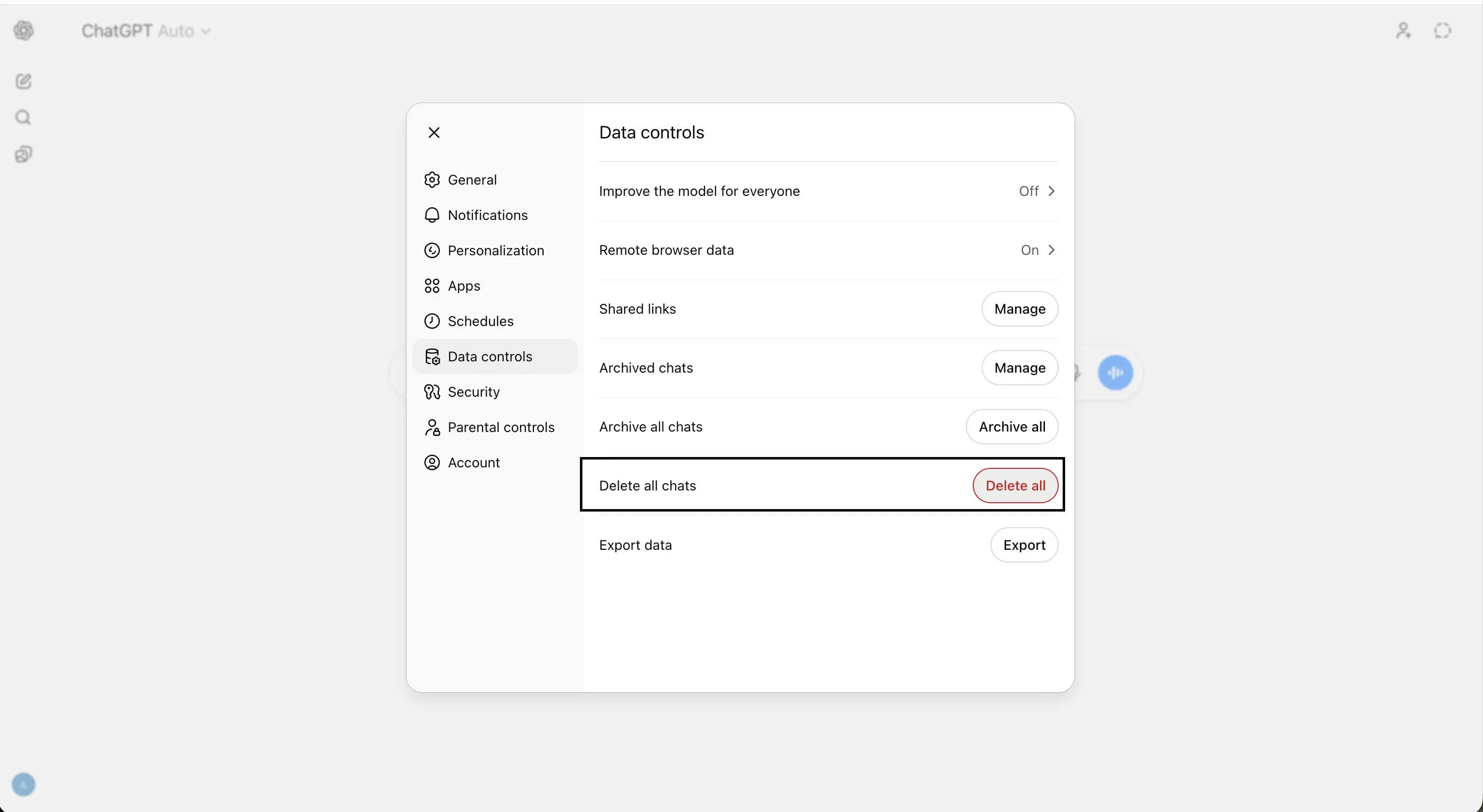
مع التعامل مع الذكريات ووجود محادثاتك على جهازك، انتقل إلى سجل المحادثات نفسه. أسرع طريقة على سطح المكتب هي: اضغط على أيقونة ملفك الشخصي، انتقل إلى الإعدادات، ثم أدوات البيانات، وابحث عن “حذف جميع الدردشات” ووافق على ذلك.
كل محادثة في الشريط الجانبي ستختفي فورًا. تبرمج OpenAI حذف الدردشات نهائيًا من أنظمتها خلال 30 يومًا، مع استثناءات قانونية أو أمنية محدودة. على الهاتف المحمول (iOS وAndroid)، المسار هو نفسه: أيقونة الملف الشخصي → أدوات البيانات → حذف جميع الدردشات.
بضع أمور يجب معرفتها: لا تضغط على أرشفة كل الدردشات. أنت تريد أن _تحذف_ها من خوادم OpenAI. الدردشات المؤرشفة تُحتفظ بها تمامًا مثل غير المؤرشفة—الأرشفة فقط تزيلها من الشريط الجانبي، وليس من خوادم OpenAI.
إذا قمت بأرشفة أي شيء، ألغِ الأرشفة واحذفها. بالإضافة إلى ذلك، إذا شاركت روابط محادثة مع آخرين، فإن حذف المحادثة الأصلية يلغي صلاحية الرابط—لكن إذا قام شخص ما بالفعل باستيراد محادثتك إلى تاريخه الخاص، فإن حذفك لا يزيل نسخة الخاص به.
يمكنك إدارة روابط المشاركة الخاصة بك في القسم المقابل تحت أدوات البيانات.
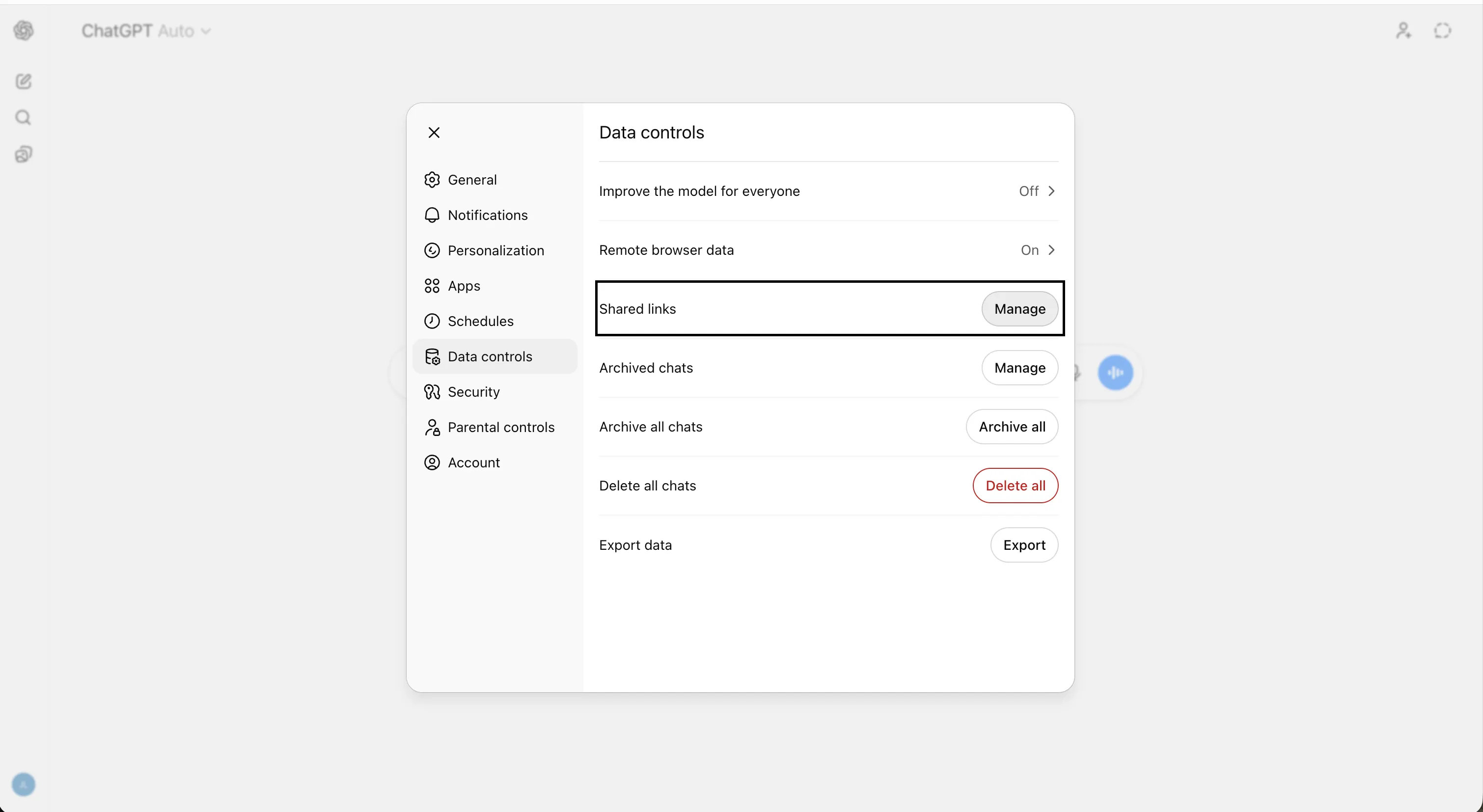
لحذفها، ببساطة اضغط على “إدارة” ثم على أيقونة سلة المهملات بجانب كل محادثة. روابط المشاركة تمثل ثغرة حقيقية في البيانات يغفل عنها معظم المستخدمين تمامًا. الخطوة 6: إلغاء صلاحيات التطبيقات المرتبطة الكثير من المستخدمين ربطوا ChatGPT بخدمات خارجية: Google Drive، Gmail، Google Calendar، Slack، وغيرها. عندما تكون هذه الاتصالات نشطة، يمكن لـ ChatGPT قراءة ومعالجة البيانات من تلك التطبيقات لتوليد الردود. تُحتفظ تلك البيانات المزامنة ضمن المحادثات ولا تُحذف إلا عند حذف تلك المحادثات. إذا قمت بحذف محادثاتك بالفعل، فإن بيانات التطبيقات المرتبطة في تلك المحادثات أيضًا قد تم حذفها. لكن إذا ربطت تطبيقات ولم تستخدمها، أو استخدمتها في محادثات لم تحذفها بعد، فربما لا تزال تلك الاتصالات تسحب البيانات. انتقل إلى الإعدادات → التطبيقات، وراجع ما قمت بتفويضه أو تفعيله. ألغِ صلاحية أي تكامل لم تعد ترغب في تفعيله. ثم احذف أي محادثات متبقية تشير إلى تلك التكاملات.
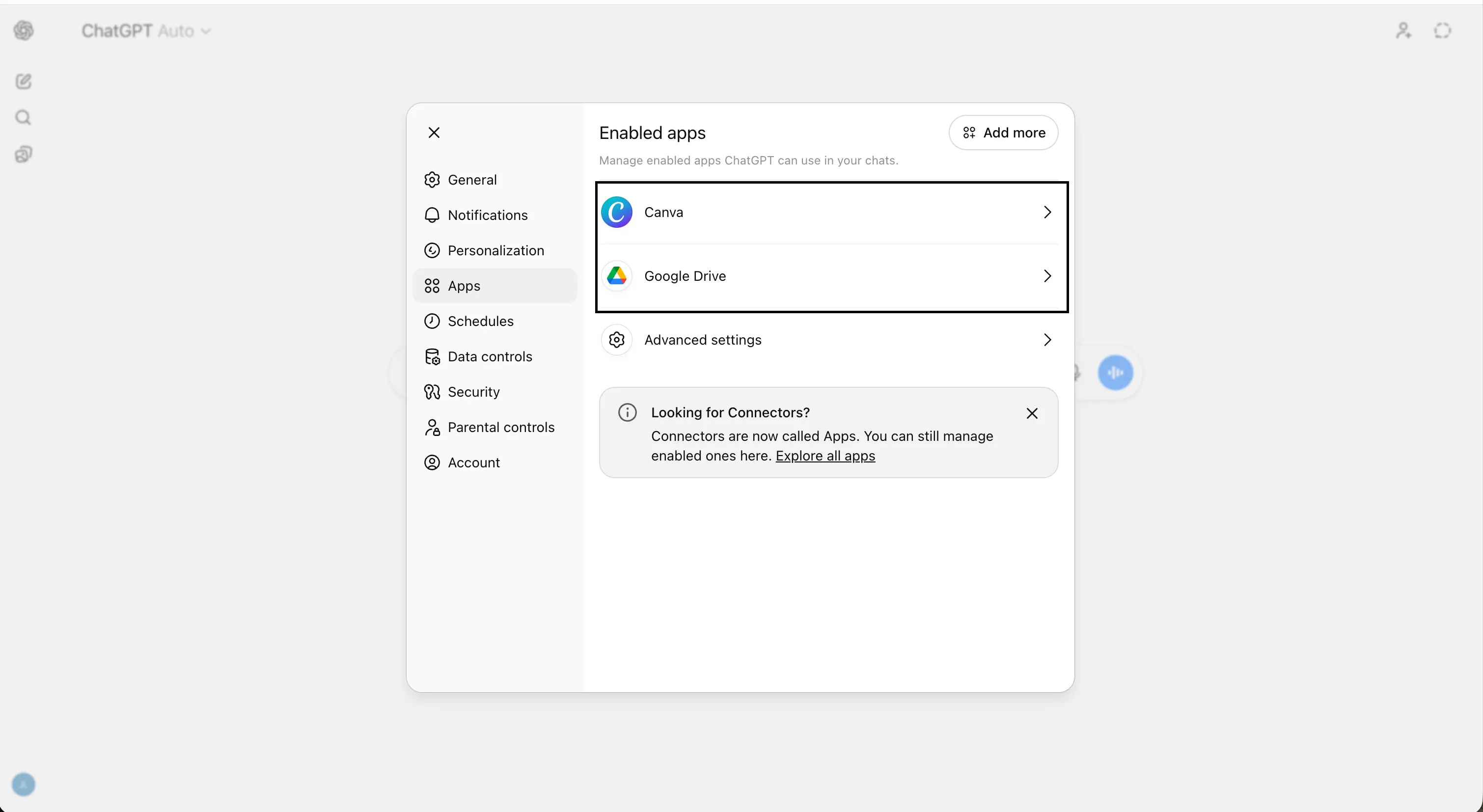
هذا مهم بشكل خاص للمستخدمين الذين منحوا ChatGPT صلاحية الوصول إلى Gmail أو Drive. تلك الاتصالات قد تعرض صناديق البريد، المستندات، وبيانات التقويم لنظام OpenAI بطرق تتجاوز الاستخدام العادي للدردشة. الخطوة 7: إلغاء اشتراكك بشكل صحيح، بما في ذلك من متاجر التطبيقات هنا يرتكب معظم المستخدمين خطأ مكلفًا. إذا اشتركت في ChatGPT Plus مباشرة عبر الويب، فإن إلغاء الاشتراك من خلال OpenAI يوقف الفوترة. لكن إذا اشتركت عبر متجر Apple أو Google Play، فإن حذف حسابك في OpenAI لا يلغي اشتراكك على الهاتف المحمول. توضح وثائق المساعدة الخاصة بـ OpenAI ذلك صراحة: يجب إلغاء الاشتراك في متجر التطبيقات أو Play Store بشكل منفصل لوقف الرسوم المستقبلية.
على iOS: انتقل إلى الإعدادات → معرف Apple الخاص بك → الاشتراكات → ابحث عن ChatGPT → إلغاء الاشتراك. على Android: افتح متجر Play → اضغط على ملفك الشخصي → المدفوعات والاشتراكات → الاشتراكات → ChatGPT → إلغاء. لراحة بالك، من الأفضل أن تقوم بذلك قبل حذف حسابك. الخطوة 8: تقديم طلب حذف البيانات عبر بوابة الخصوصية حذف حسابك يطلق عملية إزالة البيانات خلال 30 يومًا، لكن تقديم طلب رسمي عبر بوابة الخصوصية الخاصة بـ OpenAI يخلق مسارًا موثقًا ومستندًا. بموجب قوانين GDPR وCCPA وغيرها من أطر حماية الخصوصية، لديك حق صريح في حذف بياناتك، ويُلزم الطلب الرسمي OpenAI بالرد كتابيًا وتأكيد الامتثال. هذا مهم إذا كنت في الاتحاد الأوروبي أو أي ولاية قضائية تملك حقوق بيانات قابلة للتنفيذ مثل كاليفورنيا، على سبيل المثال. انتقل إلى privacy.openai.com، اضغط على “إجراء طلب خصوصية”، واختر “حذف حساب ChatGPT الخاص بي”. واتبع التعليمات. هذا منفصل عن حذف حسابك عبر واجهة ChatGPT، ويمكنك (ويفضل أن تفعل، إذا كنت من محبي الخصوصية) أن تقوم بكلا الإجراءين. تقديم الطلب هو سجلك الرسمي على ممارسة حقك في الحذف، والذي قد تحتاجه إذا ظهرت البيانات في مكان غير مناسب. الخطوة 9: حذف حسابك بعد أن قمت بنسخه احتياطيًا، وتنظيفه، وإلغاء اشتراكك، أنت جاهز للخطوة الأخيرة قبل الضغط على زر “انضم” في QuitGPT إذا رغبت في ذلك. في ChatGPT، انتقل إلى الأمان وسجل الخروج من جميع الأجهزة باستثناء الجهاز الذي تستخدمه الآن. ثم، انتقل إلى أدوات البيانات، وابحث عن “حذف الحساب”، واضغط عليه. ستُطلب منك إعادة إدخال عنوان بريدك الإلكتروني وكتابة “DELETE” لتأكيد العملية.
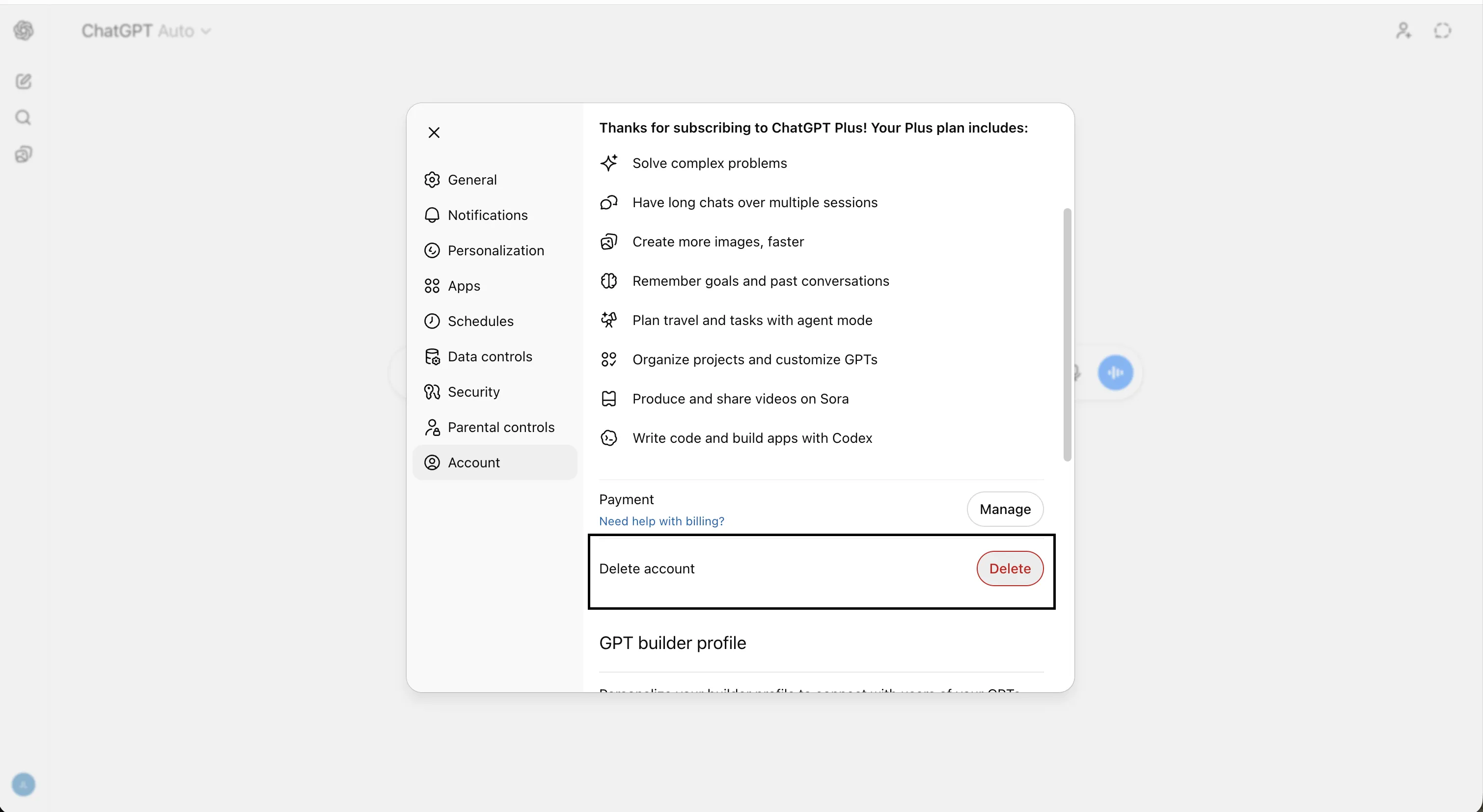
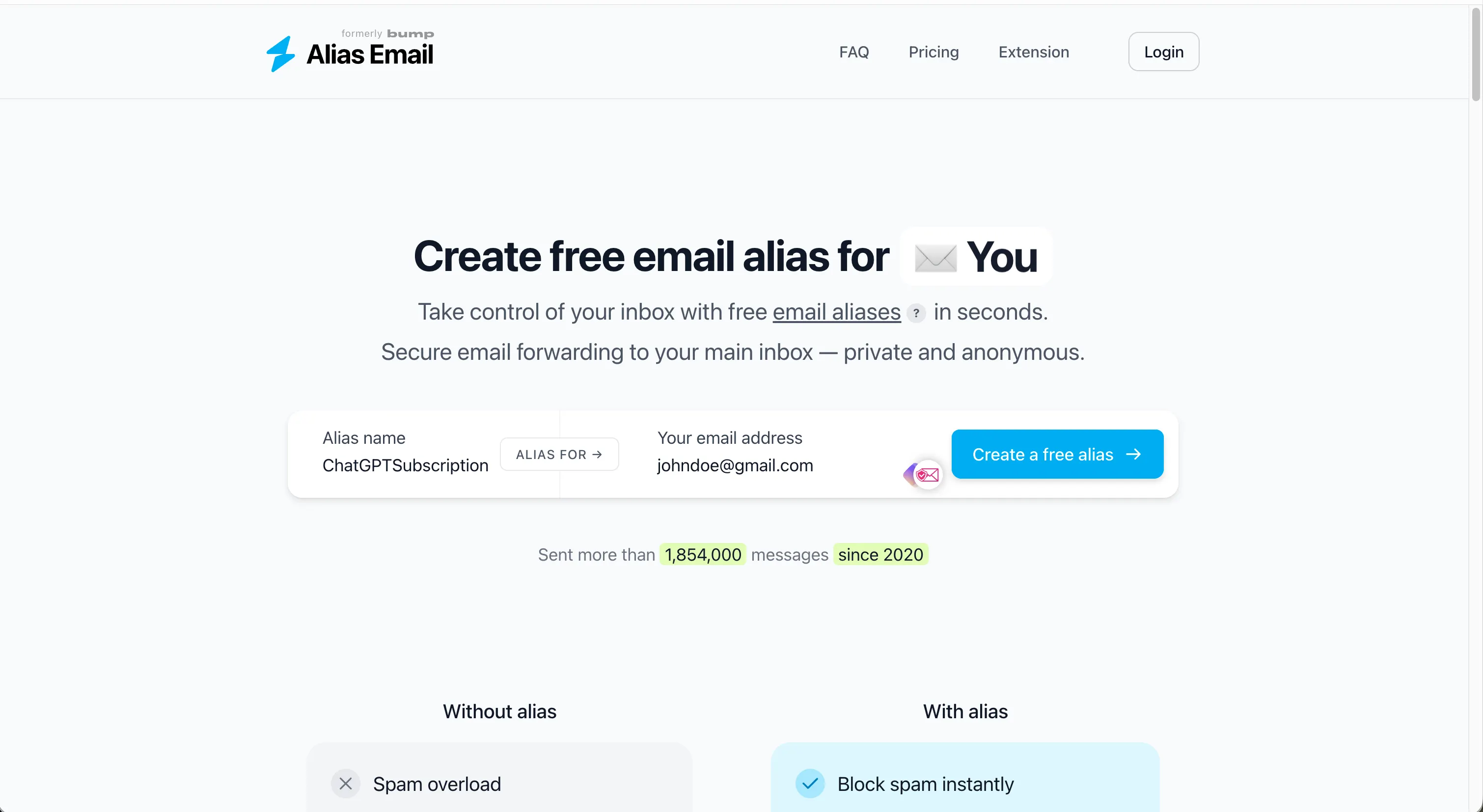
تتطلب منك OpenAI أن تكون قد سجلت الدخول خلال آخر 10 دقائق للوصول إلى هذا الخيار. إذا انتهت جلستك، ستحتاج إلى تسجيل الدخول مرة أخرى أولاً. ثم، عليك تأكيد الحذف. سيتم تسجيل خروجك على الفور. تستغرق عملية إزالة البيانات من خوادم OpenAI حتى 30 يومًا، مع احتمال التمديد لأسباب قانونية. هناك نتيجة دائمة واحدة: لن تتمكن من إنشاء حساب OpenAI جديد باستخدام نفس البريد الإلكتروني لمدة 30 يومًا على الأقل بعد الحذف. إذا رغبت في العودة أو كنت بحاجة إلى وصول API للعمل التطويري، ستحتاج إلى بريد إلكتروني جديد. خطط لذلك قبل أن تتخذ القرار. وبمناسبة، إليك نصيحة محترف حول عناوين البريد الإلكتروني: استخدم الأسماء المستعارة للبريد الإلكتروني قدر الإمكان. اسم مستعار للبريد الإلكتروني هو خدمة وسيطة تنشئ عنوان بريد إلكتروني غير مرتبط بملفك الشخصي، لكنه يعيد توجيه جميع الرسائل إلى بريدك العادي. هذا يمنع الشركات من إنشاء ملفات شخصية عنك أو بيع بياناتك للوسطاء. يمكنك الانضمام مرة أخرى باستخدام عنوان بريد إلكتروني مستعار وتكوينه لإعادة توجيه رسائل OpenAI إلى بريدك الأصلي. ستراه OpenAI فقط كالبريد الإلكتروني المستعار المرتبط بعضويتك (مثلاً chatgpt.wack@aliasservice.com)، بينما ستراه في صندوق بريدك العادي (مثلاً johndoe@gmail.com). خدمة البريد الإلكتروني المستعار الجيدة واحدة هي Proton’s Simplelogin، لكن يمكنك تجربة خدمات أخرى مثل Addy.io أو Alias.email.
إلى أين تذهب بعد ذلك معظم من يهربون من ChatGPT الآن يتجهون إلى Claude تضامنًا. كما ذكرنا سابقًا، الهجرة حاليًا مدفوعة أكثر بالمبادئ من الخصوصية: رفض Anthropic السماح باستخدام نماذجها للمراقبة الجماعية أو الأسلحة الذاتية كان هو السبب، وليس أي اختلاف جوهري في ممارسات جمع البيانات. أطلقت Anthropic أداة استيراد الذاكرة خصيصًا لتسهيل التحول.
الذاكرة متاحة الآن على الخطة المجانية.
لقد جعلنا استيراد الذكريات المحفوظة إلى Claude أسهل.
يمكنك تصديرها في أي وقت تريد. pic.twitter.com/6994lxNjo2
— Claude (@claudeai) 2 مارس 2026
لكن إذا كانت خصوصية البيانات بالمعنى الدقيق هي ما تبحث عنه—أي أدوات الذكاء الاصطناعي التي تقلل من جمع البيانات، وتتجنب التدريب على مدخلاتك بشكل افتراضي، أو تقدم معالجة على الجهاز—فالساحة أوسع من Claude. دليل Decrypt لأدوات الذكاء الاصطناعي التي تحترم الخصوصية يغطي مجموعة كاملة من البدائل التي تستحق المعرفة، من نماذج خاصة بشكل افتراضي إلى خيارات تعمل محليًا ولا ترسل بياناتك إلى أي مكان. اختيار مغادرة ChatGPT سهل. لكن اختيار المكان الذي ستنتقل إليه قد يكون أكثر تعقيدًا، لكنه رحلة مثيرة بمجرد أن ترى جميع الخيارات المتاحة.