


Antes de que dejes ChatGPT, haz esto para llevarte tus datos
En breve
- La reacción #QuitGPT estalló tras el acuerdo de OpenAI con el Pentágono para IA, provocando eliminaciones masivas de ChatGPT y un aumento de usuarios que migran a Claude.
- Cancelar ChatGPT no borra tus datos de los servidores de OpenAI.
- Esta guía paso a paso muestra cómo eliminar permanentemente tu cuenta de OpenAI sin dejar rastro de tus datos.
La noche del 27 de febrero, Sam Altman publicó un breve anuncio en X. OpenAI había firmado un acuerdo con el Departamento de Guerra de EE. UU. para desplegar sus modelos de IA en redes militares clasificadas, horas después de que Anthropic rechazara los mismos términos y fuera despojado de su contrato con el Pentágono por negarse a permitir vigilancia masiva y armas letales autónomas. La reacción fue inmediata y sin precedentes en la industria de la IA.
En pocas horas, aumentaron las desinstalaciones de ChatGPT. Las reseñas de una estrella en la App Store se dispararon un 775% en un fin de semana. Claude de Anthropic alcanzó el puesto número 1 en aplicaciones gratuitas en EE. UU. El movimiento #QuitGPT ha superado las 2.5 millones de promesas, con usuarios en Reddit y X compartiendo guías de eliminación y capturas de pantalla de confirmaciones de cancelación.

Captura de pantalla de la página de promesa QuitGPT.
Cien empleados de OpenAI firmaron una carta abierta titulada “No seremos divididos”, expresando solidaridad con la postura de Anthropic sobre IA militar. La respuesta de Altman agravó aún más la situación: “Quizá pienses que la operación en Irán fue buena y la invasión en Venezuela fue mala”, dijo Altman a los empleados en una reunión general, según CNBC. “No tienes derecho a opinar sobre eso.” La mayoría de quienes migran a Claude u otras alternativas lo hacen por principios, no solo por privacidad. Pero si ya estás en camino, mejor hazlo sin dejar rastro. OpenAI ha estado usando tus conversaciones por defecto para entrenar sus modelos desde el principio. Tus chats, recuerdos, estilo de escritura, correcciones, flujos de trabajo, todo ha alimentado la máquina a menos que hayas tomado medidas específicas para detenerlo. Y cancelar tu suscripción no elimina nada de eso. Aquí tienes todo lo que debes hacer antes de cerrar la cuenta. Paso 1: Exporta todas tus conversaciones Antes que nada, descarga una copia completa de tus datos. ChatGPT tiene una función de exportación integrada que empaqueta todo tu historial de chats en un archivo ZIP descargable. Incluye un archivo conversations.json con toda la metadata de los mensajes (sellos de tiempo, versiones del modelo, cada prompt y respuesta) junto con un archivo chat.html para vista en navegador. Una vez eliminada tu cuenta, estos datos se pierden para siempre y no se pueden recuperar, ni siquiera con soporte de OpenAI.
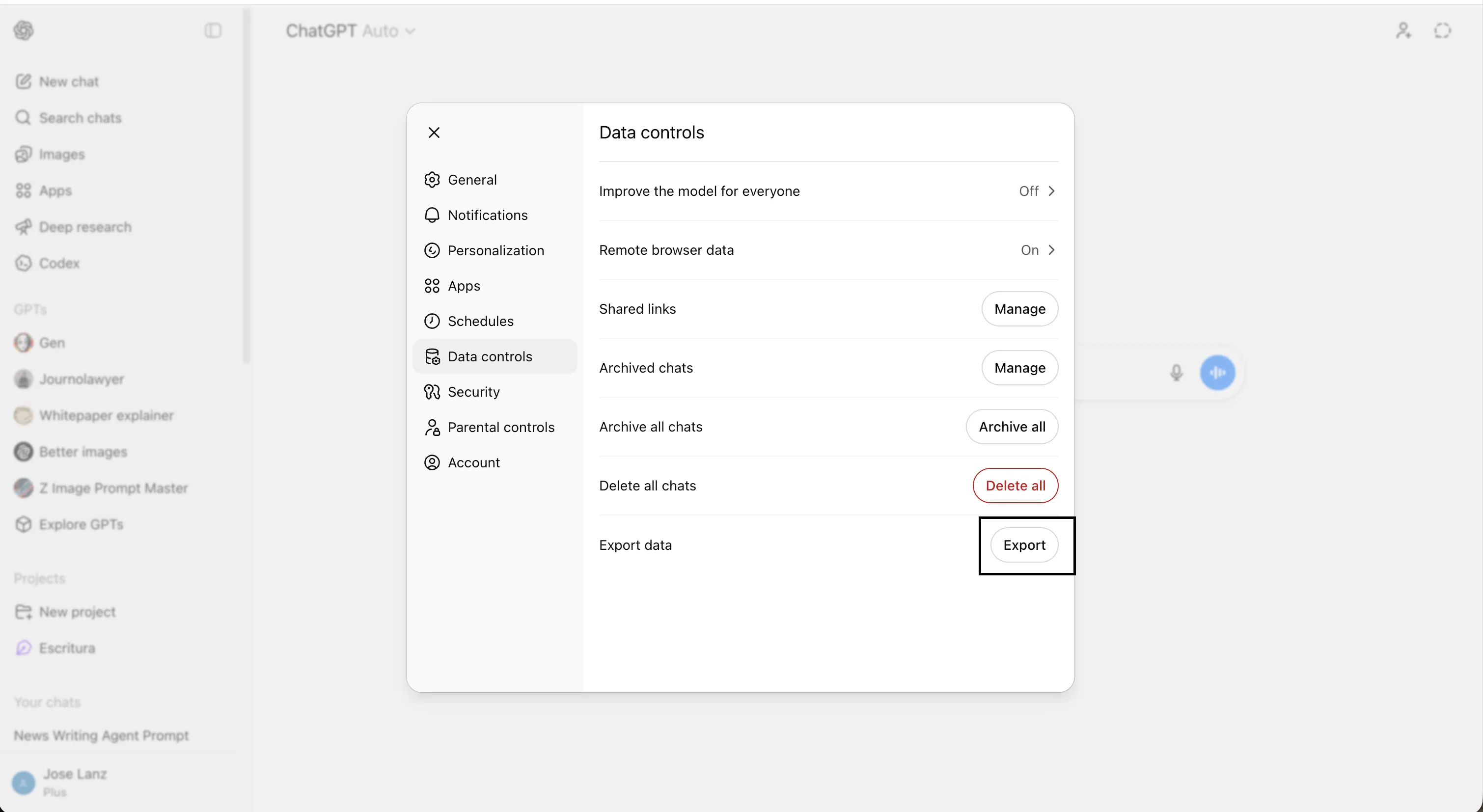
Para exportar, ve a ChatGPT, haz clic en tu icono de perfil en la esquina inferior izquierda, selecciona Configuración, luego Control de Datos, y después Exportar Datos. Confirma la exportación y en unos minutos OpenAI te enviará un enlace de descarga por correo. El enlace expira en 24 horas, así que descarga inmediatamente.
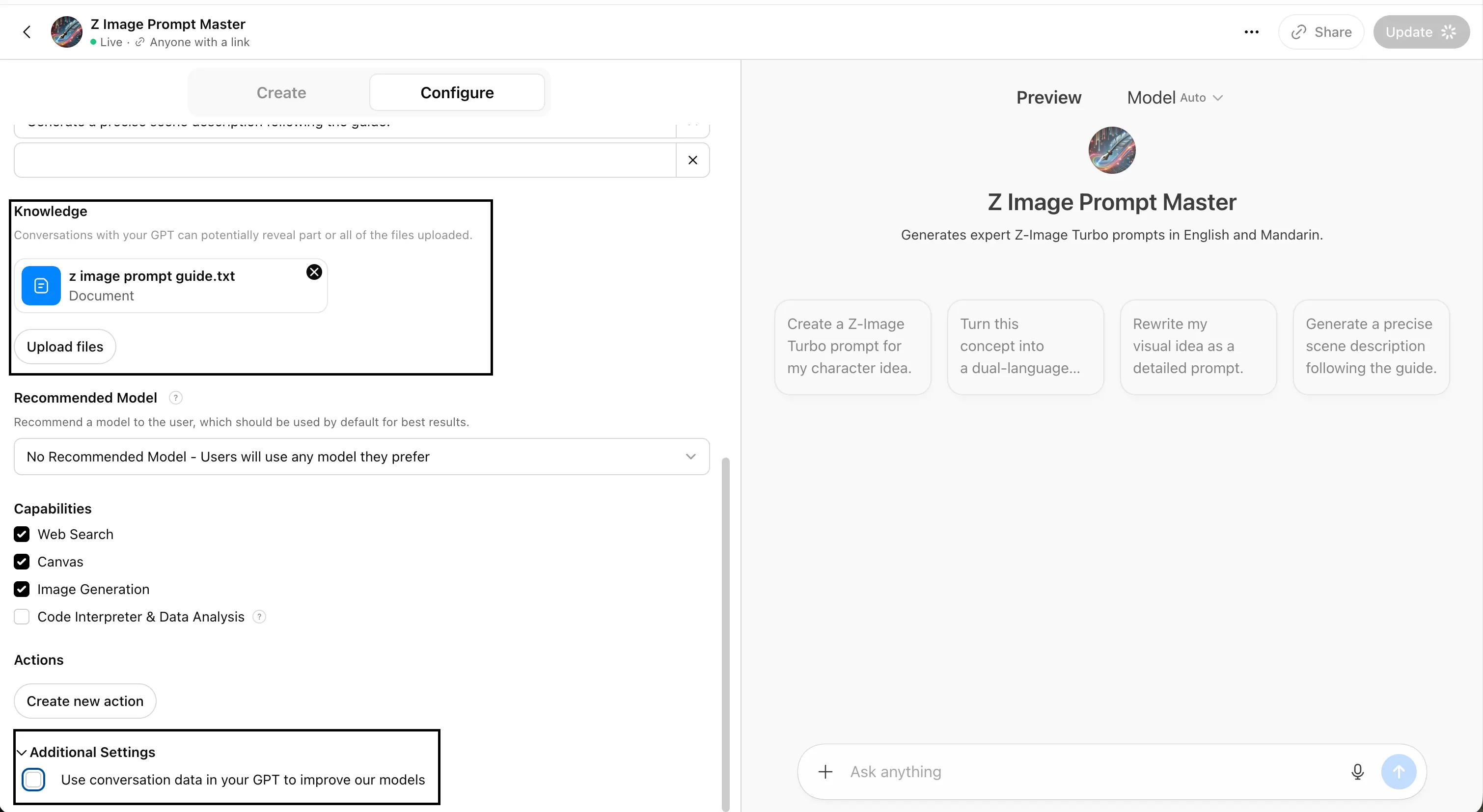
La misma opción de exportación funciona en planes Free, Plus y Pro. Si configuraste GPTs personalizados o Proyectos con su propio contexto, realiza la exportación por separado desde cada uno, ya que almacenan sus propios historiales. Nota: si estás en un plan de Equipo o Empresarial, no puedes exportar las conversaciones del espacio de trabajo. También debes desmarcar la opción que permite a OpenAI usar tus conversaciones con un GPT para mejorar sus modelos. Eso básicamente abre la puerta a que entiendan tus instrucciones, todo lo que hiciste para construir el Agente, los datos que alimentaste y las interacciones que tuviste con él. Es importante dejarlo desactivado.
Esto es importante porque, más allá de la nostalgia, tu archivo de conversaciones es un documento de meses o años de trabajo intelectual—hilos de investigación, iteraciones de código, borradores de escritura, sesiones de resolución de problemas. También es un contexto portátil que puedes llevar a otra plataforma. Si lo importas en Claude u otro asistente, introdúcelo en bloques estructurados en lugar de dumps JSON crudos, y pide al nuevo modelo que extraiga tus preferencias y hábitos de allí. Paso 2: Desactiva el entrenamiento del modelo Este es el ajuste más importante que la mayoría de usuarios de ChatGPT nunca han tocado. Por defecto, OpenAI puede usar tus conversaciones para mejorar sus modelos—lo que significa que tus prompts, datos personales y correcciones pueden ser revisados por entrenadores y utilizados para futuras versiones de ChatGPT. Desactivarlo detiene que nuevas conversaciones entren en esa línea. No elimina retroactivamente lo que ya se usó, pero marca un límite a partir de ahora.
Para desactivar, haz clic en tu icono de perfil, ve a Configuración, selecciona Control de Datos, busca el interruptor “Mejorar el modelo para todos” y apágalo. OpenAI confirma que el cambio se aplica a toda la cuenta y entra en efecto de inmediato.
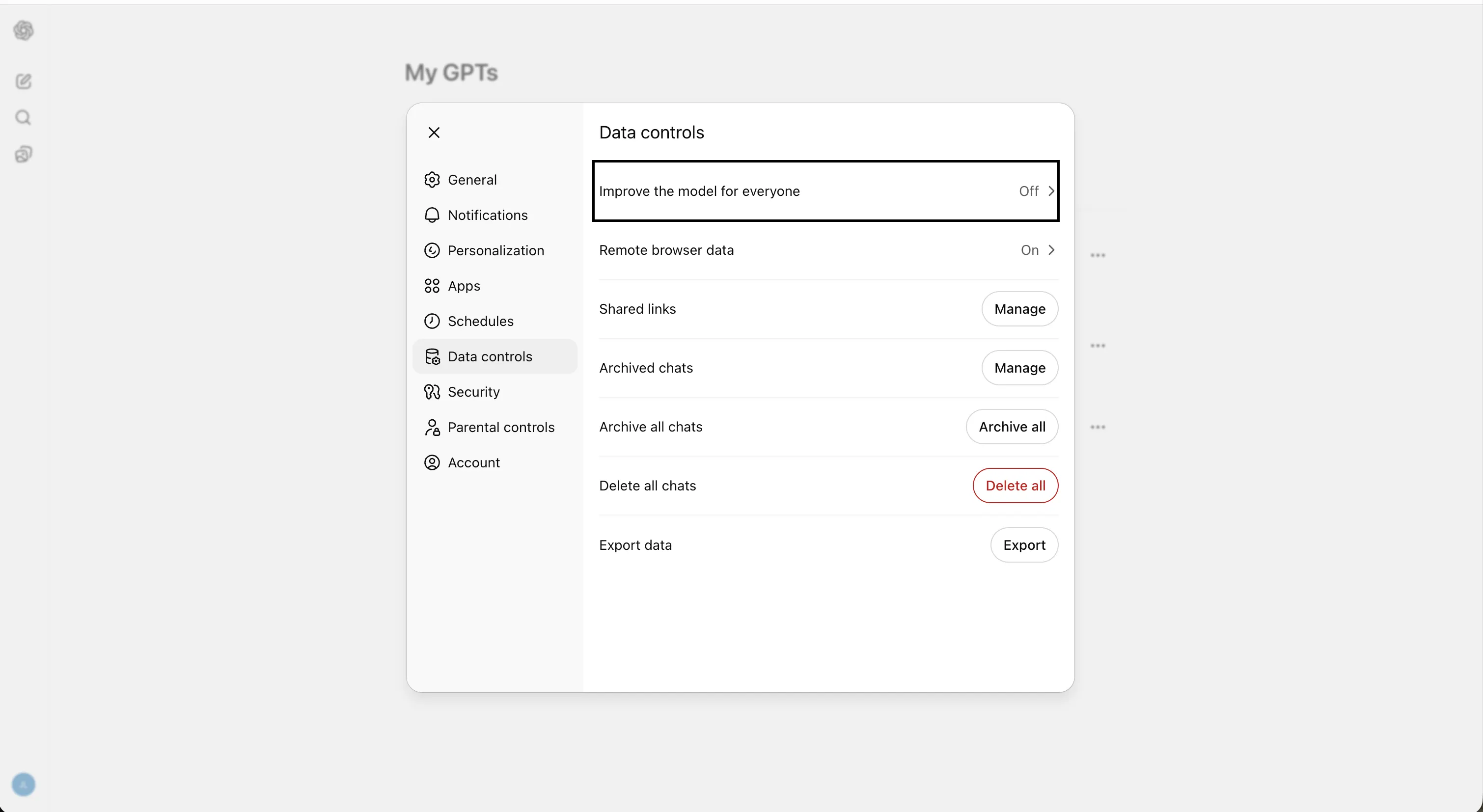
Una advertencia importante: si alguna vez das un pulgar arriba o abajo a una respuesta después de desactivar esto, esa conversación se usará para entrenamiento; básicamente, estarás entrenando los modelos de OpenAI gratis. No dejes feedback después de apagarlo. También, ten en cuenta que las configuraciones de Sora y Codex tienen sus propios controles de entrenamiento y no se ven afectados por este interruptor—si usas alguno de esos productos, desactiva el entrenamiento allí también. Paso 3: Revisa y exporta tus recuerdos guardados El sistema de memoria de ChatGPT funciona en dos niveles: “recuerdos guardados”, que son detalles explícitos que pediste que recordara o que capturó automáticamente, y “memoria del historial de chat”, que le permite extraer contexto de conversaciones pasadas. La segunda está activa por defecto en usuarios Plus y Pro, lo que significa que ChatGPT ha estado construyendo silenciosamente un perfil de tu comportamiento, preferencias y patrones en cada interacción. Antes de borrar nada, revisa qué sabe realmente. Ve a Configuración → Personalización → Gestionar memoria (tienes que desplazarte hasta esa opción). Verás una lista de cada entrada de memoria guardada. Léela. Para muchos usuarios a largo plazo, esta lista es un retrato sorprendentemente íntimo: tu trabajo, tu ubicación, tu estilo de escritura, tus preferencias alimenticias, tus ansiedades recurrentes. Guarda una copia manualmente—toma capturas o copia el texto en un documento—antes de eliminar.
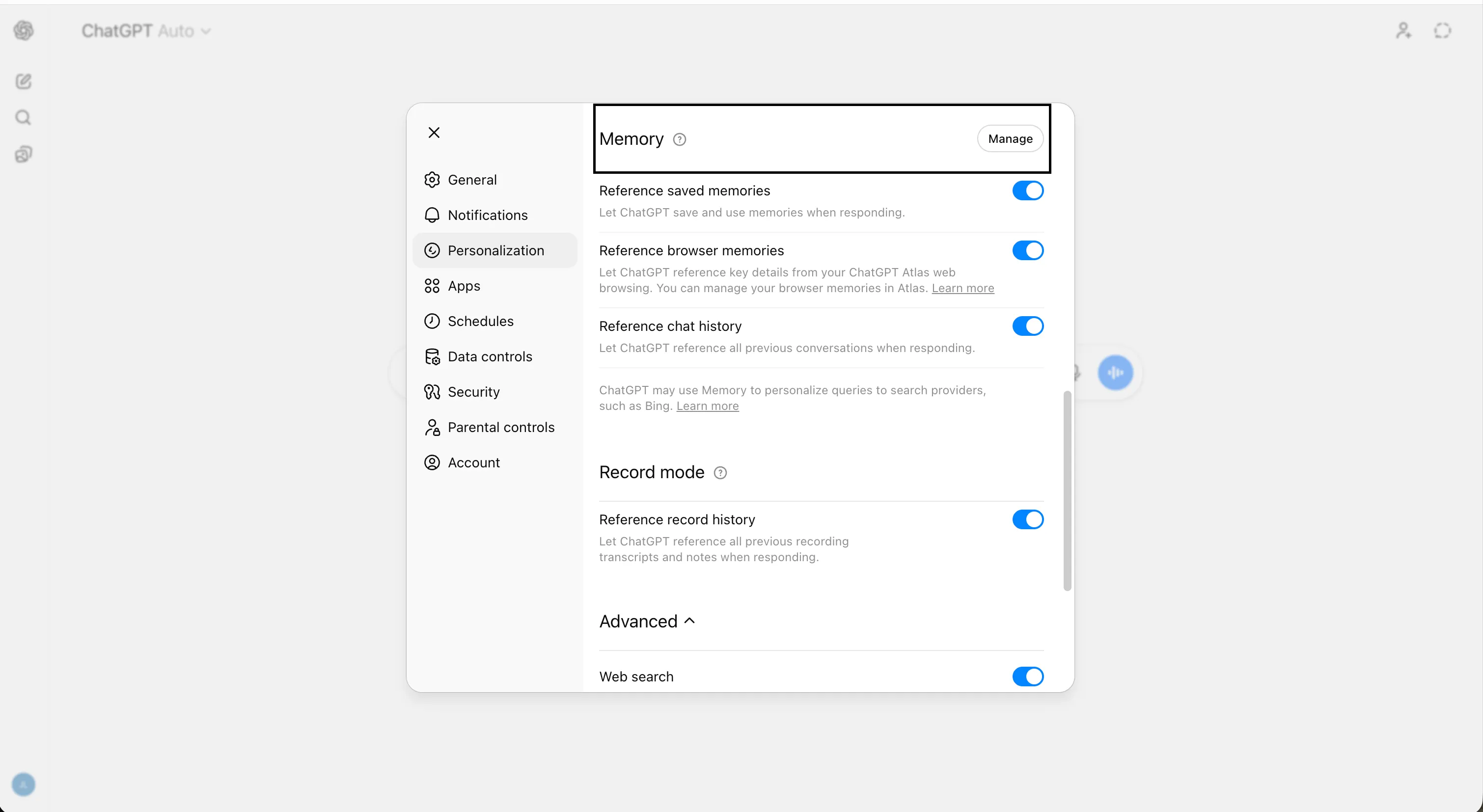
Este export de memoria es un contexto portátil que puedes usar para ponerte al día más rápido en la plataforma que elijas después. La propia documentación de OpenAI confirma que los recuerdos guardados se almacenan aparte del historial de chat, así que eliminar tus chats no los borra. Paso 4: Elimina todos tus recuerdos
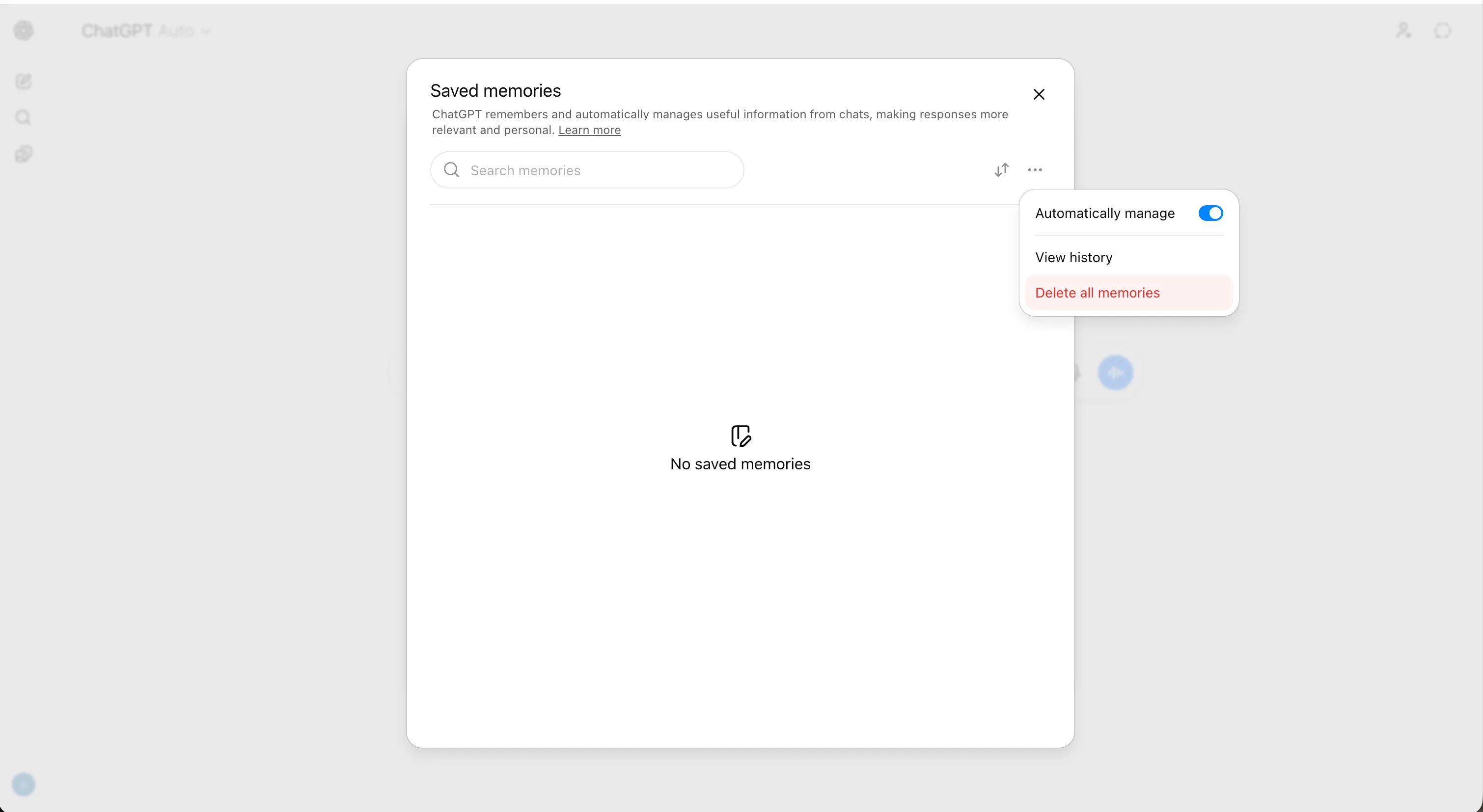
Una vez que tengas una copia, borra los recuerdos por completo. Desde la misma pantalla de Gestionar memoria, puedes eliminar entradas individualmente usando el icono de papelera junto a cada una, o borrar todo de una vez con el botón “Eliminar todo”.
OpenAI indica que puede mantener un registro de recuerdos eliminados por hasta 30 días por motivos de seguridad y depuración, pero eliminarlos los retira inmediatamente del uso en futuras conversaciones. También puedes desactivar ambos modos de memoria. Para ello, ve a Configuración → Personalización → Memoria y desactiva tanto “Referenciar recuerdos guardados” como “Referenciar historial de chat”. Esto evita que cualquier contexto residual afecte tus conversaciones futuras. Algo que sorprende a muchos: eliminar un chat no elimina los recuerdos creados durante esa conversación. Debes limpiar ambos sistemas por separado. Haz los dos.
Paso 5: Elimina todas tus conversaciones
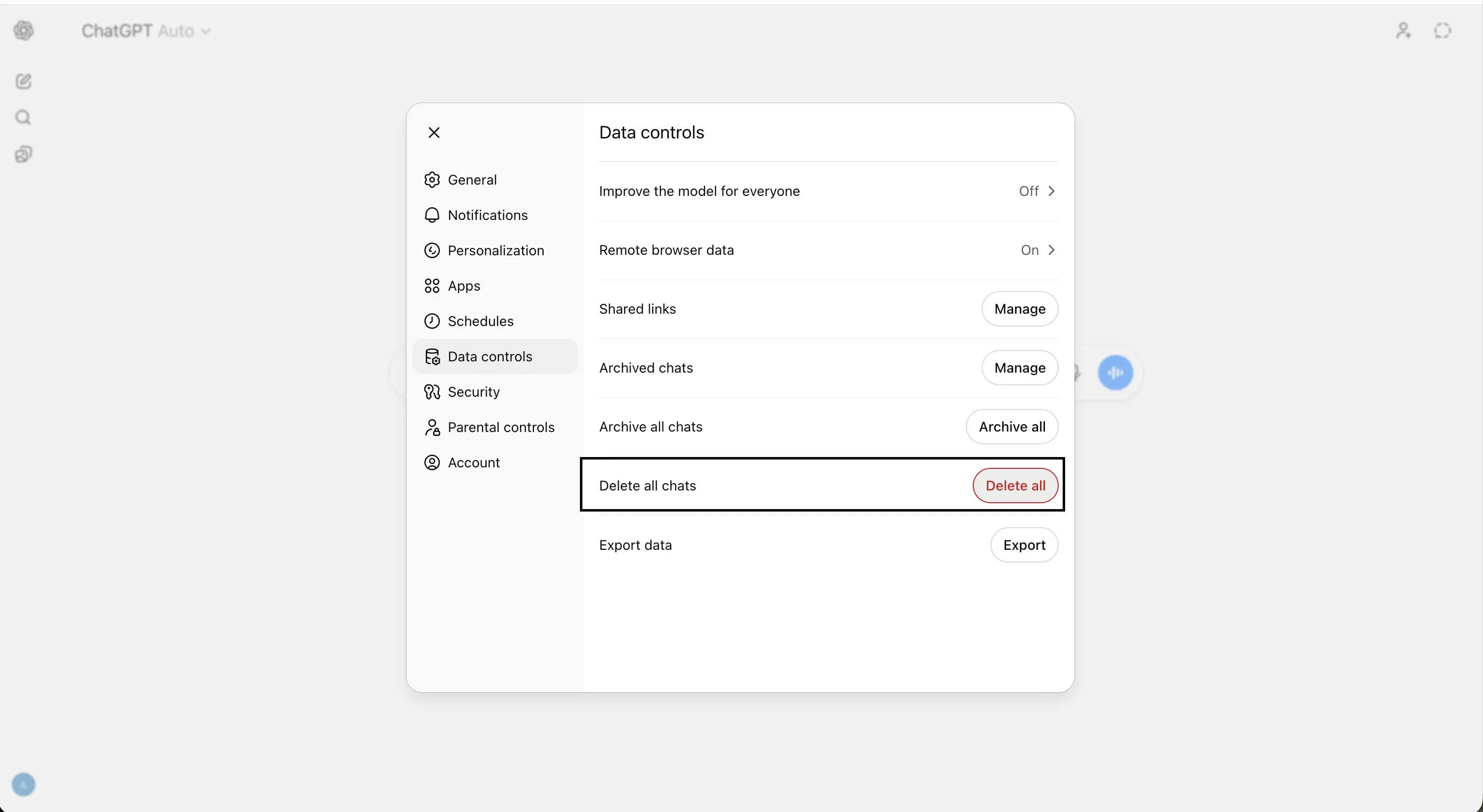
Con los recuerdos gestionados y tus chats ya en tu disco duro, elimina el historial de conversaciones. La forma más rápida en escritorio es: haz clic en tu icono de perfil, ve a Configuración, luego Control de Datos, busca “Eliminar todos los chats” y confirma.
Cada conversación en la barra lateral desaparecerá al instante. OpenAI programa la eliminación definitiva en sus sistemas en 30 días, con excepciones legales o de seguridad limitadas. En móvil (iOS y Android), el proceso es igual: icono de perfil → Control de Datos → Eliminar todos los chats.
Algunas cosas a tener en cuenta: no hagas clic en archivar todos los chats. Quieres eliminarlos de los servidores de OpenAI. Los chats archivados se conservan igual que los no archivados—archivar solo los quita de tu barra lateral, no de los servidores de OpenAI.
Si has archivado algo, desarchívalo y elimínalo. Además, si compartiste enlaces de conversación con otros, eliminar el chat original invalida el enlace—pero si alguien ya importó tu chat en su historial, tu eliminación no borra su copia.
Puedes gestionar tus enlaces compartidos en la sección correspondiente bajo Control de Datos.
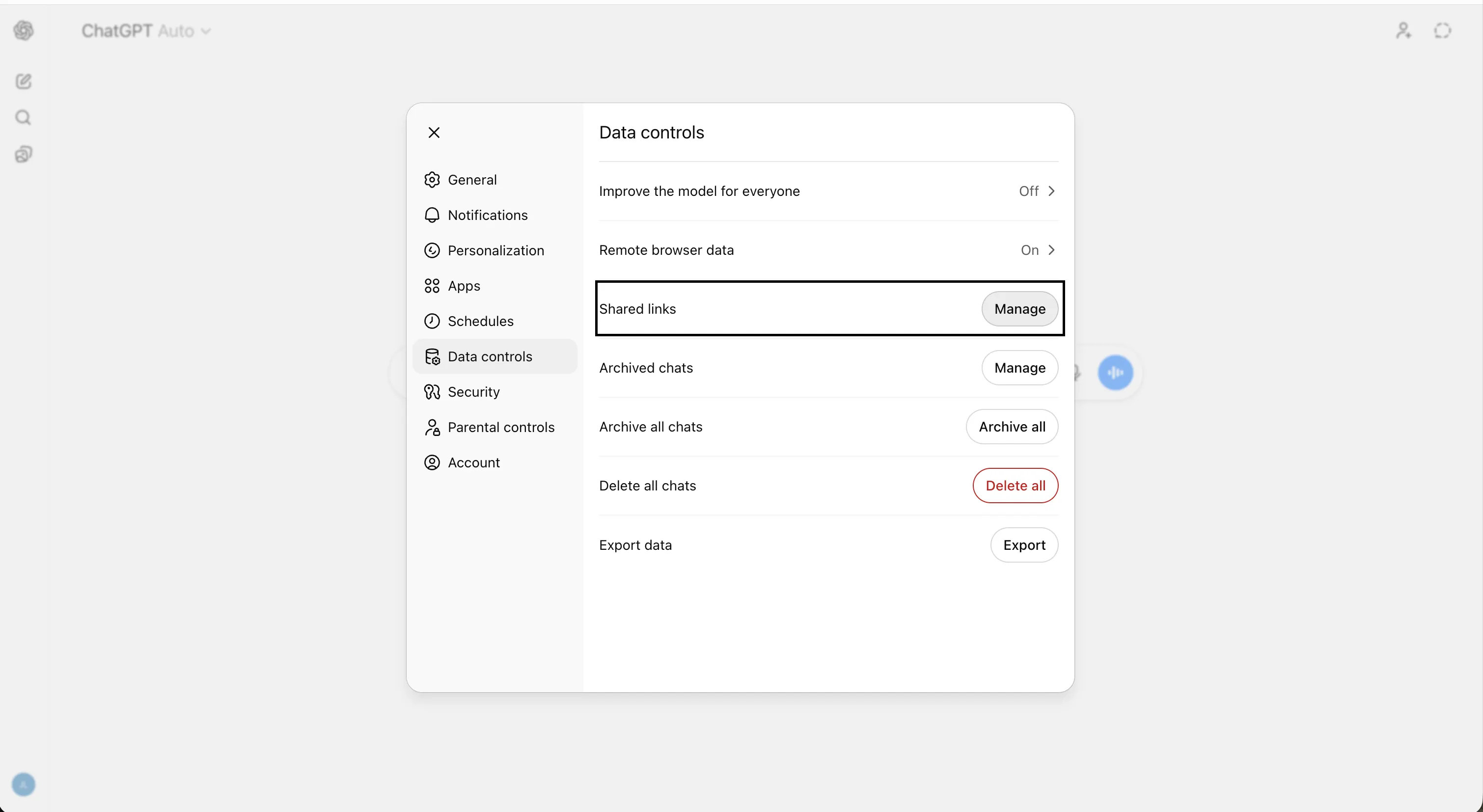
Para eliminarlos, simplemente haz clic en “Gestionar” y en el icono de papelera en cada conversación. Los enlaces compartidos son un vector de fuga de datos que la mayoría ignora por completo. Paso 6: Revoca permisos de aplicaciones conectadas Muchos usuarios han conectado ChatGPT con servicios externos: Google Drive, Gmail, Google Calendar, Slack, entre otros. Cuando estas conexiones están activas, ChatGPT puede leer y procesar datos de esas apps para generar respuestas. Esos datos sincronizados se mantienen en las conversaciones y solo se eliminan cuando borras esas conversaciones. Si ya eliminaste tus chats, los datos en esas conversaciones también desaparecen. Pero si conectaste apps y no las usaste, o las usaste en conversaciones que aún no eliminaste, esas conexiones pueden seguir extrayendo datos. Ve a Configuración → Aplicaciones y revisa qué has autorizado o habilitado. Revoca las integraciones que ya no quieres. Luego, elimina las conversaciones que hagan referencia a esas integraciones.
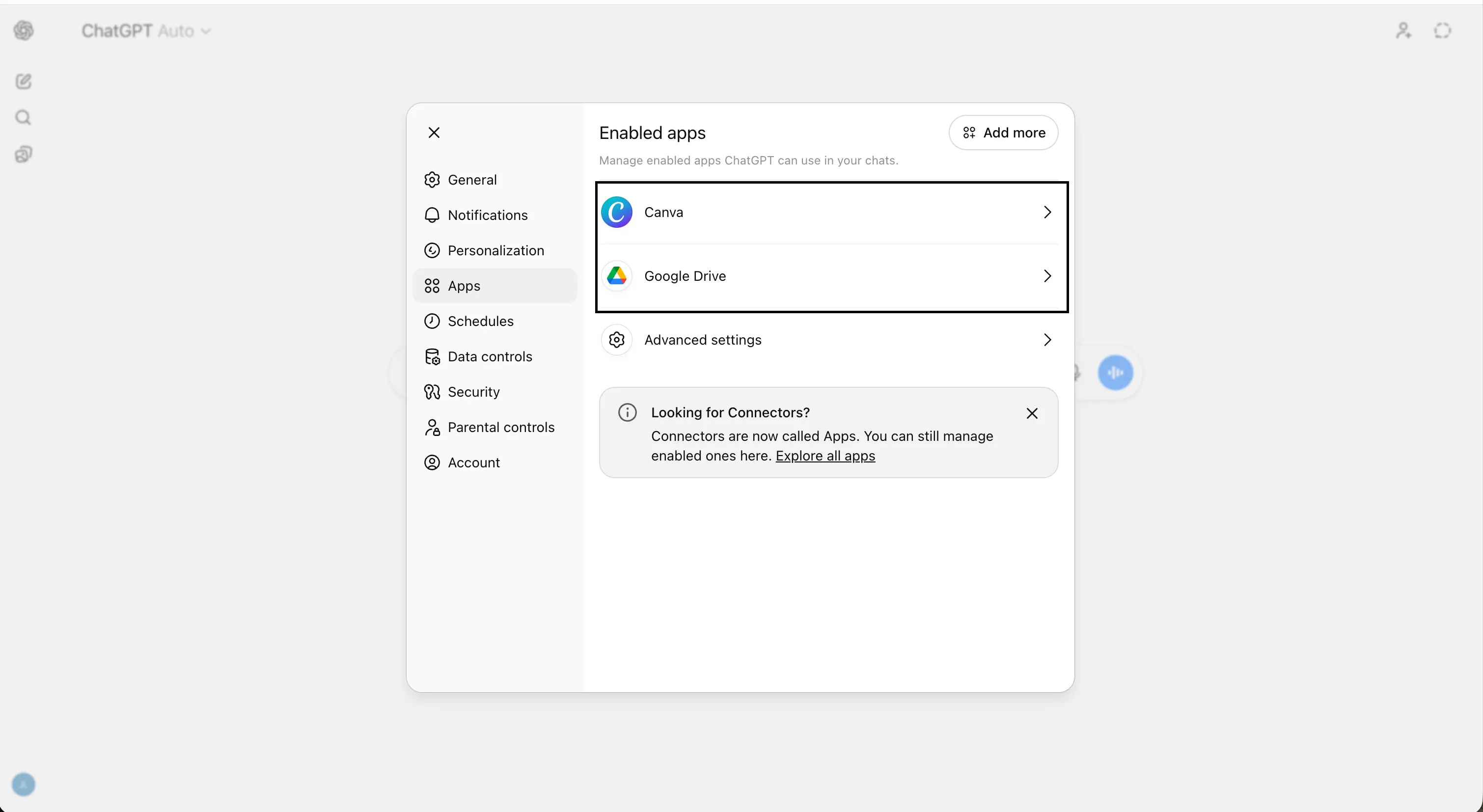
Esto es especialmente importante para quienes dieron acceso a Gmail o Drive. Esa conexión potencialmente expuso bandejas de entrada, documentos y datos del calendario a los sistemas de OpenAI en formas que van mucho más allá del uso normal del chat. Paso 7: Cancela tu suscripción correctamente, incluso en las tiendas de apps Aquí comete el error más costoso la mayoría. Si te suscribiste a ChatGPT Plus directamente en la web, cancelar en OpenAI detiene los cobros. Pero si te suscribiste en la App Store de Apple o Google Play, eliminar tu cuenta de OpenAI no cancela esa suscripción móvil. La propia ayuda de OpenAI lo explica claramente: debes cancelar en la tienda correspondiente para detener futuros cargos.
En iOS: ve a Configuración → tu ID de Apple → Suscripciones → busca ChatGPT → Cancelar suscripción. En Android: abre Play Store → toca tu perfil → Pagos y suscripciones → Suscripciones → ChatGPT → Cancelar. Para tu tranquilidad, hazlo antes de eliminar tu cuenta. Paso 8: Solicita formalmente la eliminación de datos a través del portal de privacidad Eliminar tu cuenta inicia un proceso de eliminación de datos de 30 días, pero presentar una solicitud formal en el portal de privacidad de OpenAI crea un rastro documentado. Bajo GDPR, CCPA y otros marcos de privacidad, tienes derecho explícito a que borren tus datos, y una solicitud formal obliga a OpenAI a responder por escrito y confirmar el cumplimiento. Esto es importante si estás en la UE o en alguna jurisdicción con derechos de datos aplicables, como California.
Ve a privacy.openai.com, haz clic en “Realizar una solicitud de privacidad” y selecciona “Eliminar mi cuenta de ChatGPT”. Sigue las instrucciones. Esto es aparte de eliminar tu cuenta desde la interfaz de ChatGPT y puedes (y probablemente deberías, si te preocupa la privacidad) hacer ambas cosas. La presentación en el portal es tu registro formal de que ejerciste tu derecho a la eliminación, útil si tus datos aparecen en algún lado sin autorización. Paso 9: Elimina tu cuenta Con todo respaldado, limpio y tu suscripción cancelada, estás listo para el paso final antes de hacer clic en “Unirse” en QuitGPT si eso quieres. En ChatGPT, ve a Seguridad y cierra sesión en todos los dispositivos excepto en el que estás usando. Luego, ve a Control de Datos, busca “Eliminar cuenta” y haz clic. Te pedirán que vuelvas a ingresar tu correo y que escribas “ELIMINAR” para confirmar.
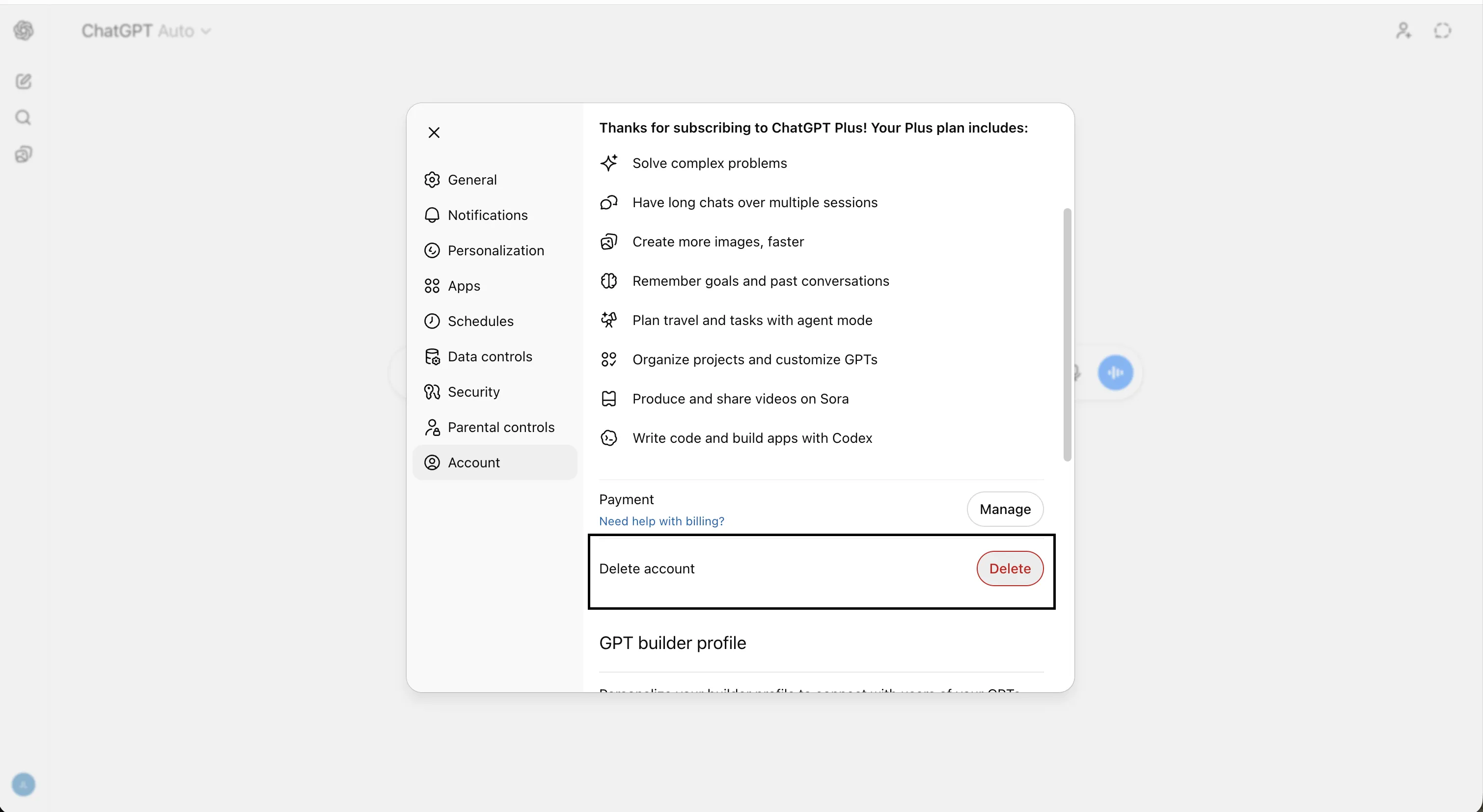
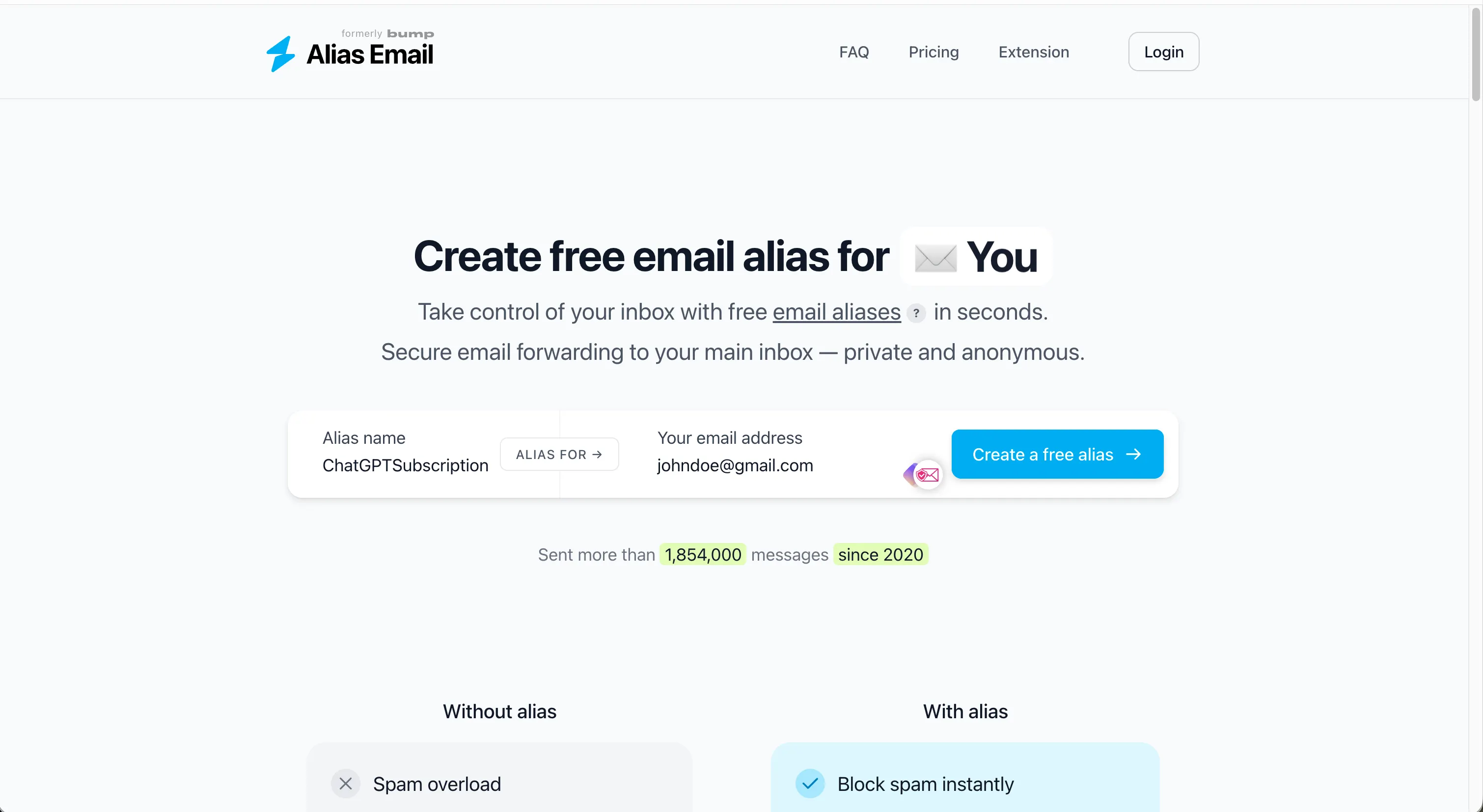
OpenAI requiere que hayas iniciado sesión en los últimos 10 minutos para acceder a esta opción. Si tu sesión expiró, primero debes volver a iniciar sesión. Luego, confirma la eliminación. Serás desconectado inmediatamente. La eliminación de datos en los servidores de OpenAI puede tardar hasta 30 días, con posibles extensiones por motivos legales. Hay una consecuencia definitiva: no podrás crear una cuenta nueva con el mismo correo durante al menos 30 días después de eliminarla. Si quieres volver o necesitas acceso a la API para desarrollo, deberás usar un correo nuevo. Planéalo antes de proceder. Por cierto, un consejo profesional sobre correos: usa alias de email tanto como puedas. Un alias es un servicio intermediario que crea una dirección de email no vinculada a tu perfil, pero que reenvía todos los correos a tu email habitual. Esto evita que las empresas te perfilen o vendan tus datos a brokers. Puedes volver a registrarte con un alias y configurarlo para que reenvíe los correos de OpenAI a tu email original. OpenAI solo verá el alias, pero tú tendrás toda la información en tu bandeja normal (por ejemplo, johndoe@gmail.com). Un buen servicio de alias es Simplelogin de Proton, pero puedes probar otros como Addy.io o Alias.email.
¿A dónde ir después? La mayoría de quienes abandonan ChatGPT ahora se dirigen a Claude en solidaridad. Como mencionamos antes, la migración está motivada más por principios que por privacidad: la negativa de Anthropic a permitir que sus modelos sean usados para vigilancia masiva o armas autónomas fue el desencadenante, no una diferencia significativa en prácticas de recolección de datos. Anthropic lanzó una herramienta de importación de memoria diseñada para facilitar el cambio.
La memoria ya está disponible en el plan gratuito.
También facilitamos la importación de recuerdos guardados en Claude.
Puedes exportarlos cuando quieras. pic.twitter.com/6994lxNjo2
— Claude (@claudeai) 2 de marzo de 2026
Pero si lo que buscas es privacidad estricta—herramientas de IA que minimicen la recolección de datos, eviten entrenar con tus entradas por defecto o ofrezcan procesamiento en el dispositivo—el panorama es más amplio que Claude. La guía de Decrypt sobre herramientas de IA que respetan la privacidad cubre toda la gama de alternativas, desde modelos con privacidad por defecto hasta opciones locales que nunca envían tus datos a ningún lado. Salir de ChatGPT es sencillo. Decidir a dónde ir puede ser más complicado, pero también puede ser un viaje interesante al explorar todas las opciones disponibles.