


Avant de quitter ChatGPT, faites ceci pour emporter vos données avec vous
En résumé
- La réaction #QuitGPT a éclaté après l’accord d’OpenAI avec le Pentagone sur l’IA, entraînant des suppressions massives de ChatGPT et une vague d’utilisateurs se tournant vers Claude.
- Annuler ChatGPT ne supprime pas vos données des serveurs d’OpenAI.
- Ce guide étape par étape montre comment supprimer définitivement votre compte OpenAI sans divulguer vos données.
Le soir du 27 février, Sam Altman a publié une brève annonce sur X. OpenAI avait signé un accord avec le Département de la Guerre américain pour déployer ses modèles d’IA sur des réseaux militaires classifiés — quelques heures après qu’Anthropic ait refusé les mêmes conditions et ait été privé de son contrat avec le Pentagone pour avoir refusé de permettre une surveillance domestique de masse et des armes létales autonomes. La réaction a été immédiate et sans précédent dans l’industrie de l’IA.
En quelques heures, les désinstallations de ChatGPT ont explosé. Les avis d’une étoile sur l’App Store ont augmenté de 775 % en un week-end. Claude d’Anthropic est devenu l’application gratuite numéro 1 aux États-Unis. Le mouvement #QuitGPT a depuis dépassé 2,5 millions de promesses, avec des utilisateurs sur Reddit et X partageant des guides de suppression et des captures d’écran de leurs confirmations d’annulation.
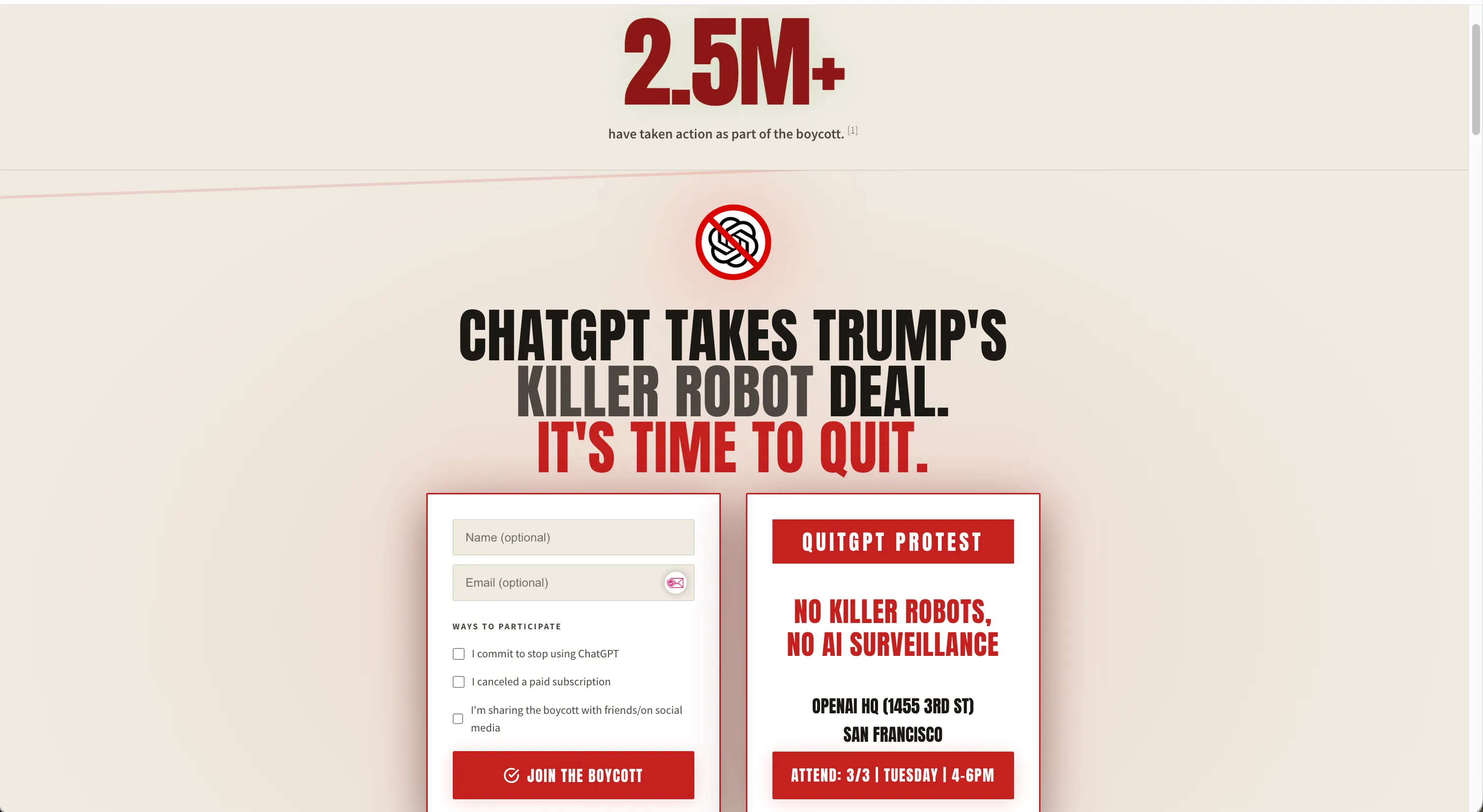
Capture d’écran de la page de promesse QuitGPT.
Une centaine d’employés d’OpenAI ont signé une lettre ouverte intitulée « Nous ne serons pas divisés », exprimant leur solidarité avec la position d’Anthropic sur l’IA militaire. La réponse d’Altman a encore irrité les observateurs : « Peut-être pensez-vous que la frappe en Iran était bonne et l’invasion du Venezuela mauvaise », a déclaré Altman lors d’une réunion générale, selon CNBC. « Vous ne pouvez pas donner votre avis là-dessus. » La plupart des personnes qui migrent vers Claude ou d’autres alternatives le font par principe, et non strictement pour des raisons de confidentialité. Mais si vous quittez déjà la plateforme, autant le faire proprement. Depuis le début, OpenAI utilise par défaut vos conversations pour entraîner ses modèles. Vos chats, vos souvenirs, votre style d’écriture, vos corrections, vos flux de travail, tout cela alimente la machine, sauf si vous avez pris des mesures spécifiques pour l’arrêter. Et simplement annuler votre abonnement ne supprime rien de tout cela. Voici tout ce que vous devez faire avant de fermer votre compte. Étape 1 : Exportez toutes vos conversations Avant toute chose, faites une copie complète de vos données. ChatGPT dispose d’une fonction d’exportation intégrée qui regroupe tout votre historique de chat dans un fichier ZIP téléchargeable. Il inclut un fichier conversations.json avec toutes les métadonnées des messages (horodatages, versions du modèle, chaque prompt et réponse) ainsi qu’un fichier chat.html consultable dans le navigateur. Une fois votre compte supprimé, ces données sont irrécupérables par quelque moyen que ce soit, y compris le support d’OpenAI.
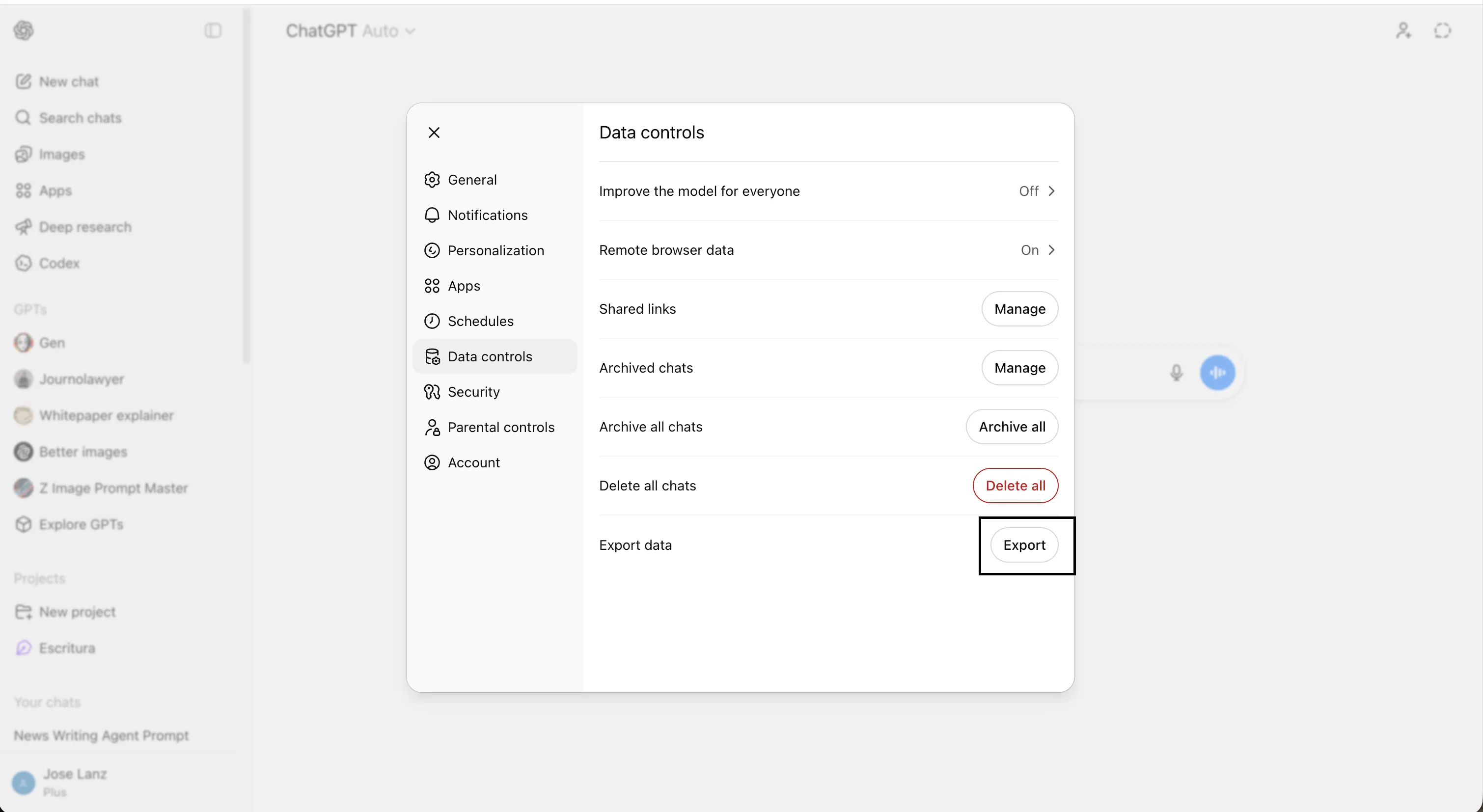
Pour exporter, allez sur ChatGPT, cliquez sur votre icône de profil en bas à gauche, sélectionnez Paramètres, puis Contrôles de données, puis Exporter les données. Confirmez ensuite l’exportation. OpenAI vous enverra un lien de téléchargement par email en quelques minutes. Le lien expire après 24 heures, téléchargez donc immédiatement.
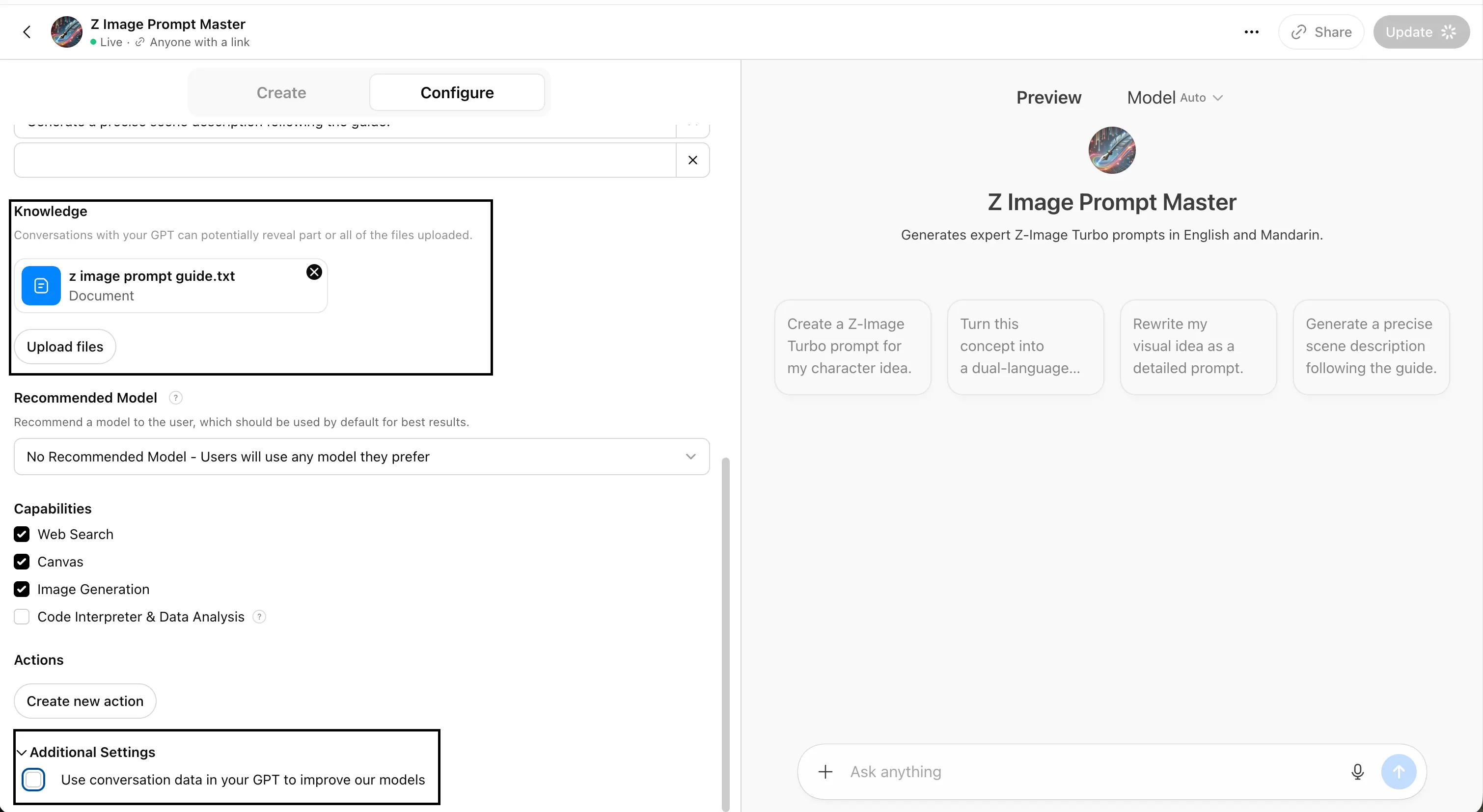
La même option d’exportation fonctionne pour les plans Gratuit, Plus et Pro. Si vous avez configuré des GPTs ou des Projets personnalisés avec leur propre contexte, exportez-les séparément depuis chacun d’eux, car ils stockent leur propre historique de conversations. Note : si vous êtes sur un plan Équipe ou Entreprise, les conversations dans l’espace de travail ne peuvent pas être exportées du tout. Vous devrez également décocher l’option permettant à OpenAI d’utiliser vos conversations avec un GPT pour améliorer ses modèles. Cela leur donne essentiellement une porte ouverte pour comprendre vos instructions, tout ce que vous avez fait pour construire l’Agent, toutes les données que vous leur avez fournies, ainsi que toutes vos interactions et conversations. Il est donc important de la laisser désactivée.
C’est crucial car, au-delà de la nostalgie, votre archive de conversations est un document de mois ou d’années de travail intellectuel — fils de recherche, itérations de code, brouillons d’écrits, sessions de résolution de problèmes. C’est aussi un contexte portable que vous pouvez importer dans une nouvelle plateforme. Si vous l’importez dans Claude ou un autre assistant, alimentez-le par morceaux structurés plutôt que par des dumps JSON bruts, et demandez au nouveau modèle d’en extraire vos préférences et habitudes. Étape 2 : Désactivez l’entraînement du modèle C’est le paramètre le plus important que la plupart des utilisateurs de ChatGPT n’ont jamais touché. Par défaut, OpenAI peut utiliser vos conversations pour améliorer ses modèles — ce qui signifie que vos prompts, vos données personnelles et vos corrections peuvent être examinés par des formateurs et utilisés pour façonner les futures versions de ChatGPT. Désactiver cette option empêche de nouvelles conversations d’entrer dans ce processus. Cela ne supprime pas rétroactivement ce qui a déjà été utilisé, mais cela marque une limite à partir de maintenant.
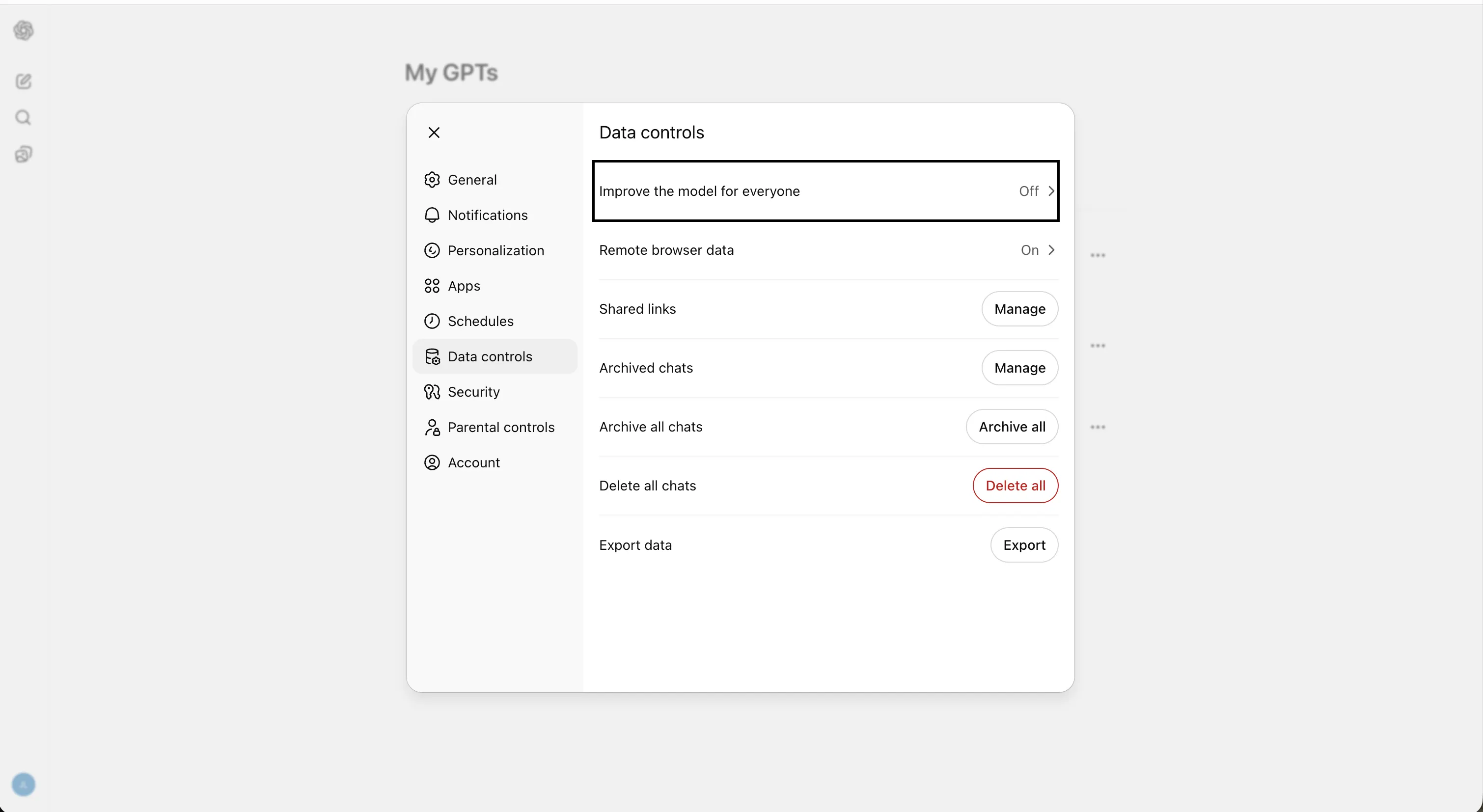
Pour désactiver, cliquez sur votre icône de profil, allez dans Paramètres, puis Contrôles de données, trouvez l’interrupteur intitulé « Améliorer le modèle pour tout le monde » et désactivez-le. OpenAI confirme que ce changement s’applique à tout le compte et prend effet immédiatement.
Une précaution importante : si vous choisissez de donner un avis positif ou négatif sur une réponse après avoir désactivé cette option, cette conversation sera utilisée pour l’entraînement ; vous entraînez donc en réalité les modèles d’OpenAI gratuitement. Ne laissez pas de feedback après avoir basculé cet interrupteur. Il est aussi important de noter que les paramètres Sora et Codex ont leurs propres contrôles d’entraînement et ne sont pas affectés par cette option — si vous utilisez l’un ou l’autre, désactivez l’entraînement aussi là-bas. Étape 3 : Passez en revue et exportez vos souvenirs sauvegardés Le système de mémoire de ChatGPT fonctionne en deux couches : « souvenirs sauvegardés », qui sont des détails explicites que vous lui avez demandé de retenir ou qu’il a capturés lui-même, et « mémoire de l’historique de chat », qui lui permet de tirer du contexte des conversations passées. La seconde est activée par défaut pour les utilisateurs Plus et Pro, ce qui signifie que ChatGPT construit discrètement un profil de votre comportement, préférences et habitudes à travers chaque conversation. Avant de supprimer quoi que ce soit, vérifiez ce qu’il sait réellement. Allez dans Paramètres → Personnalisation → Gérer la mémoire (il faut faire défiler jusqu’à cette option). Vous verrez une liste de chaque souvenir sauvegardé. Parcourez-la. Pour beaucoup d’utilisateurs à long terme, cette liste est un portrait étonnamment intime : votre emploi, votre localisation, votre style d’écriture, vos préférences alimentaires, vos angoisses récurrentes. Sauvegardez une copie de cette liste manuellement — capture d’écran ou copiez le texte dans un document — avant de supprimer.
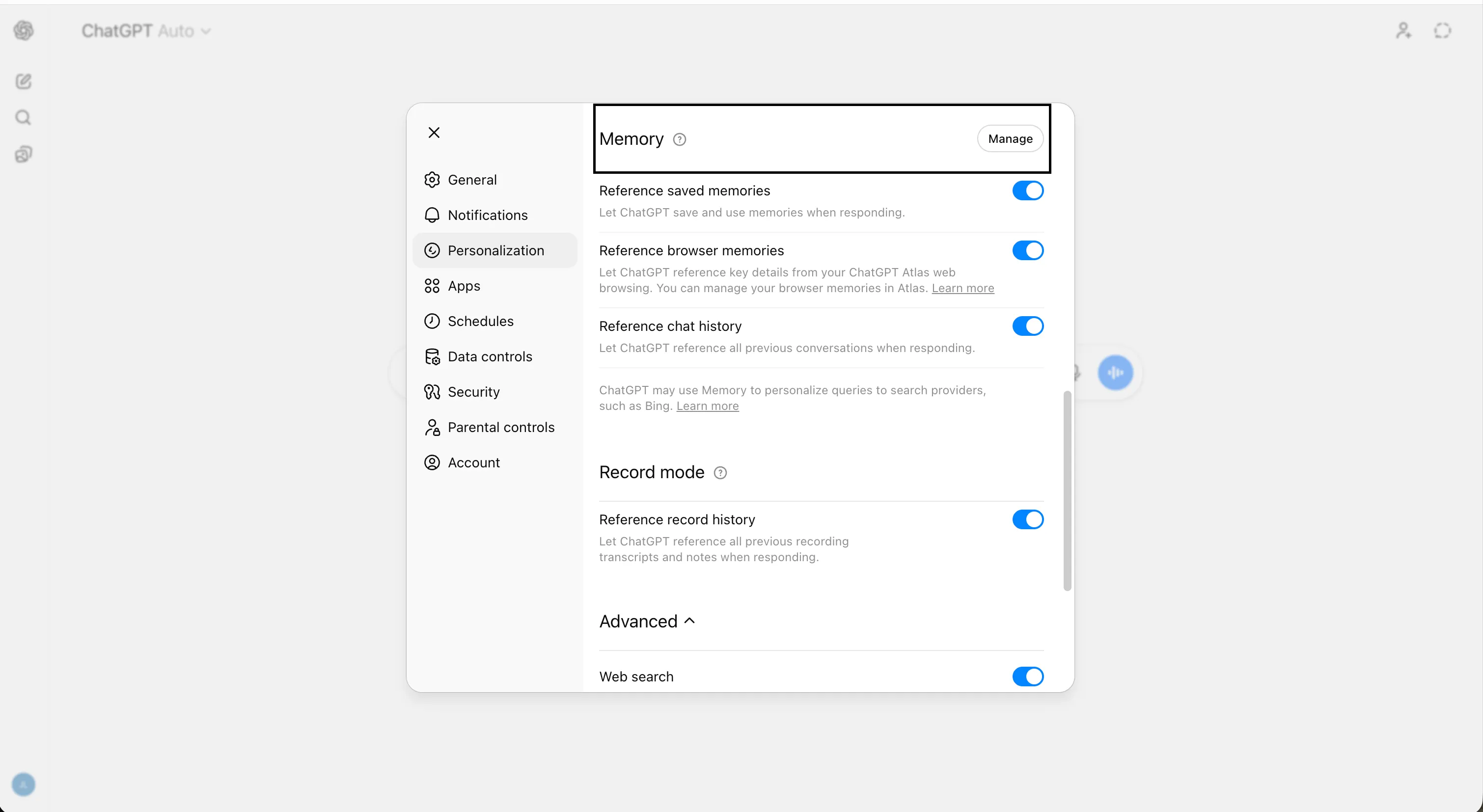
Cette exportation de mémoire constitue un contexte portable que vous pouvez utiliser pour vous familiariser plus rapidement avec la plateforme sur laquelle vous allez atterrir. La documentation d’OpenAI confirme que les souvenirs sauvegardés sont stockés séparément de l’historique de chat, donc supprimer vos chats ne les efface pas. Étape 4 : Supprimez tous vos souvenirs
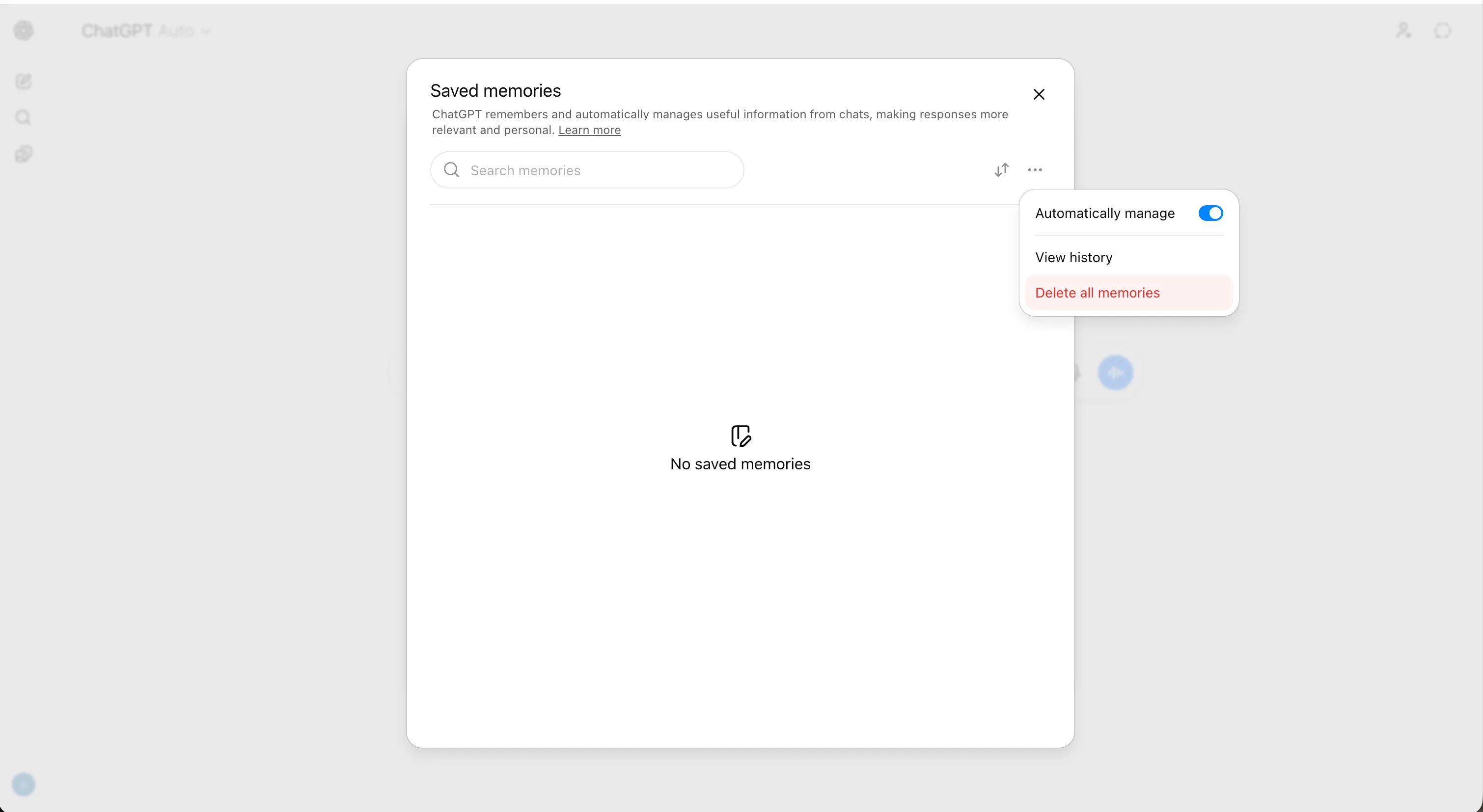
Une fois que vous avez sauvegardé une copie, effacez complètement la mémoire. Depuis le même écran de gestion de la mémoire, vous pouvez supprimer chaque entrée individuellement en utilisant l’icône de la poubelle à côté, ou tout effacer d’un coup avec le bouton « Supprimer tout ».
OpenAI indique qu’elle peut conserver un journal des souvenirs supprimés jusqu’à 30 jours pour des raisons de sécurité et de débogage, mais leur suppression les retire immédiatement de l’utilisation dans les futures conversations. Vous pouvez aussi désactiver les deux modes de mémoire. Pour cela, allez dans Paramètres → Personnalisation → Mémoire et désactivez à la fois « Référencer les souvenirs sauvegardés » et « Référencer l’historique de chat ». Cela empêche tout contexte résiduel d’être appliqué à vos conversations entre maintenant et la suppression finale. Une chose qui surprend souvent : supprimer un chat ne supprime pas les souvenirs créés durant ce chat. Il faut supprimer les deux systèmes séparément. Faites les deux. Étape 5 : Supprimez toutes vos conversations
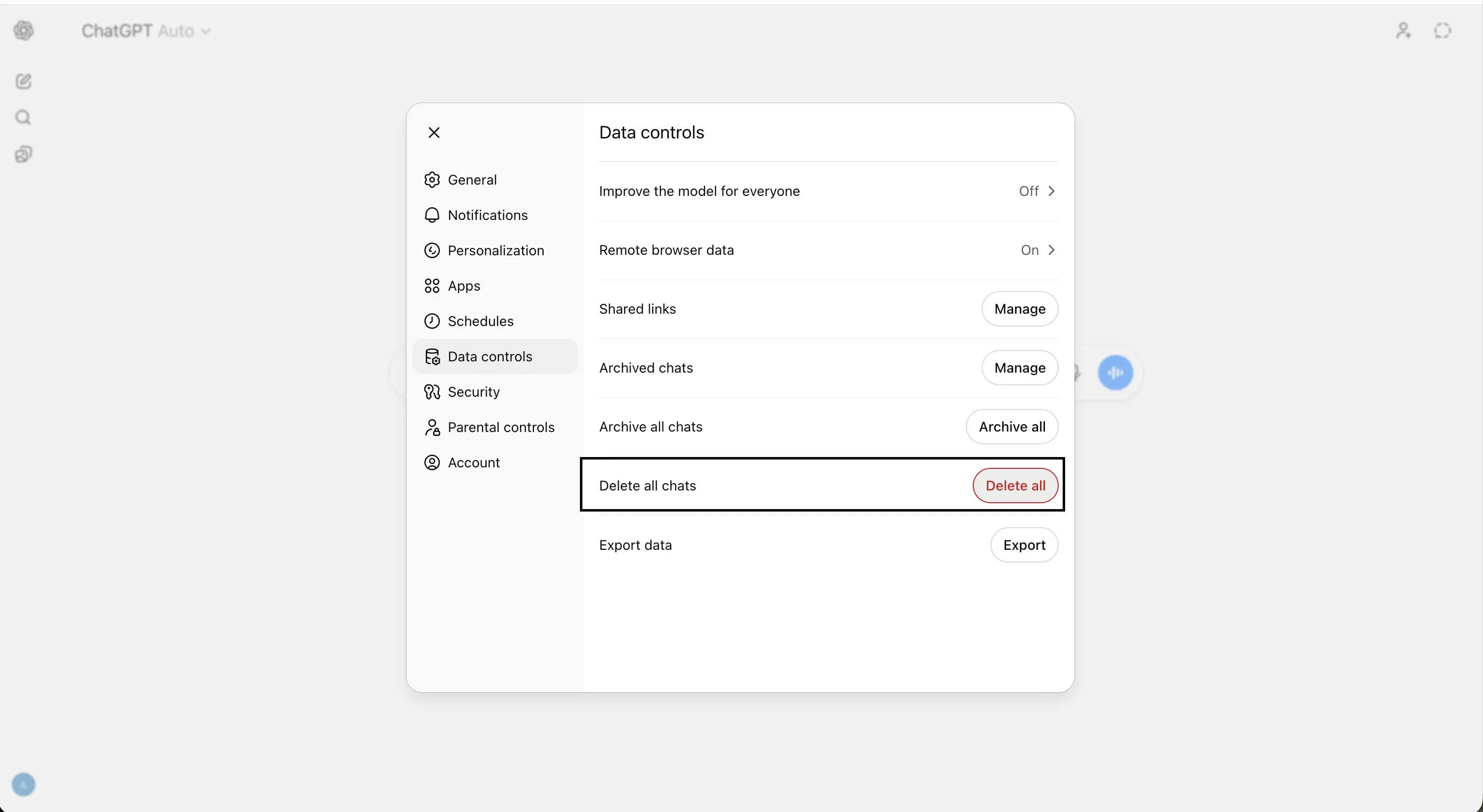
Avec la mémoire gérée et vos conversations déjà sauvegardées sur votre disque dur, passez à l’historique lui-même. La méthode la plus rapide sur ordinateur : cliquez sur votre icône de profil, allez dans Paramètres, puis Contrôles de données, trouvez « Supprimer tous les chats » et confirmez.
Toutes vos conversations dans la barre latérale disparaîtront instantanément. OpenAI programme la suppression définitive des chats dans ses systèmes dans un délai de 30 jours, sauf exceptions légales ou de sécurité. Sur mobile (iOS et Android), le chemin est le même : icône de profil → Contrôles de données → Supprimer tous les chats.
Quelques précisions : ne cliquez pas sur archiver tous les chats. Vous souhaitez les supprimer des serveurs d’OpenAI. Les chats archivés sont conservés exactement comme ceux non archivés — l’archivage ne fait que les retirer de votre barre latérale, pas des serveurs d’OpenAI.
Si vous avez archivé quelque chose, désarchiver et supprimer. De plus, si vous avez partagé des liens de conversation avec d’autres, la suppression de la conversation originale invalide le lien — mais si quelqu’un a déjà importé votre chat dans sa propre historique, votre suppression ne supprime pas leur copie.
Vous pouvez gérer vos liens partagés dans la section correspondante sous Contrôles de données.
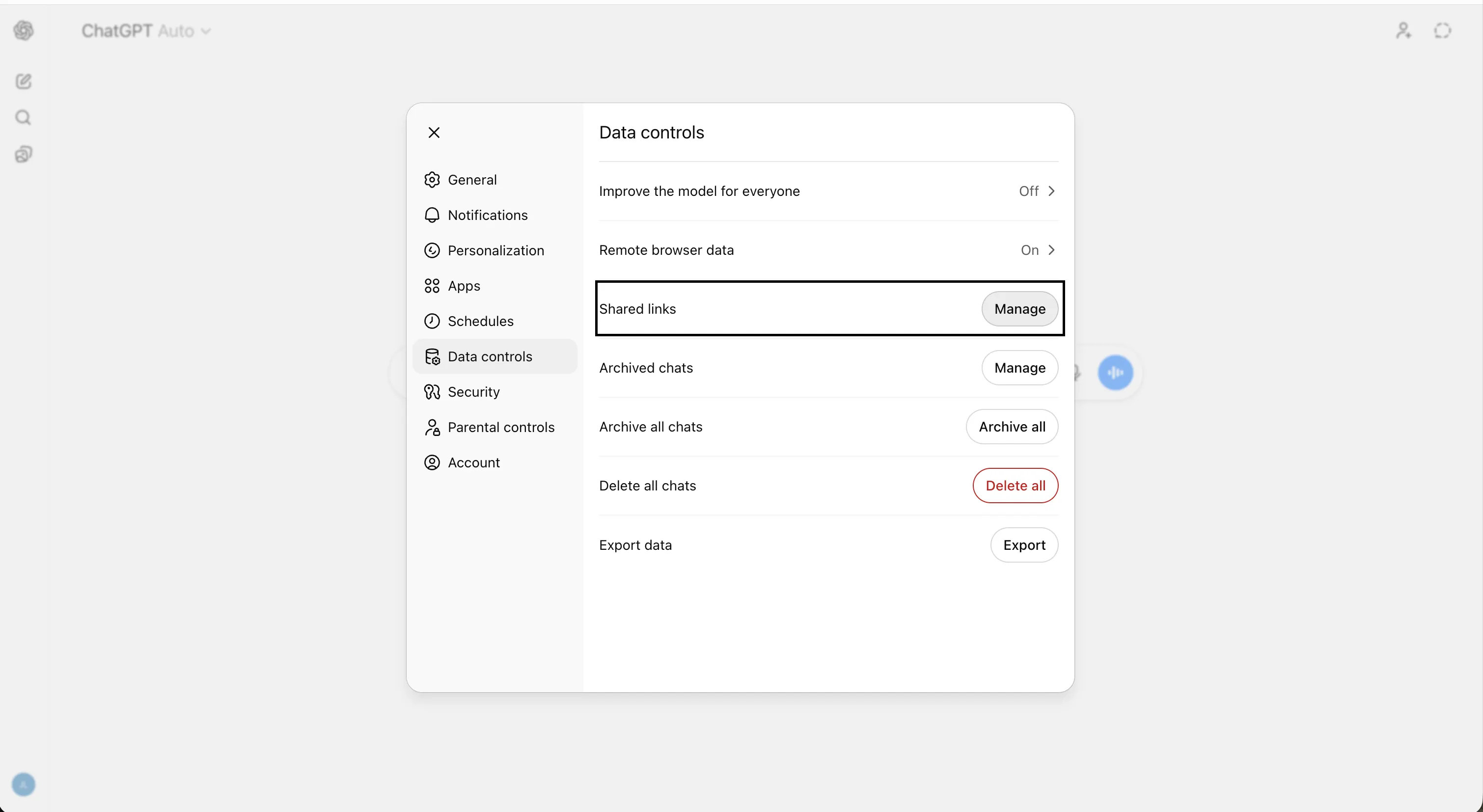
Pour les supprimer, cliquez simplement sur « Gérer » et sur l’icône de la poubelle à côté de chaque conversation. Les liens partagés représentent une véritable faille de fuite de données que la plupart des utilisateurs ignorent totalement. Étape 6 : Révoquez les permissions des applications connectées De nombreux utilisateurs ont connecté ChatGPT à des services externes : Google Drive, Gmail, Google Calendar, Slack, etc. Lorsque ces connexions sont actives, ChatGPT peut lire et traiter des données provenant de ces applications pour générer des réponses. Ces données synchronisées sont conservées dans les conversations et ne sont supprimées que lorsque celles-ci sont effacées. Si vous avez déjà supprimé vos chats, les données de ces applications liées dans ces conversations sont aussi parties. Mais si vous avez connecté des applications et ne les avez jamais utilisées, ou si vous les avez utilisées dans des conversations que vous n’avez pas encore supprimées, ces connexions peuvent encore extraire des données. Allez dans Paramètres → Applications et vérifiez ce que vous avez autorisé ou activé. Révoquez toute intégration que vous ne souhaitez plus. Ensuite, supprimez toute conversation restante faisant référence à ces intégrations.
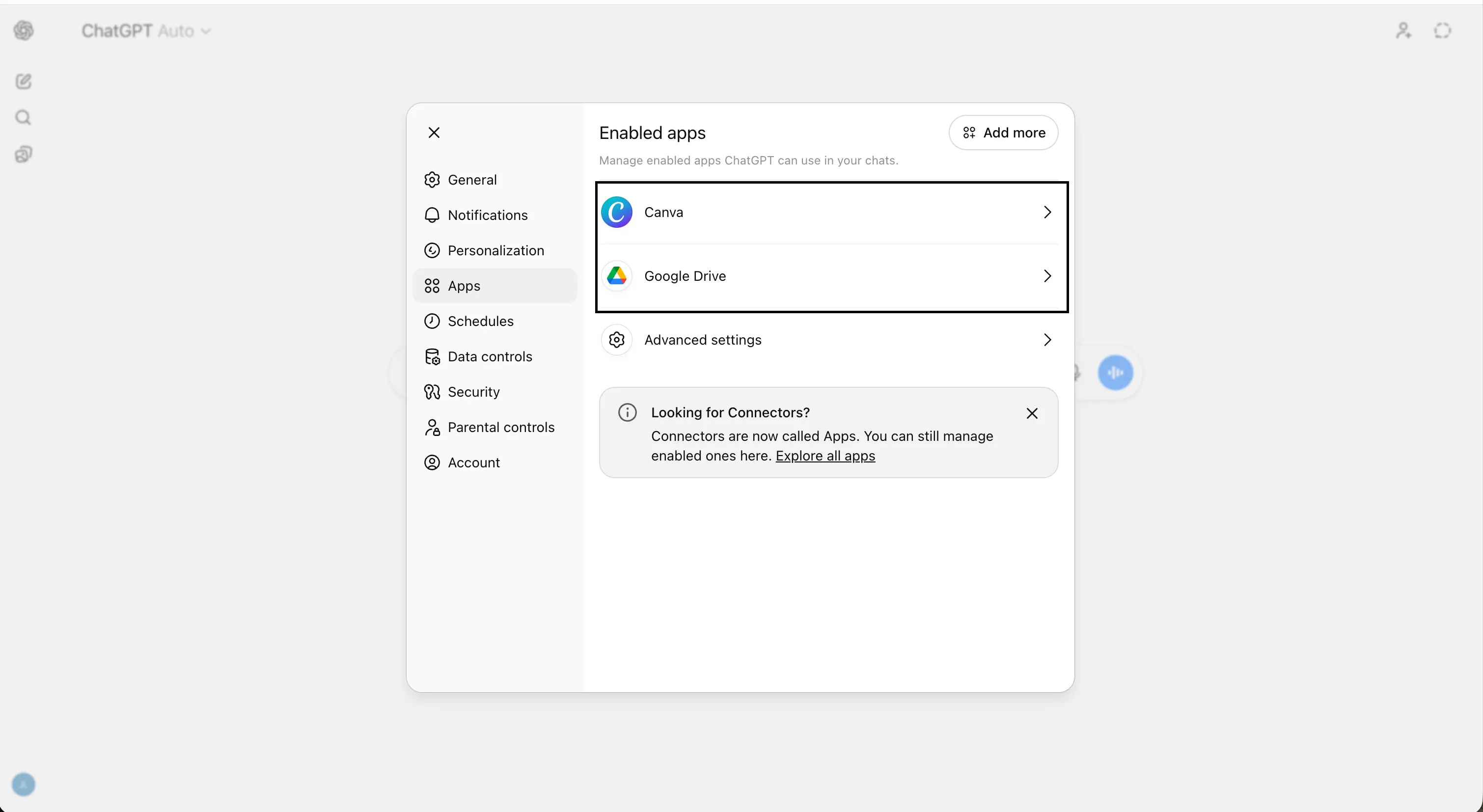
C’est particulièrement important pour ceux qui ont donné à ChatGPT l’accès à Gmail ou Drive. Cette connexion a potentiellement exposé vos boîtes mail, documents et données de calendrier à des systèmes d’OpenAI de manière bien plus étendue que l’usage normal du chat. Étape 7 : Annulez correctement votre abonnement, y compris dans les boutiques d’applications C’est là que la plupart des utilisateurs font une erreur coûteuse. Si vous avez souscrit à ChatGPT Plus directement sur le site, l’annulation via OpenAI arrête la facturation. Mais si vous avez souscrit via l’App Store d’Apple ou Google Play, la suppression de votre compte OpenAI ne résilie pas cet abonnement mobile. La documentation d’aide d’OpenAI le précise explicitement : vous devez annuler séparément dans l’App Store ou le Play Store pour arrêter les paiements futurs.
Sur iOS : allez dans Paramètres → votre identifiant Apple → Abonnements → trouvez ChatGPT → Annuler l’abonnement. Sur Android : ouvrez le Play Store → appuyez sur votre profil → Paiements et abonnements → Abonnements → ChatGPT → Annuler. Pour votre tranquillité d’esprit, faites cela avant de supprimer votre compte. Étape 8 : Soumettez une demande de suppression de données via le portail de confidentialité Supprimer votre compte lance un processus de suppression des données sur 30 jours, mais soumettre une demande officielle via le portail de confidentialité d’OpenAI crée une trace écrite distincte. Selon le RGPD, le CCPA et d’autres cadres de protection de la vie privée, vous avez le droit explicite de faire effacer vos données, et une demande formelle oblige OpenAI à répondre par écrit et à confirmer la conformité. Cela est important si vous êtes dans l’UE ou dans une juridiction avec des droits de données applicables comme la Californie, par exemple. Allez sur privacy.openai.com, cliquez sur « Faire une demande de confidentialité » et sélectionnez « Supprimer mon compte ChatGPT ». Suivez les instructions. C’est distinct de la suppression via l’interface ChatGPT et il est conseillé (et probablement nécessaire si vous êtes un passionné de confidentialité) de faire les deux. La soumission via le portail constitue votre preuve officielle que vous avez exercé votre droit à l’effacement, ce qui peut être utile si des données apparaissent quelque part où elles ne devraient pas. Étape 9 : Supprimez votre compte Une fois tout sauvegardé, nettoyé et votre abonnement annulé, vous êtes prêt pour la dernière étape avant de cliquer sur le bouton « Quitter » de QuitGPT si c’est votre choix. Dans ChatGPT, allez dans Sécurité et déconnectez-vous de tous les appareils sauf celui que vous utilisez actuellement. Ensuite, allez dans Contrôles de données, trouvez « Supprimer le compte » et cliquez. Vous devrez ressaisir votre email et taper « DELETE » pour confirmer.
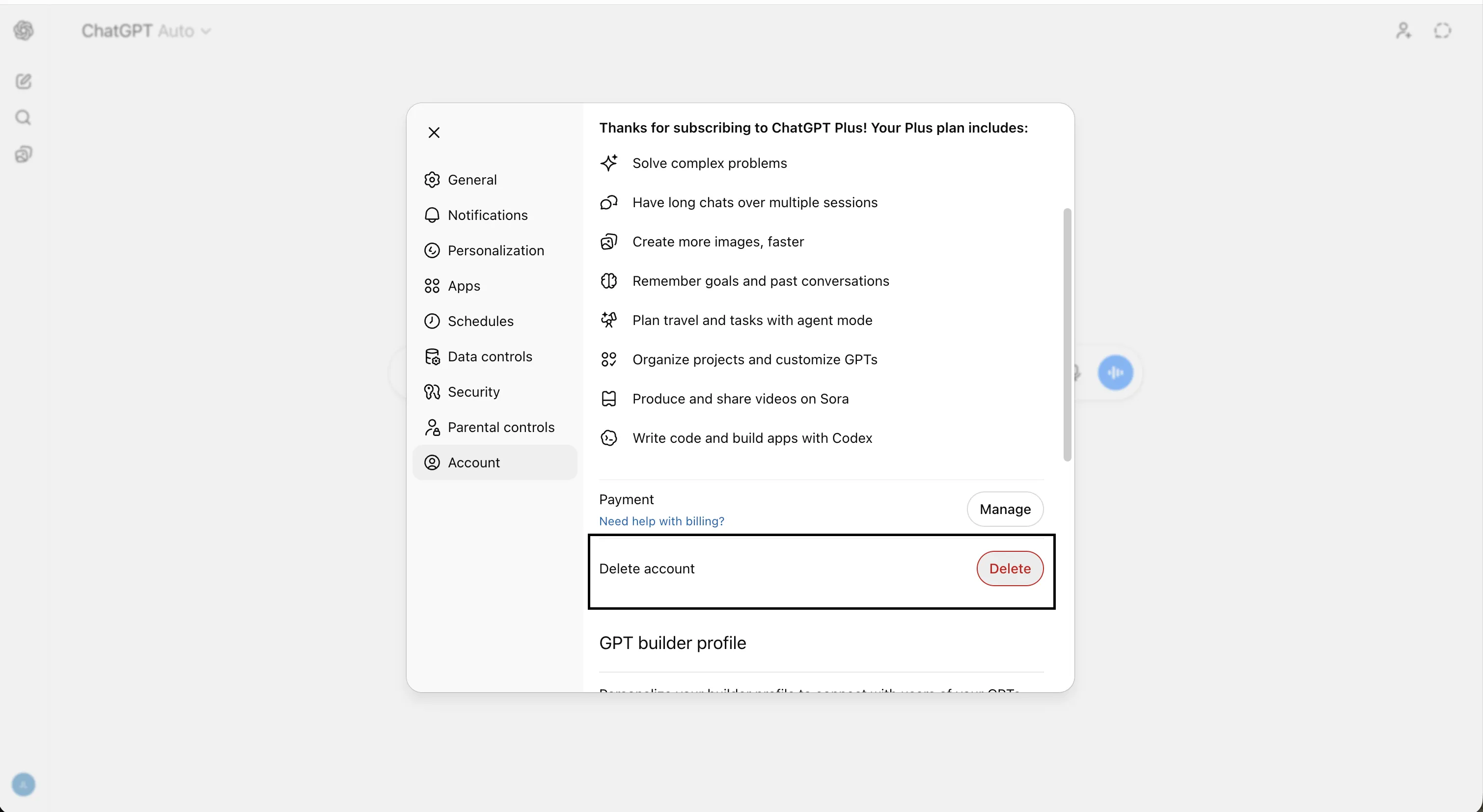
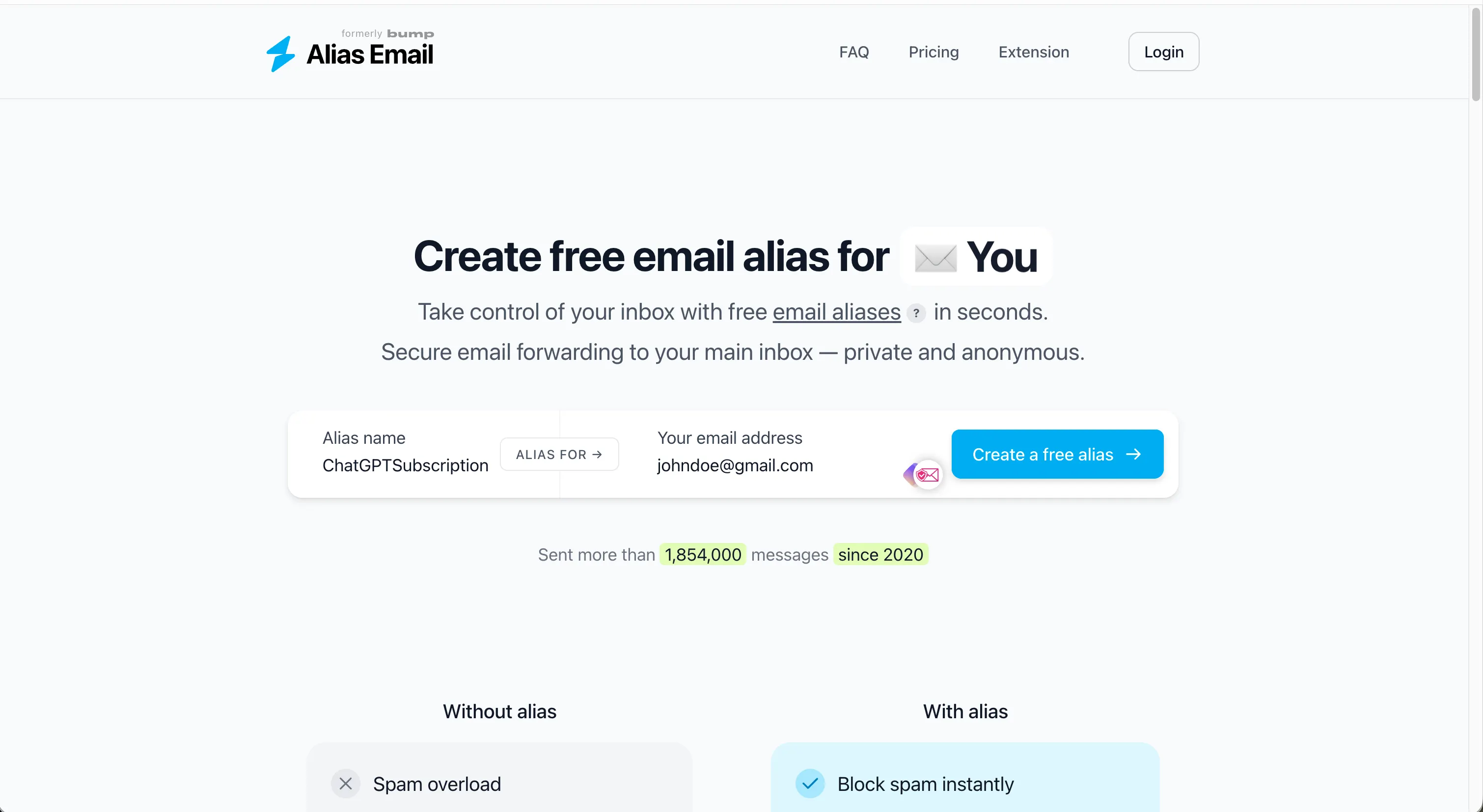
OpenAI exige que vous vous soyez connecté dans les 10 dernières minutes pour accéder à cette option. Si votre session a expiré, vous devrez vous reconnecter d’abord. Vous devrez ensuite confirmer la suppression. Vous serez déconnecté immédiatement. La suppression des données des serveurs d’OpenAI peut prendre jusqu’à 30 jours, avec d’éventuelles prolongations pour des raisons légales. Il y a une conséquence permanente : vous ne pourrez pas créer un nouveau compte OpenAI avec la même adresse email pendant au moins 30 jours après la suppression. Si vous souhaitez revenir ou accéder à l’API pour du développement, il vous faudra une nouvelle adresse email. Planifiez cela avant de passer à l’action. En passant, voici un conseil professionnel concernant les adresses email : utilisez autant que possible des alias email. Un alias est un service intermédiaire qui crée une adresse email non liée à votre profil, mais qui redirige tous les mails vers votre adresse principale. Cela empêche les entreprises de vous profiler ou de vendre vos données à des courtiers. Vous pouvez vous réinscrire avec un alias et le configurer pour relayer les emails d’OpenAI vers votre email principal. OpenAI ne verra que l’alias comme étant lié à votre abonnement (par exemple chatgpt.wack@aliasservice.com), mais vous verrez tout dans votre boîte normale (par exemple johndoe@gmail.com). Un bon service d’alias email est SimpleLogin de Proton, mais vous pouvez essayer d’autres comme Addy.io ou Alias.email.
Prochaines étapes La plupart des personnes qui fuient ChatGPT se tournent actuellement vers Claude par solidarité. Comme mentionné précédemment, la migration est principalement motivée par des principes plutôt que par la confidentialité : le refus d’Anthropic d’autoriser l’utilisation de ses modèles pour la surveillance de masse ou les armes autonomes a été le déclencheur, et non une différence significative dans la collecte de données. Anthropic a lancé un outil d’importation de mémoire spécialement conçu pour faciliter la transition.
La mémoire est désormais disponible sur le plan gratuit.
Nous avons aussi simplifié l’importation des souvenirs sauvegardés dans Claude.
Vous pouvez les exporter quand vous le souhaitez. pic.twitter.com/6994lxNjo2
— Claude (@claudeai) 2 mars 2026
Mais si votre priorité est la confidentialité stricte — c’est-à-dire des outils d’IA qui minimisent la collecte de données, évitent l’entraînement sur vos entrées par défaut ou proposent un traitement local — le paysage est plus large que Claude. Le guide de Decrypt sur les outils d’IA respectueux de la vie privée couvre toute la gamme d’alternatives à connaître, des modèles par défaut privés aux options locales qui ne transmettent jamais vos données. Choisir de quitter ChatGPT est simple. Choisir où aller peut être plus compliqué, mais cela peut devenir un voyage intéressant une fois que vous avez exploré toutes les options disponibles.