


Sebelum Anda Keluar dari ChatGPT, Lakukan Ini untuk Membawa Data Anda Bersama Anda
Singkatnya
- Reaksi #QuitGPT meletus setelah OpenAI menandatangani kesepakatan AI Pentagon, memicu penghapusan massal ChatGPT dan lonjakan pengguna beralih ke Claude.
- Membatalkan ChatGPT tidak menghapus data Anda dari server OpenAI.
- Panduan langkah-demi-langkah ini menunjukkan cara menghapus akun OpenAI secara permanen tanpa membagikan data Anda.
Pada malam hari tanggal 27 Februari, Sam Altman memposting pengumuman singkat di X. OpenAI menandatangani perjanjian dengan Departemen Perang AS untuk menempatkan model AI-nya di jaringan militer rahasia—beberapa jam setelah Anthropic menolak syarat yang sama dan dicabut kontraknya dengan Pentagon karena menolak mengizinkan pengawasan domestik massal dan senjata mematikan otonom. Reaksi langsung dan tak terduga ini berbeda dari apa pun yang pernah dilihat industri AI.
Dalam beberapa jam, lonjakan penghapusan ChatGPT terjadi. Ulasan bintang satu di App Store meningkat 775% dalam satu akhir pekan. Claude dari Anthropic melambung ke posisi aplikasi gratis nomor 1 di Amerika Serikat. Gerakan #QuitGPT kini telah melampaui 2,5 juta janji, dengan pengguna di Reddit dan X berbagi panduan penghapusan dan tangkapan layar konfirmasi pembatalan mereka.
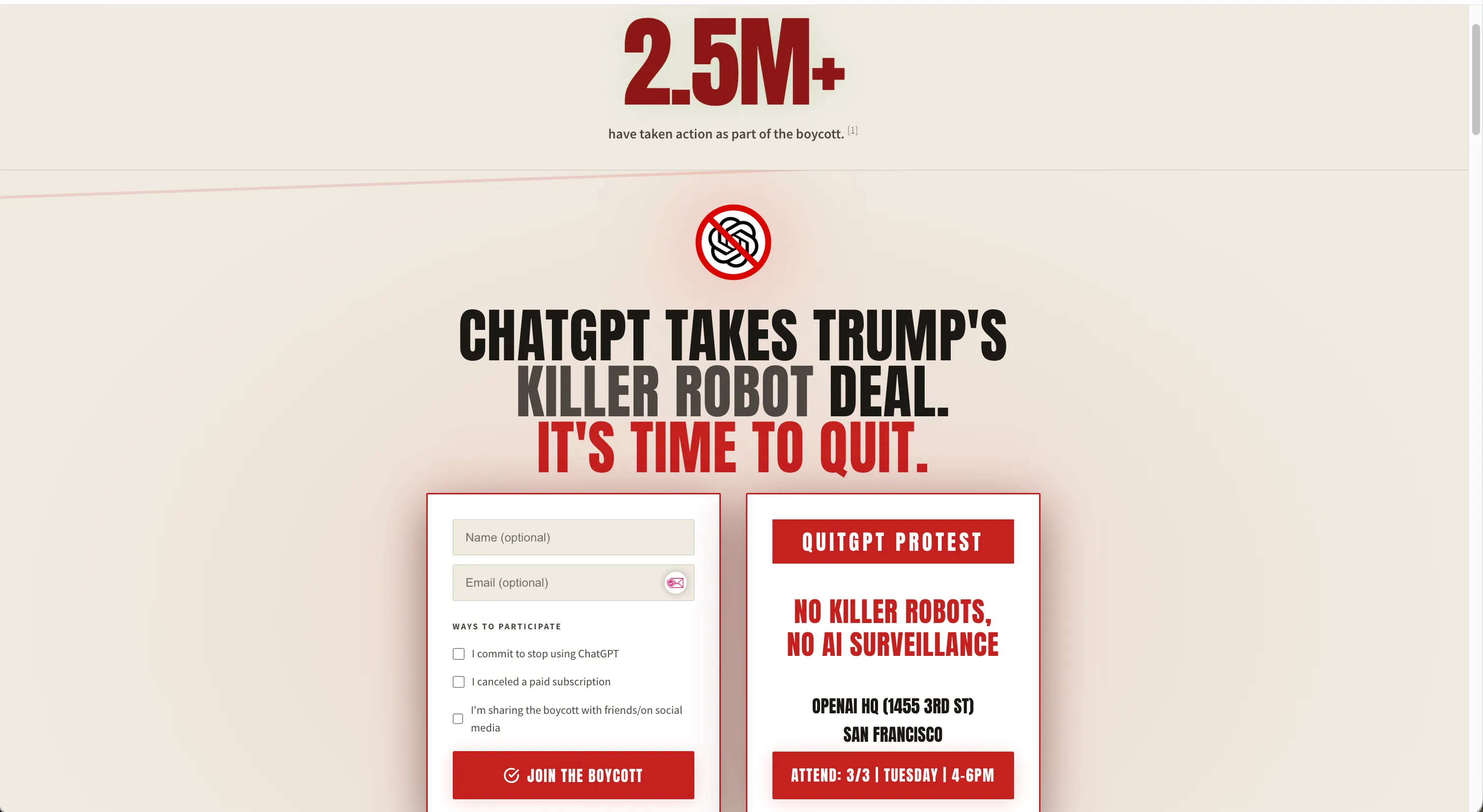
Tangkapan layar halaman janji QuitGPT.
Seratus karyawan OpenAI menandatangani surat terbuka berjudul “Kami Tidak Akan Terpecah,” menunjukkan solidaritas dengan sikap Anthropic terhadap AI militer. Tanggapan Altman semakin memicu ketidakpuasan: “Jadi mungkin Anda pikir serangan Iran itu baik dan invasi Venezuela itu buruk,” kata Altman kepada karyawan dalam pertemuan seluruh tim, menurut CNBC. “Anda tidak berhak memberi penilaian tentang itu.” Kebanyakan orang yang beralih ke Claude atau alternatif lain melakukannya karena prinsip, bukan semata-mata privasi. Tapi jika Anda sudah memutuskan untuk keluar, sebaiknya keluar dengan bersih. Sejak awal, OpenAI telah menggunakan percakapan Anda secara default untuk melatih modelnya. Obrolan Anda, ingatan Anda, gaya penulisan Anda, koreksi Anda, alur kerja Anda, semuanya telah memberi makan mesin kecuali Anda mengambil langkah khusus untuk menghentikannya. Dan hanya membatalkan langganan tidak akan menghapus semua itu. Berikut adalah semua yang perlu Anda lakukan sebelum menutup akun. Langkah 1: Ekspor semua percakapan Anda Sebelum melakukan apa pun, buat salinan lengkap data Anda. ChatGPT memiliki fitur ekspor bawaan yang mengemas seluruh riwayat obrolan Anda ke dalam file ZIP yang dapat diunduh. Termasuk file conversations.json dengan metadata pesan lengkap (stempel waktu, versi model, setiap prompt dan respons) serta file chat.html yang dapat dilihat di browser. Setelah akun Anda dihapus, data ini hilang selamanya dan tidak dapat dipulihkan dengan cara apa pun, termasuk dukungan OpenAI.
Untuk mengekspor, buka ChatGPT, klik ikon profil di sudut kiri bawah, pilih Pengaturan, lalu Kontrol Data, kemudian Ekspor Data. Setelah itu, tekan Konfirmasi Ekspor. OpenAI akan mengirimkan email berisi tautan unduhan dalam beberapa menit. Tautan tersebut berlaku selama 24 jam, jadi unduh segera.
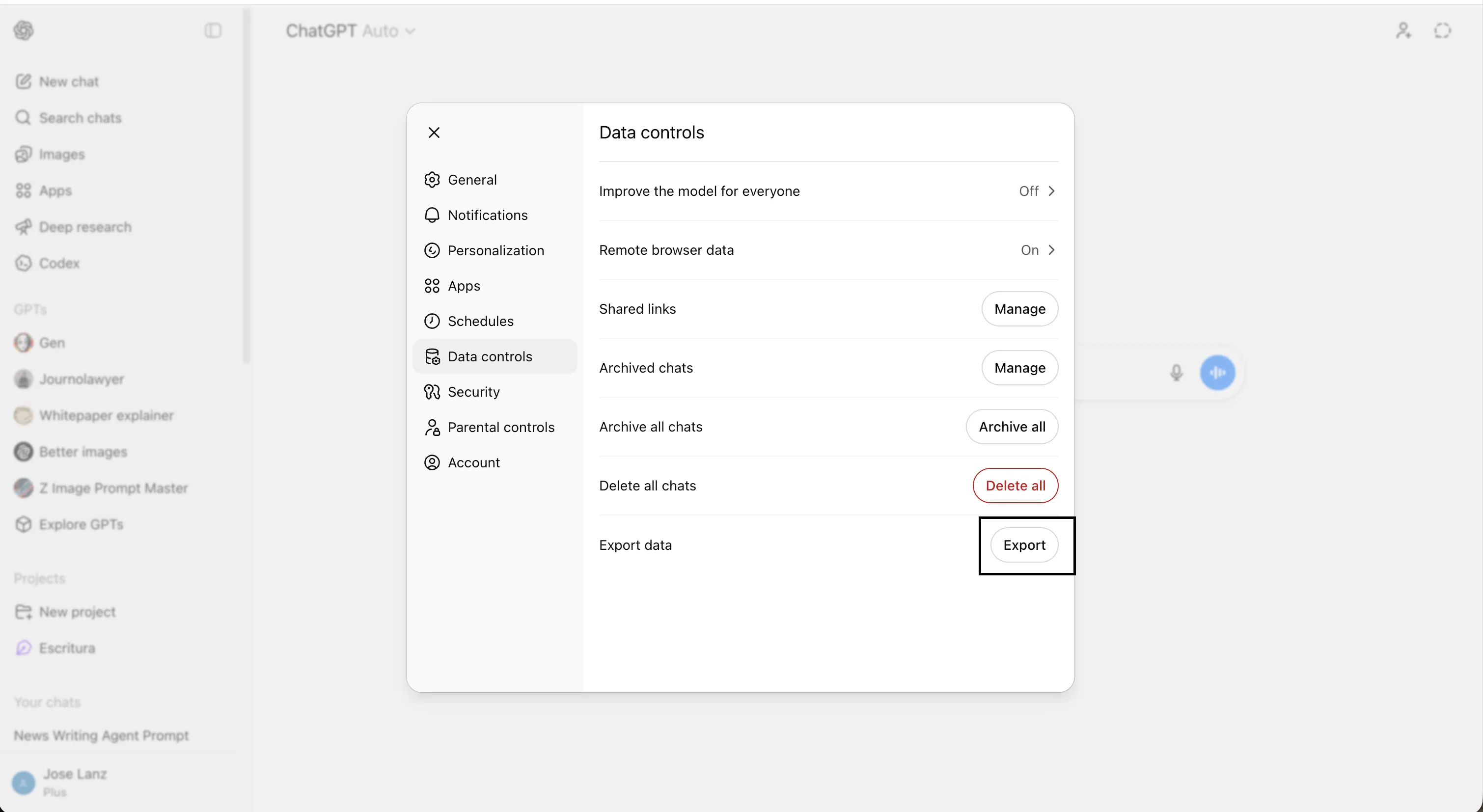
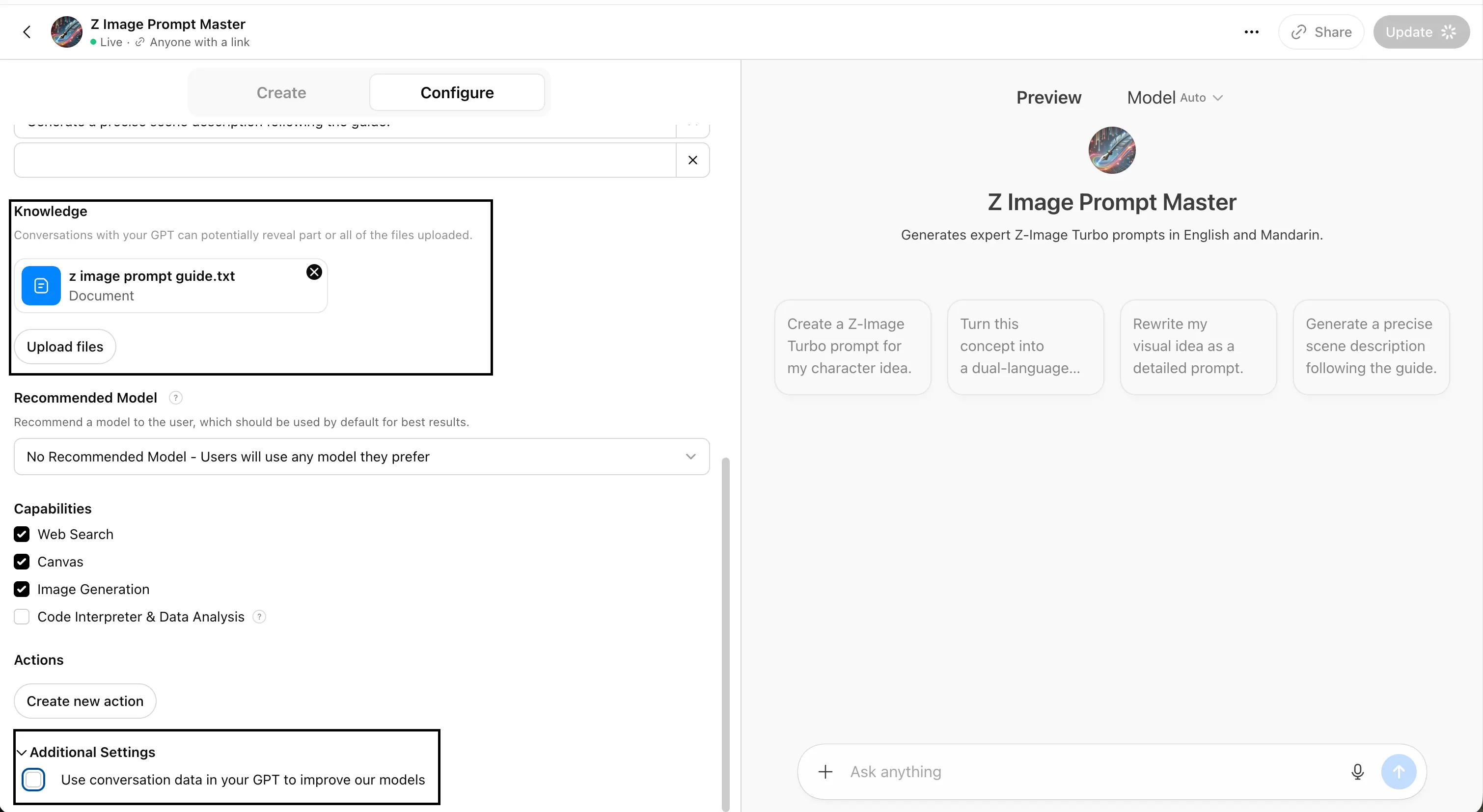
Opsi ekspor yang sama berlaku untuk paket Gratis, Plus, dan Pro. Jika Anda mengatur Custom GPT atau Proyek dengan konteks sendiri, lakukan ekspor secara terpisah dari masing-masing, karena mereka menyimpan riwayat obrolan mereka sendiri. Catatan: Jika Anda menggunakan paket Tim atau Perusahaan, percakapan di ruang kerja tidak dapat diekspor sama sekali. Anda juga harus memastikan untuk tidak mencentang opsi agar OpenAI menggunakan percakapan Anda dengan GPT untuk meningkatkan modelnya. Itu secara efektif membuka pintu bagi mereka untuk memahami instruksi dan semua yang Anda lakukan untuk membangun Agen, semua data yang Anda berikan, serta semua interaksi dan percakapan yang Anda lakukan dengannya. Jadi, penting untuk mematikannya.
Ini penting karena, selain nostalgia, arsip percakapan Anda adalah dokumen dari bulan atau tahun kerja intelektual—benang riset, iterasi kode, draf penulisan, sesi pemecahan masalah. Ini juga merupakan konteks portabel yang dapat Anda bawa ke platform baru. Jika Anda mengimpornya ke Claude atau asisten lain, berikan dalam potongan terstruktur daripada dump JSON mentah, dan minta model baru untuk mengekstrak preferensi dan kebiasaan Anda dari situ. Langkah 2: Matikan pelatihan model Ini adalah pengaturan paling penting yang sebagian besar pengguna ChatGPT belum pernah ubah. Secara default, OpenAI dapat menggunakan percakapan Anda untuk meningkatkan modelnya—berarti prompt Anda, data pribadi Anda, dan koreksi Anda berpotensi ditinjau oleh pelatih dan digunakan untuk membentuk versi ChatGPT mendatang. Mematikan ini akan menghentikan percakapan baru masuk ke pipeline tersebut. Tidak secara retroaktif menghapus apa pun yang sudah digunakan, tetapi membatasi dari saat ini ke depan.
Untuk menonaktifkan, klik ikon profil Anda, pergi ke Pengaturan, pilih Kontrol Data, temukan toggle berlabel “Perbaiki model untuk semua orang,” dan matikan. OpenAI mengonfirmasi perubahan berlaku untuk seluruh akun dan berlaku segera.
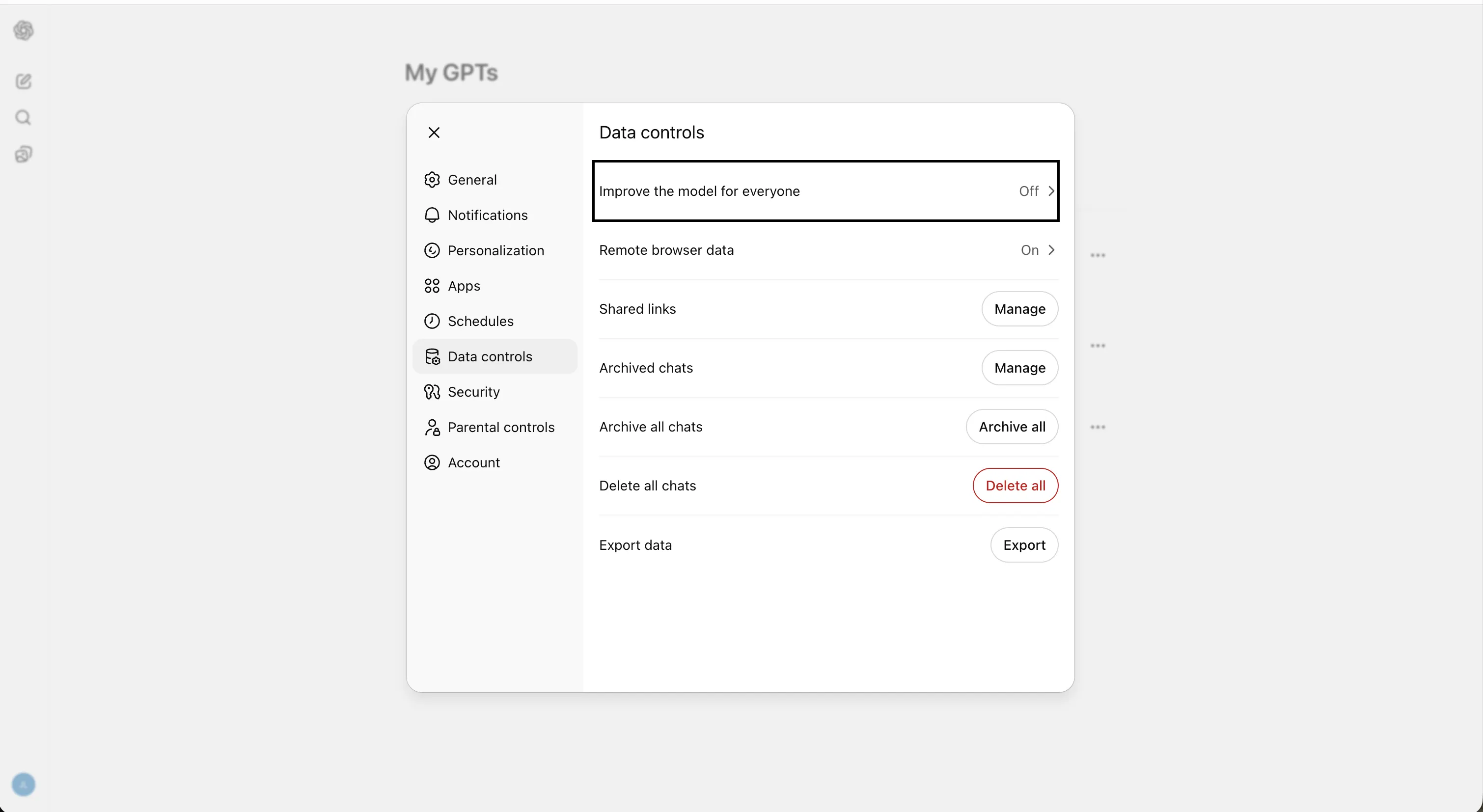
Satu catatan penting: Jika Anda pernah memberikan umpan balik berupa thumb-up atau thumb-down setelah menonaktifkan ini, percakapan itu akan digunakan untuk pelatihan; artinya Anda secara gratis melatih model OpenAI. Jangan berikan umpan balik setelah mengubah toggle ini. Perlu juga dicatat bahwa pengaturan Sora dan Codex memiliki kontrol pelatihan sendiri dan tidak terpengaruh toggle ini—jika Anda menggunakan salah satu produk tersebut, nonaktifkan pelatihan di sana juga. Langkah 3: Tinjau dan ekspor memori yang disimpan Sistem memori ChatGPT bekerja dalam dua lapisan: “memori tersimpan,” yaitu detail eksplisit yang Anda minta untuk diingat atau yang secara otomatis ditangkap, dan “memori riwayat obrolan,” yang memungkinkan model menarik konteks dari percakapan sebelumnya. Yang terakhir ini aktif secara default untuk pengguna Plus dan Pro, artinya ChatGPT diam-diam membangun profil perilaku, preferensi, dan pola Anda dari setiap percakapan yang pernah Anda lakukan. Sebelum menghapus apa pun, lihat apa yang sebenarnya diketahui. Pergi ke Pengaturan → Personalisasi → Kelola Memori (Anda harus menggulir sampai menemukan opsi ini). Anda akan melihat daftar setiap entri memori tersimpan. Bacalah. Bagi pengguna jangka panjang, daftar ini adalah potret yang cukup intim: pekerjaan Anda, lokasi Anda, gaya penulisan Anda, preferensi diet, kecemasan berulang. Simpan salinan daftar ini secara manual—ambil screenshot atau salin teks ke dokumen—sebelum menghapusnya.
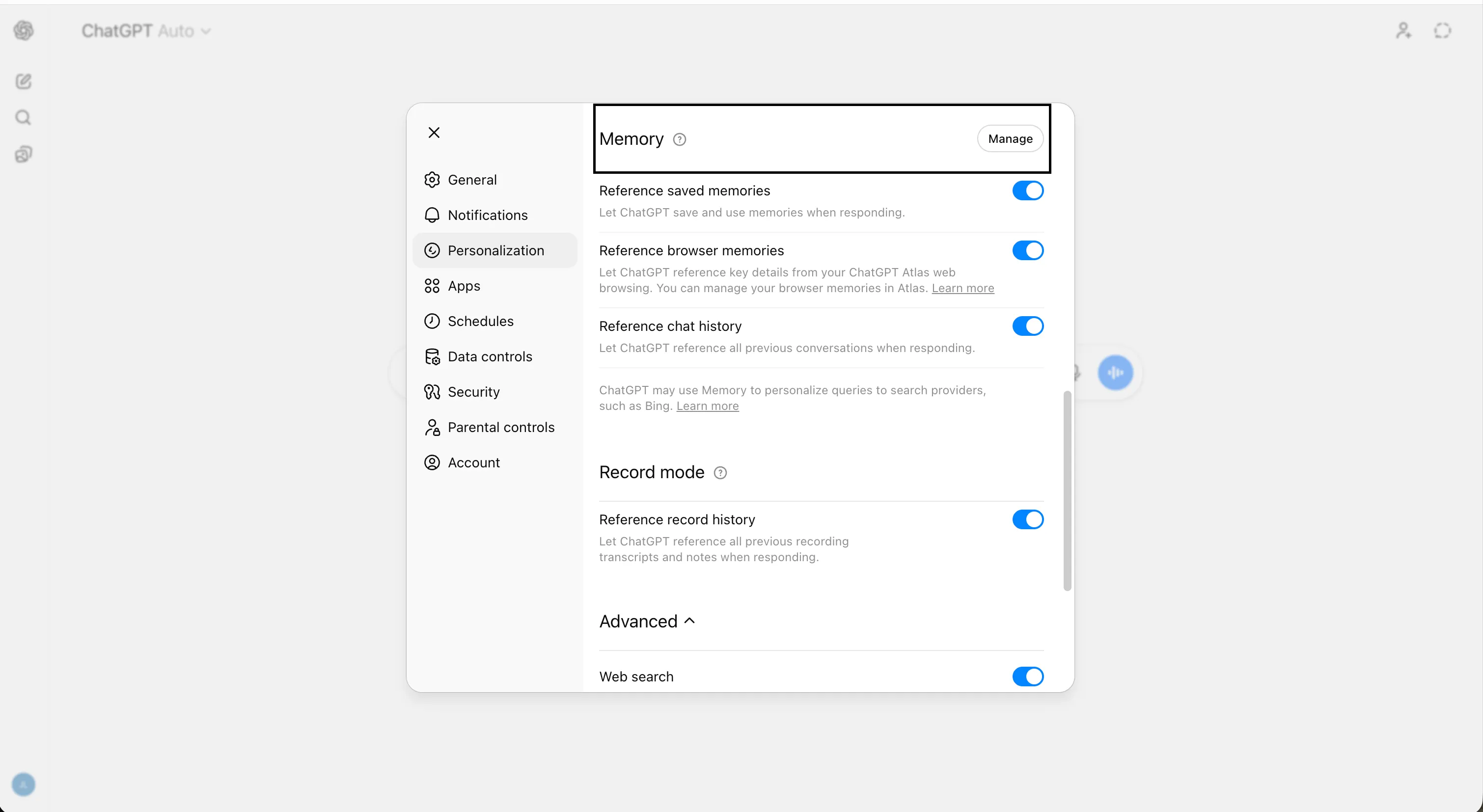
Ekspor memori ini adalah konteks portabel yang dapat Anda gunakan untuk mempercepat penyesuaian di platform berikutnya. Dokumentasi OpenAI sendiri mengonfirmasi bahwa memori tersimpan disimpan terpisah dari riwayat obrolan, jadi menghapus chat tidak akan menghapus memori. Langkah 4: Hapus semua memori Anda
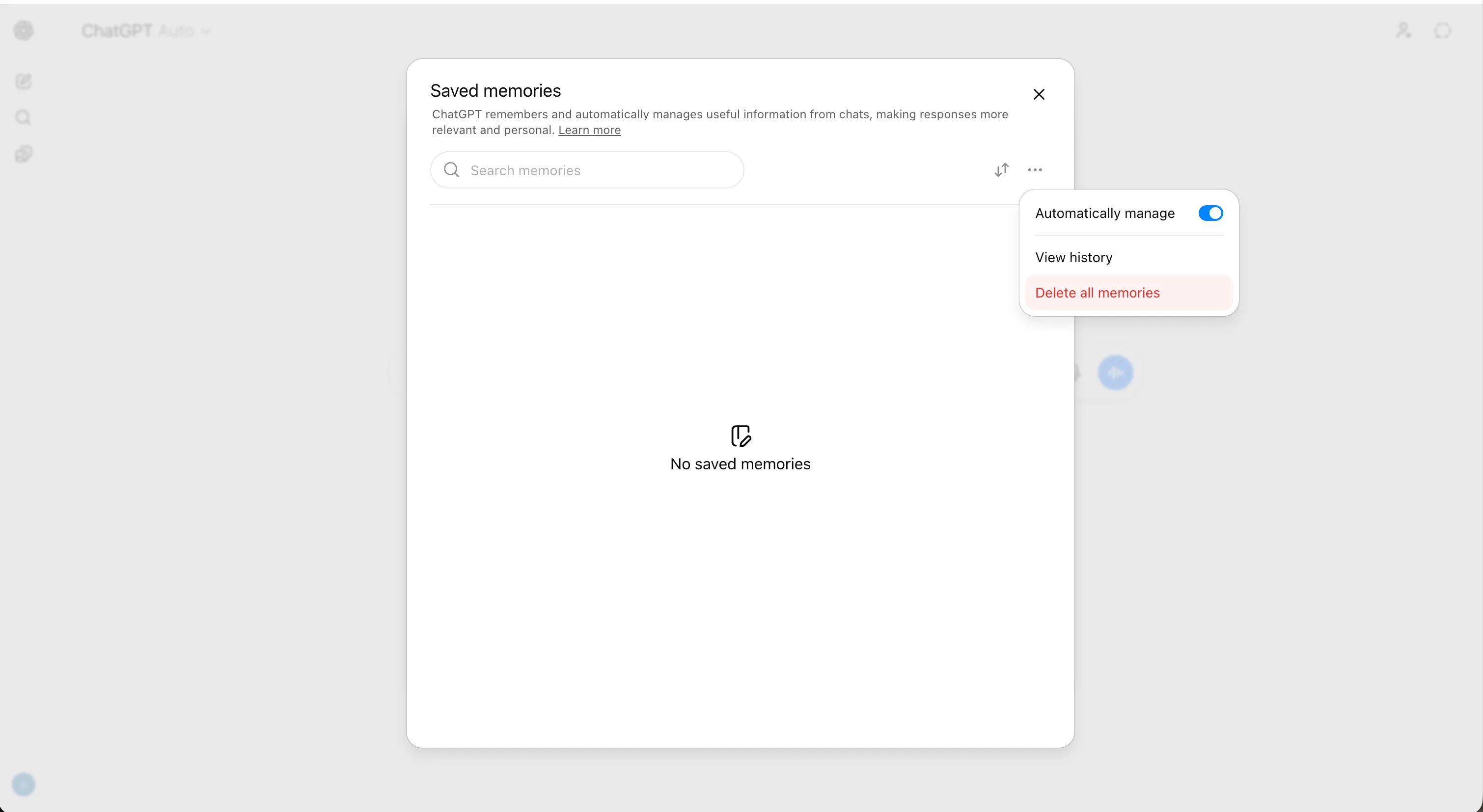
Setelah menyimpan salinan, hapus seluruh memori. Dari layar Kelola Memori yang sama, Anda dapat menghapus entri secara individual menggunakan ikon tong sampah di samping setiap entri, atau menghapus semuanya sekaligus dengan tombol Hapus semua.
OpenAI menyatakan mungkin menyimpan log memori tersimpan yang dihapus selama hingga 30 hari untuk keperluan keamanan dan debugging, tetapi menghapusnya akan langsung menghapusnya dari penggunaan aktif di percakapan mendatang. Anda juga dapat mematikan kedua mode memori. Untuk melakukannya, pergi ke Pengaturan → Personalisasi → Memori dan matikan kedua opsi Referensi memori tersimpan dan Referensi riwayat obrolan. Ini mencegah konteks residu diterapkan ke percakapan yang mungkin Anda lakukan antara sekarang dan penghapusan akhir. Satu hal yang sering mengejutkan orang: menghapus chat tidak menghapus memori yang dibuat selama chat tersebut. Anda harus menghapus kedua sistem secara terpisah. Lakukan keduanya. Langkah 5: Hapus semua percakapan Anda
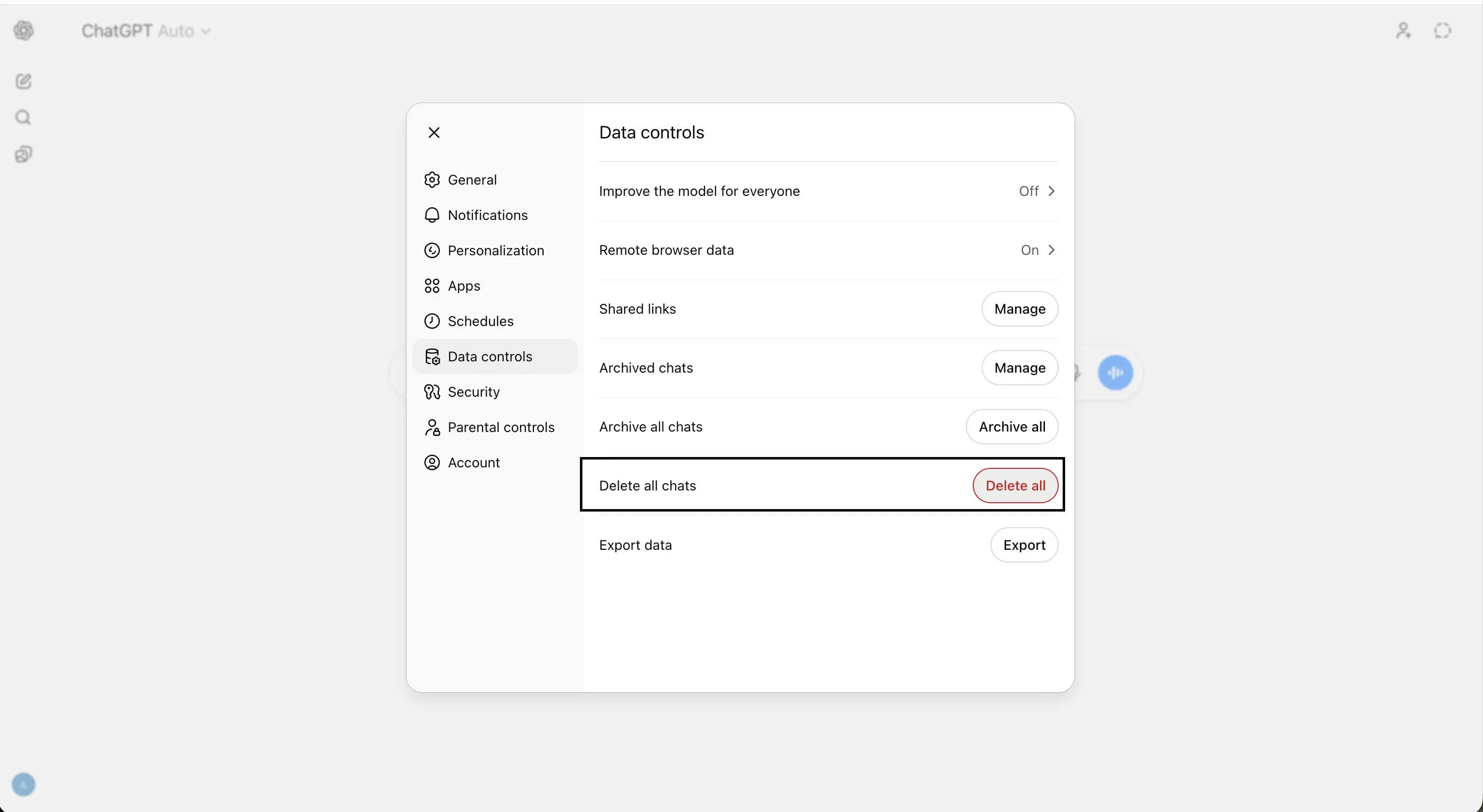
Dengan memori yang sudah diatur dan percakapan Anda sudah tersimpan di hard drive, saatnya menghapus riwayat obrolan itu sendiri. Cara tercepat di desktop: klik ikon profil, pergi ke Pengaturan, lalu Kontrol Data, cari Hapus semua obrolan, dan konfirmasi.
Setiap percakapan di sidebar Anda akan hilang seketika. OpenAI menjadwalkan penghapusan chat yang dihapus untuk penghapusan permanen dari sistemnya dalam waktu 30 hari, dengan pengecualian hukum atau keamanan tertentu. Di perangkat mobile (iOS dan Android), jalurnya sama: ikon profil → Kontrol Data → Hapus semua obrolan.
Beberapa hal yang perlu diketahui: Jangan klik arsipkan semua obrolan. Anda ingin hapus mereka dari server OpenAI. Obrolan yang diarsipkan dipertahankan sama seperti yang tidak diarsipkan—pengarsipan hanya menghapusnya dari sidebar Anda, bukan dari server OpenAI.
Jika Anda pernah mengarsipkan sesuatu, hapus dan unarsip. Selain itu, jika Anda membagikan tautan percakapan dengan orang lain, menghapus percakapan asli akan membuat tautan tersebut tidak valid—tapi jika seseorang sudah mengimpor obrolan Anda ke riwayat mereka sendiri, penghapusan Anda tidak akan menghapus salinan mereka.
Anda dapat mengelola tautan berbagi di bagian terkait di bawah Kontrol Data.
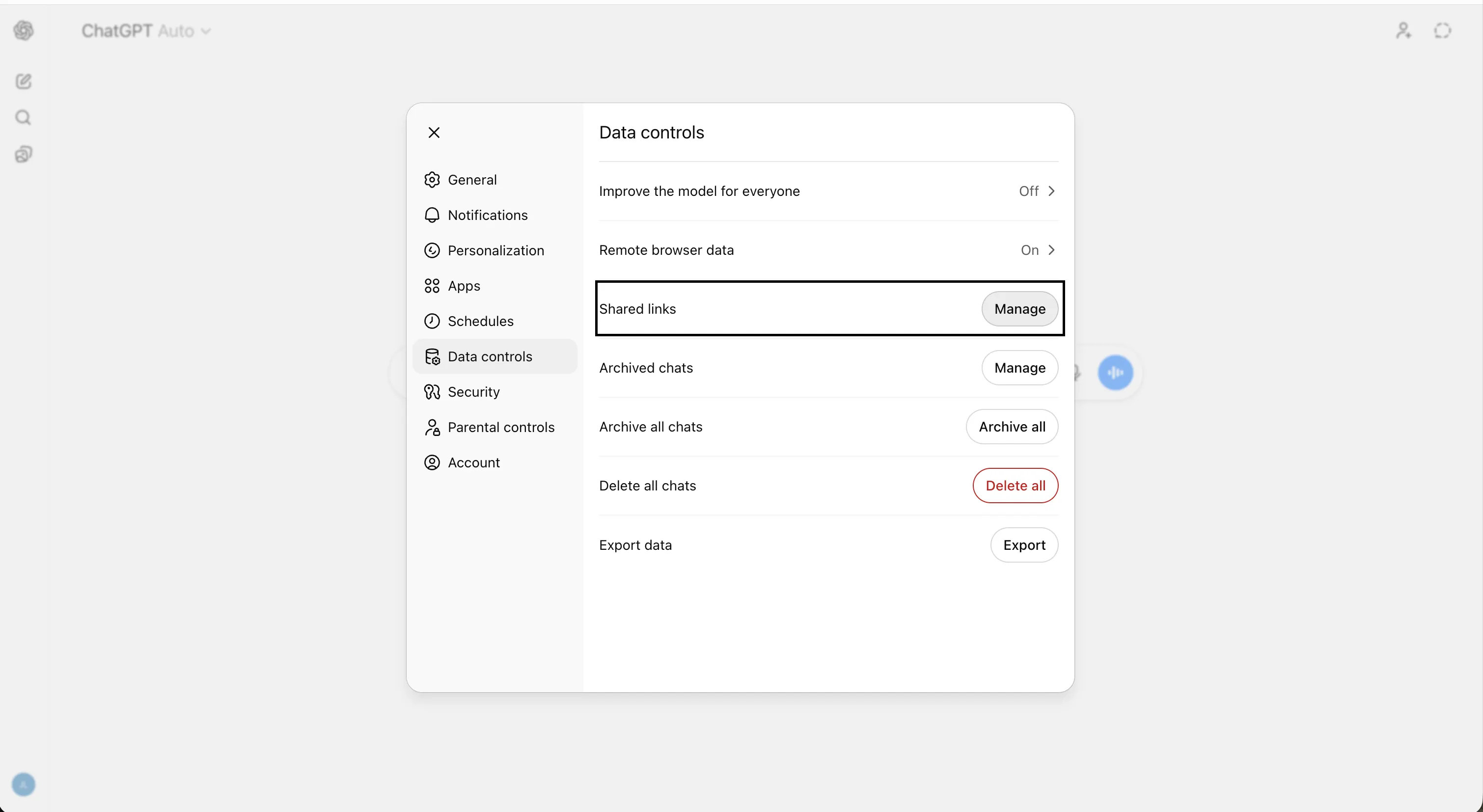
Untuk menghapusnya, cukup klik “Kelola” dan klik ikon tong sampah di setiap percakapan. Tautan berbagi adalah vektor kebocoran data yang sering diabaikan pengguna. Langkah 6: Cabut izin aplikasi yang terhubung Banyak pengguna yang menghubungkan ChatGPT ke layanan eksternal: Google Drive, Gmail, Google Calendar, Slack, dan lainnya. Ketika koneksi ini aktif, ChatGPT dapat membaca dan memproses data dari aplikasi tersebut untuk menghasilkan respons. Data yang disinkronkan ini disimpan dalam percakapan dan hanya dihapus saat percakapan dihapus. Jika Anda sudah menghapus chat, data dari aplikasi yang terhubung juga hilang. Tapi jika Anda menghubungkan aplikasi dan belum menggunakannya, atau menggunakannya dalam percakapan yang belum dihapus, koneksi tersebut mungkin masih menarik data. Pergi ke Pengaturan → Aplikasi dan tinjau apa yang telah Anda otorisasi atau aktifkan. Cabut semua integrasi yang tidak lagi diinginkan. Kemudian hapus percakapan yang masih merujuk ke integrasi tersebut.
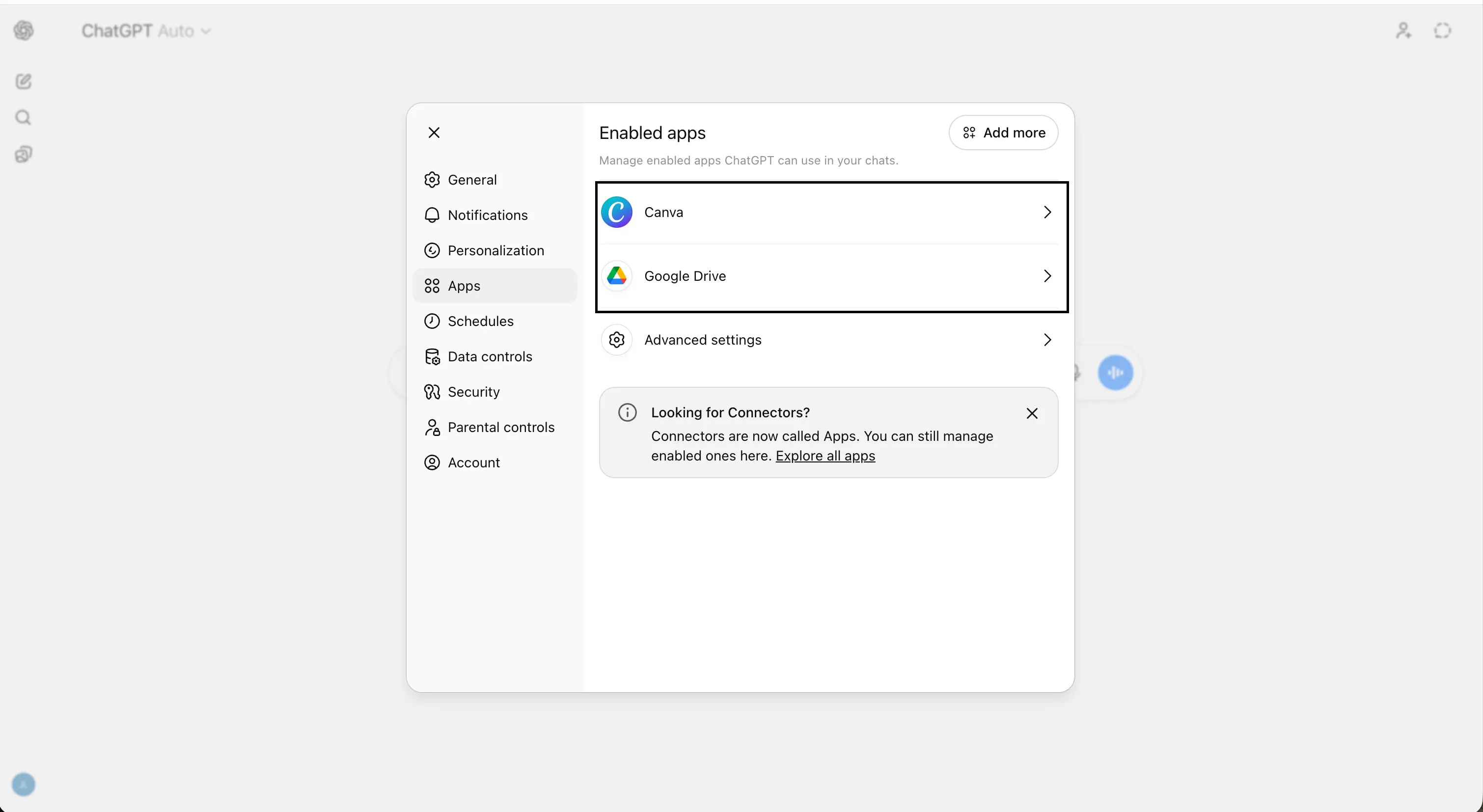
Ini sangat penting bagi pengguna yang memberi akses Gmail atau Drive ke ChatGPT. koneksi ini berpotensi mengekspos kotak masuk, dokumen, dan data kalender ke sistem OpenAI dengan cara yang jauh melampaui penggunaan obrolan biasa. Langkah 7: Batalkan langganan Anda dengan benar, termasuk di toko aplikasi Ini adalah kesalahan paling umum yang dilakukan pengguna. Jika Anda berlangganan ChatGPT Plus langsung melalui web, membatalkan melalui OpenAI akan menghentikan penagihan. Tapi jika Anda berlangganan melalui App Store Apple atau Google Play, menghapus akun OpenAI tidak membatalkan langganan di perangkat mobile tersebut. Dokumentasi bantuan OpenAI secara tegas menyatakan: Anda harus membatalkan di App Store atau Play Store secara terpisah untuk menghentikan biaya di masa mendatang.
Di iOS: pergi ke Pengaturan → ID Apple Anda → Langganan → cari ChatGPT → Batalkan Langganan. Di Android: buka Play Store → ketuk profil Anda → Pembayaran & langganan → Langganan → ChatGPT → Batalkan. Untuk ketenangan pikiran Anda, lakukan ini sebelum menghapus akun. Langkah 8: Ajukan permintaan penghapusan data melalui portal privasi Menghapus akun Anda memulai proses penghapusan data selama 30 hari, tetapi mengajukan permintaan resmi melalui portal privasi OpenAI menciptakan jejak dokumen terpisah. Berdasarkan GDPR, CCPA, dan kerangka privasi konsumen lainnya, Anda memiliki hak eksplisit untuk meminta data Anda dihapus, dan permintaan resmi mewajibkan OpenAI merespons secara tertulis dan mengonfirmasi kepatuhan. Ini penting jika Anda berada di UE atau yurisdiksi lain dengan hak data yang dapat ditegakkan seperti California.
Pergi ke privacy.openai.com, klik Buat Permintaan Privasi, dan pilih Hapus akun ChatGPT saya. Ikuti petunjuknya. Ini terpisah dari menghapus akun melalui antarmuka ChatGPT dan Anda (dan sebaiknya) melakukan keduanya. Pengajuan melalui portal adalah catatan resmi bahwa Anda telah menggunakan hak penghapusan Anda, yang mungkin Anda perlukan jika data muncul di tempat yang tidak seharusnya. Langkah 9: Hapus akun Anda Setelah semua data dicadangkan, dibersihkan, dan langganan dibatalkan, Anda siap untuk langkah terakhir sebelum menekan tombol QuitGPT “Gabung” jika itu yang Anda inginkan. Di ChatGPT, pergi ke Keamanan dan Keluar dari semua perangkat kecuali yang sedang Anda gunakan. Kemudian, pergi ke Kontrol Data, cari Hapus Akun, dan klik. Anda akan diminta memasukkan kembali alamat email dan mengetik “HAPUS” untuk konfirmasi.
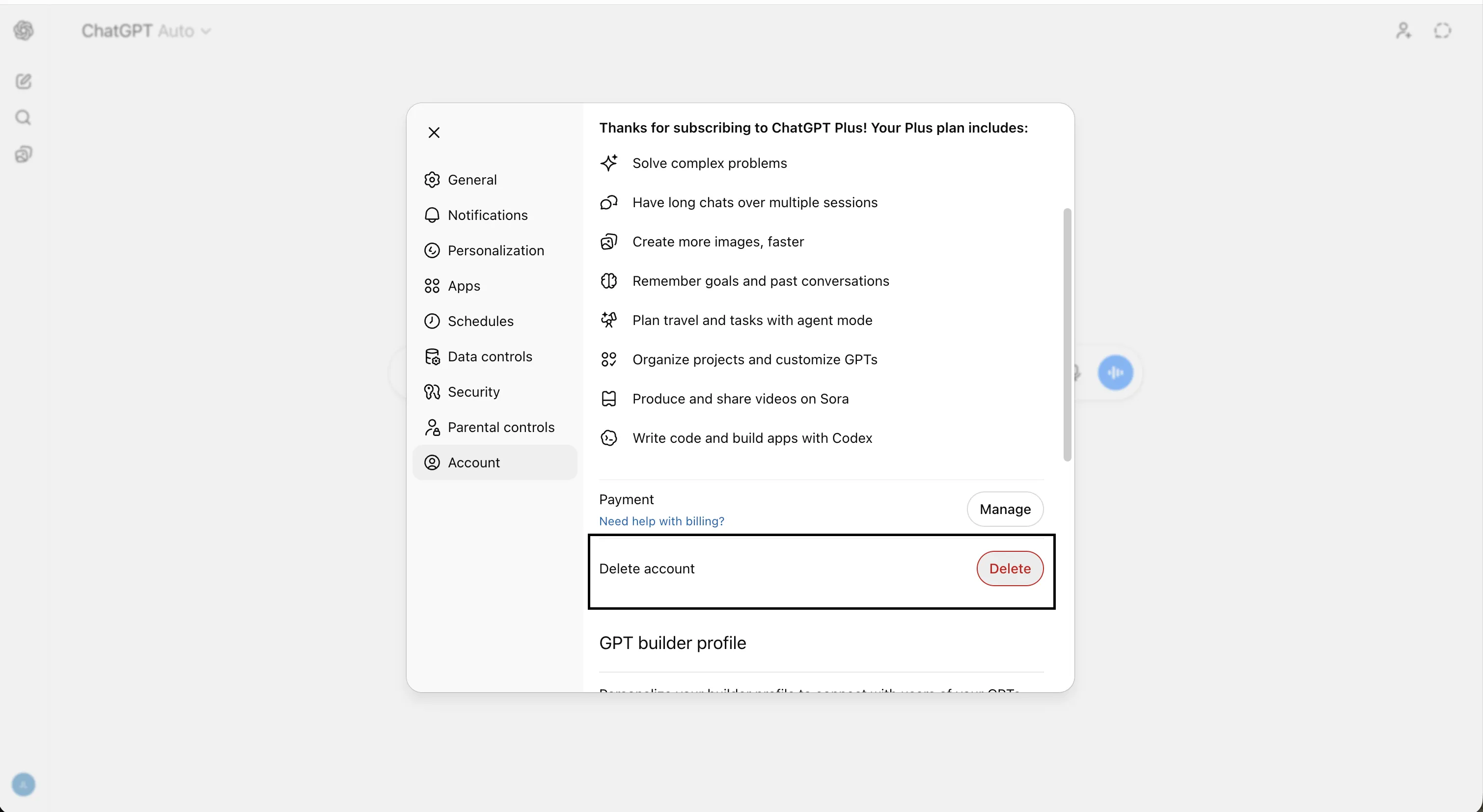
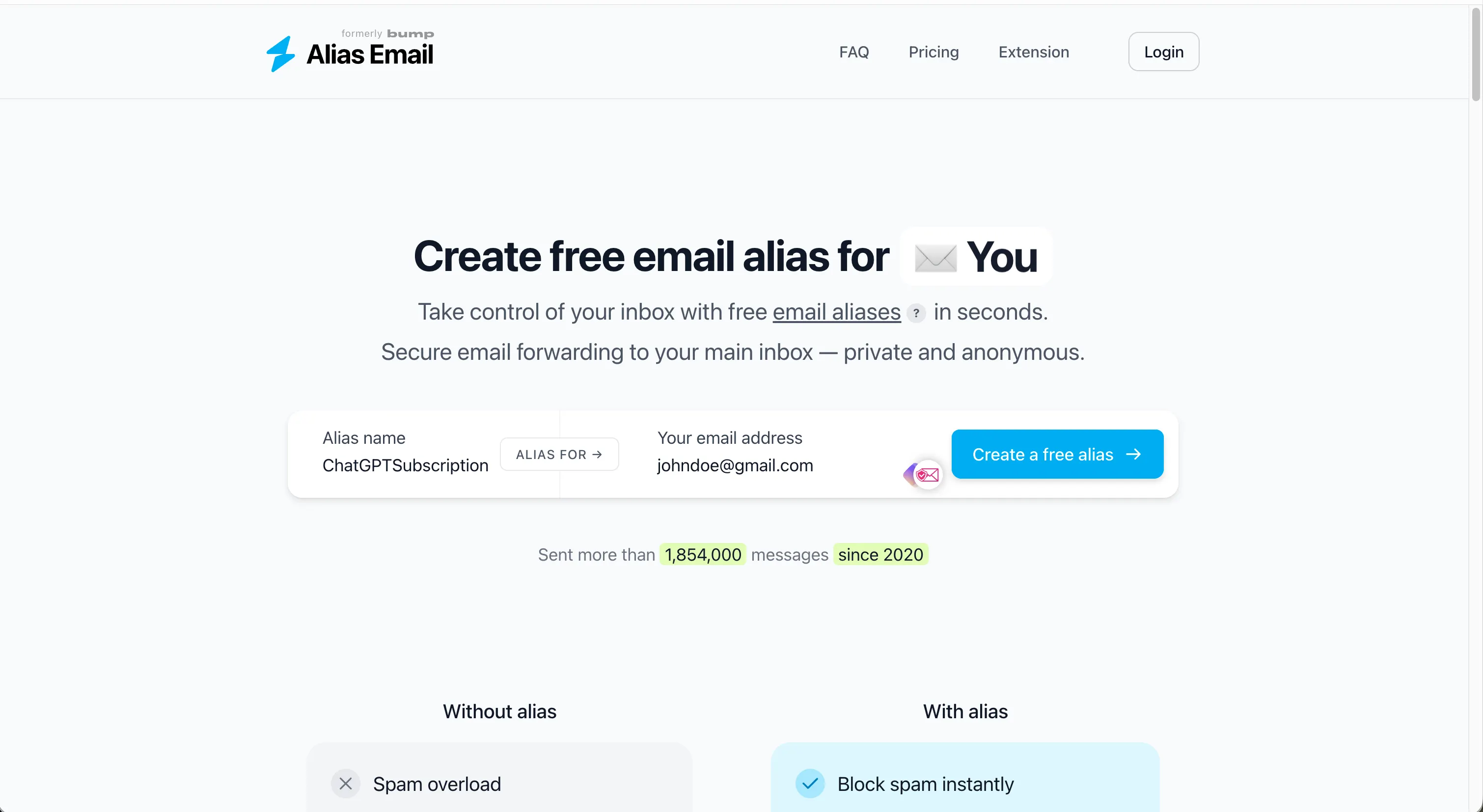
OpenAI mengharuskan Anda login dalam 10 menit terakhir untuk mengakses opsi ini. Jika sesi Anda habis, Anda harus masuk lagi terlebih dahulu. Kemudian, konfirmasi penghapusan. Anda akan langsung keluar. Penghapusan data dari server OpenAI memakan waktu hingga 30 hari, dengan kemungkinan perpanjangan untuk keperluan hukum. Ada satu konsekuensi permanen: Anda tidak akan bisa membuat akun OpenAI baru dengan email yang sama setidaknya selama 30 hari setelah penghapusan. Jika Anda ingin kembali—atau membutuhkan akses API untuk pengembangan—Anda harus menggunakan email baru. Rencanakan dengan baik sebelum menekan tombol. Sebagai catatan, berikut tip profesional tentang alamat email: gunakan alias email sebanyak mungkin. Alias email adalah layanan perantara yang membuat alamat email yang tidak terhubung ke profil pengguna Anda, tetapi mengarahkan semua email ke email utama Anda. Ini mencegah perusahaan memprofil Anda atau menjual data Anda ke broker. Anda bisa bergabung lagi dengan alias email dan mengonfigurasinya agar meneruskan email dari OpenAI ke email asli Anda. OpenAI hanya akan melihat email alias sebagai yang terhubung ke keanggotaan Anda (misalnya chatgpt.wack@aliasservice.com), sementara Anda akan melihat semuanya di kotak masuk biasa (misalnya johndoe@gmail.com). Salah satu layanan alias email yang bagus adalah Proton’s Simplelogin, tetapi Anda juga bisa mencoba layanan lain seperti Addy.io atau Alias.email.
Ke mana selanjutnya Sebagian besar orang yang meninggalkan ChatGPT saat ini menuju Claude sebagai bentuk solidaritas. Seperti yang sudah disebutkan, migrasi ini saat ini lebih didorong oleh prinsip daripada privasi: penolakan Anthropic untuk membiarkan modelnya digunakan untuk pengawasan massal atau senjata otonom adalah pemicunya, bukan perbedaan signifikan dalam praktik pengumpulan data. Anthropic meluncurkan alat impor memori yang dirancang khusus untuk memudahkan beralih.
Memori sekarang tersedia di paket gratis.
Kami juga mempermudah impor memori tersimpan ke Claude.
Anda dapat mengekspornya kapan saja. pic.twitter.com/6994lxNjo2
— Claude (@claudeai) 2 Maret 2026
Tapi jika privasi data secara ketat adalah yang Anda cari—artinya alat AI yang meminimalkan pengumpulan data, menghindari pelatihan dari input Anda secara default, atau menawarkan pemrosesan di perangkat—landskapnya lebih luas dari Claude. Panduan Decrypt tentang alat AI yang menghormati privasi mencakup berbagai alternatif yang patut diketahui, dari model yang bersifat privat secara default hingga opsi yang dijalankan secara lokal dan tidak pernah mengirim data Anda ke mana pun. Memilih untuk meninggalkan ChatGPT itu mudah. Memilih tempat baru mungkin lebih rumit, tetapi bisa menjadi perjalanan menarik setelah Anda melihat semua opsi yang tersedia.