


Antes de Parar o ChatGPT, Faça Isto para Levar Seus Dados Com Você
Resumo
- A reação #QuitGPT surgiu após o acordo da OpenAI com o Pentágono para IA, levando a uma onda de exclusões do ChatGPT e aumento de usuários migrando para Claude.
- Cancelar o ChatGPT não apaga os seus dados dos servidores da OpenAI.
- Este guia passo a passo mostra como excluir permanentemente a sua conta OpenAI sem comprometer os seus dados.
Na noite de 27 de fevereiro, Sam Altman publicou um breve anúncio no X. A OpenAI assinou um acordo com o Departamento de Guerra dos EUA para implantar seus modelos de IA em redes militares classificadas—horas depois de a Anthropic recusar os mesmos termos e ser despojada do contrato com o Pentágono por não permitir vigilância doméstica em massa e armas letais autônomas. A reação foi imediata e sem precedentes na indústria de IA.
Em poucas horas, aumentaram as desinstalações do ChatGPT. As avaliações de uma estrela na App Store subiram 775% num fim de semana. O Claude da Anthropic atingiu o primeiro lugar entre os aplicativos gratuitos nos EUA. O movimento #QuitGPT já ultrapassou 2,5 milhões de promessas, com usuários no Reddit e no X compartilhando guias de exclusão e capturas de tela das confirmações de cancelamento.
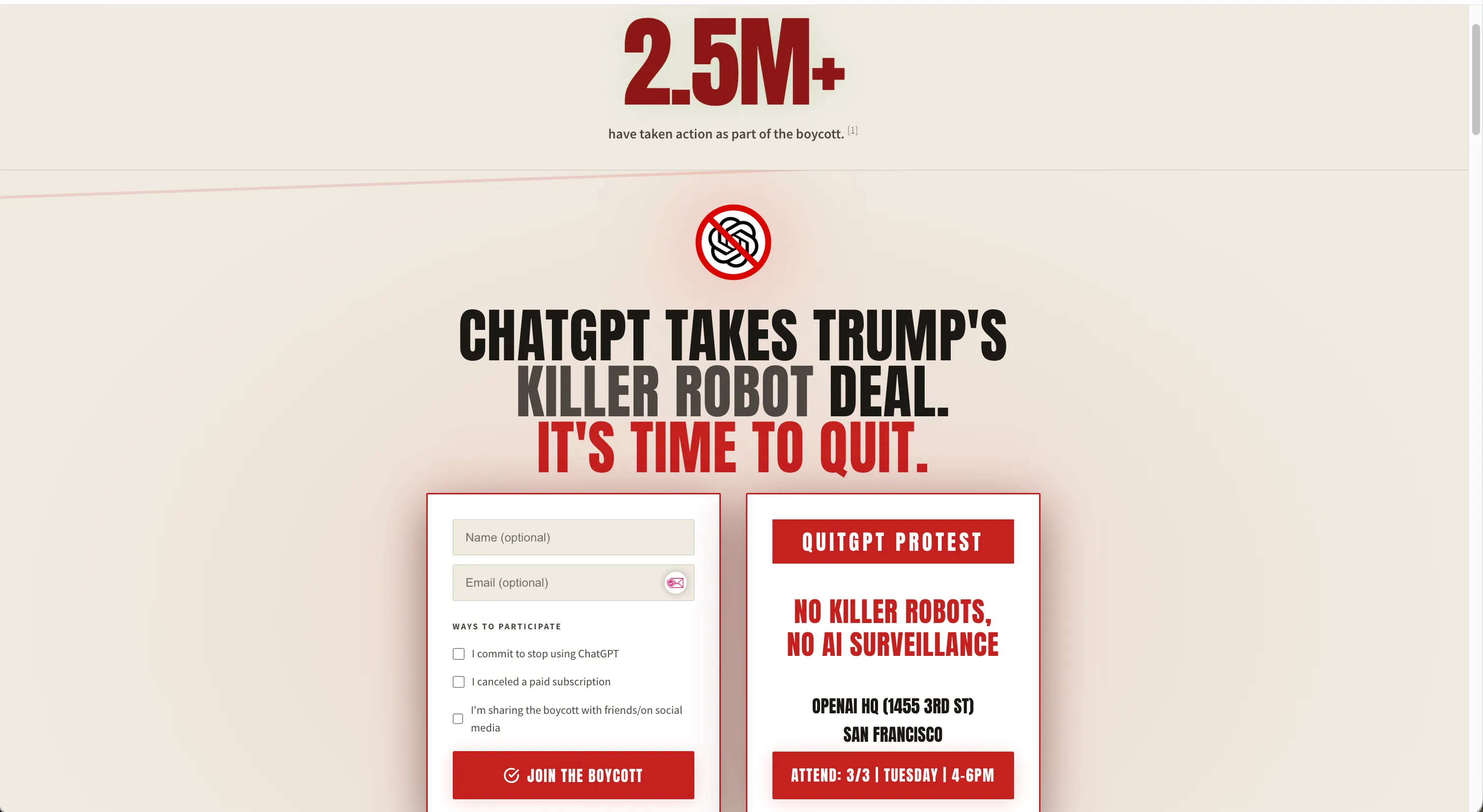
Captura de tela da página de compromisso QuitGPT.
Cem funcionários da OpenAI assinaram uma carta aberta intitulada “Não Seremos Divididos”, expressando solidariedade com a posição da Anthropic sobre IA militar. A resposta de Altman agravou ainda mais a situação: “Então talvez você ache que o ataque ao Irã foi bom e a invasão da Venezuela foi ruim,” disse Altman aos funcionários numa reunião geral, segundo a CNBC. “Você não tem direito a opinar sobre isso.” A maioria das pessoas que migram para Claude ou outras alternativas fazem-no por princípios, não apenas por privacidade. Mas se você já está de saída, é melhor sair limpo. Desde o início, a OpenAI tem usado suas conversas por padrão para treinar seus modelos. Seus chats, memórias, estilo de escrita, correções, fluxos de trabalho, tudo alimenta a máquina, a menos que você tome medidas específicas para impedir isso. Cancelar a assinatura não remove nada disso. Aqui está tudo o que você precisa fazer antes de fechar a conta. Passo 1: Exportar todas as suas conversas Antes de mais nada, faça uma cópia completa dos seus dados. O ChatGPT tem uma função de exportação integrada que empacota todo o seu histórico de chats num arquivo ZIP para download. Inclui um arquivo conversations.json com metadados completos (carimbos de data/hora, versões do modelo, cada prompt e resposta) junto com um arquivo chat.html visualizável no navegador. Após a exclusão da sua conta, esses dados desaparecem para sempre e não podem ser recuperados por nenhum meio, incluindo o suporte da OpenAI.
Para exportar, acesse o ChatGPT, clique no ícone do seu perfil no canto inferior esquerdo, selecione Configurações, depois Controles de Dados, e depois Exportar Dados. Depois, clique em Confirmar Exportação. A OpenAI enviará um link de download por email em poucos minutos. O link expira após 24 horas, então baixe imediatamente.
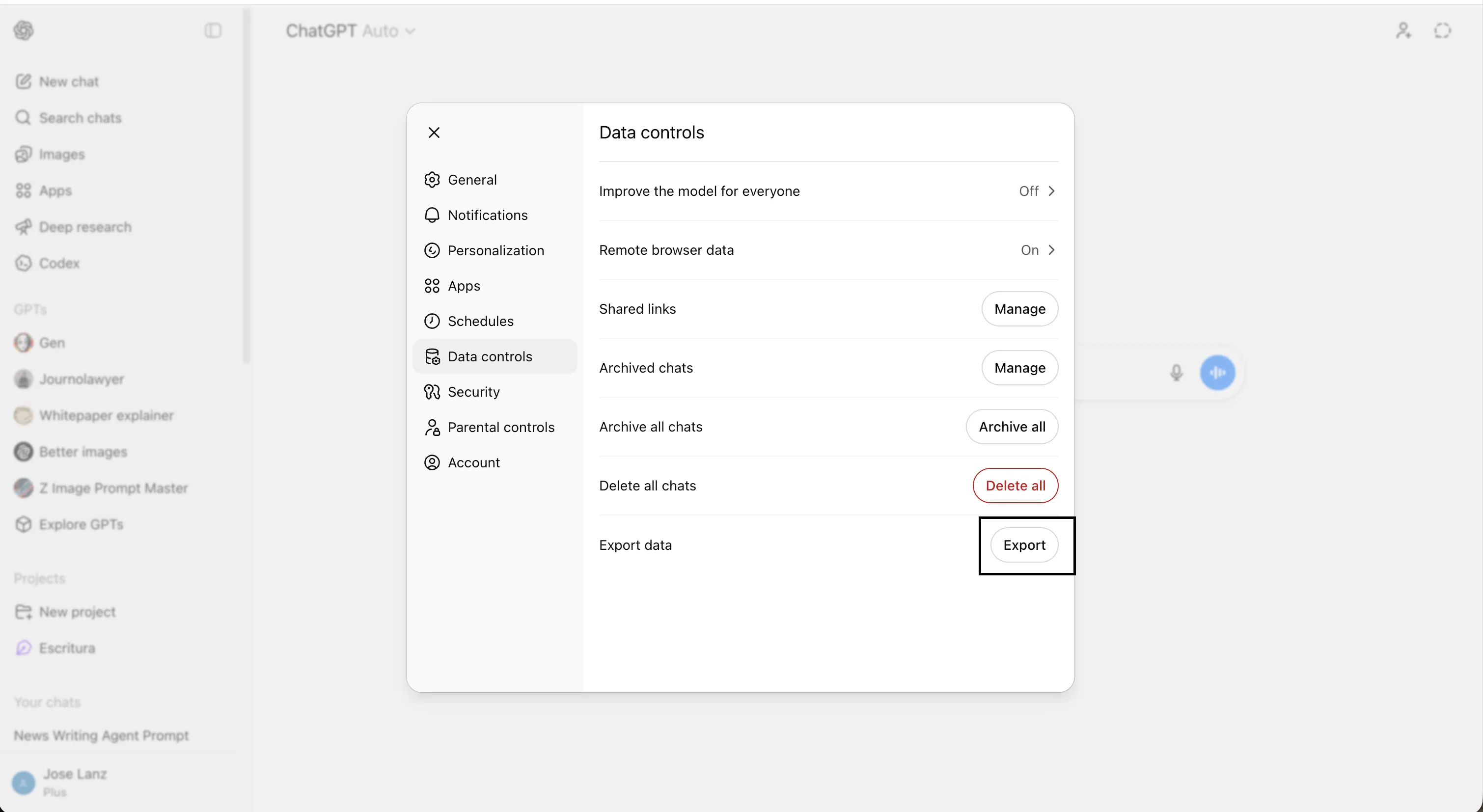
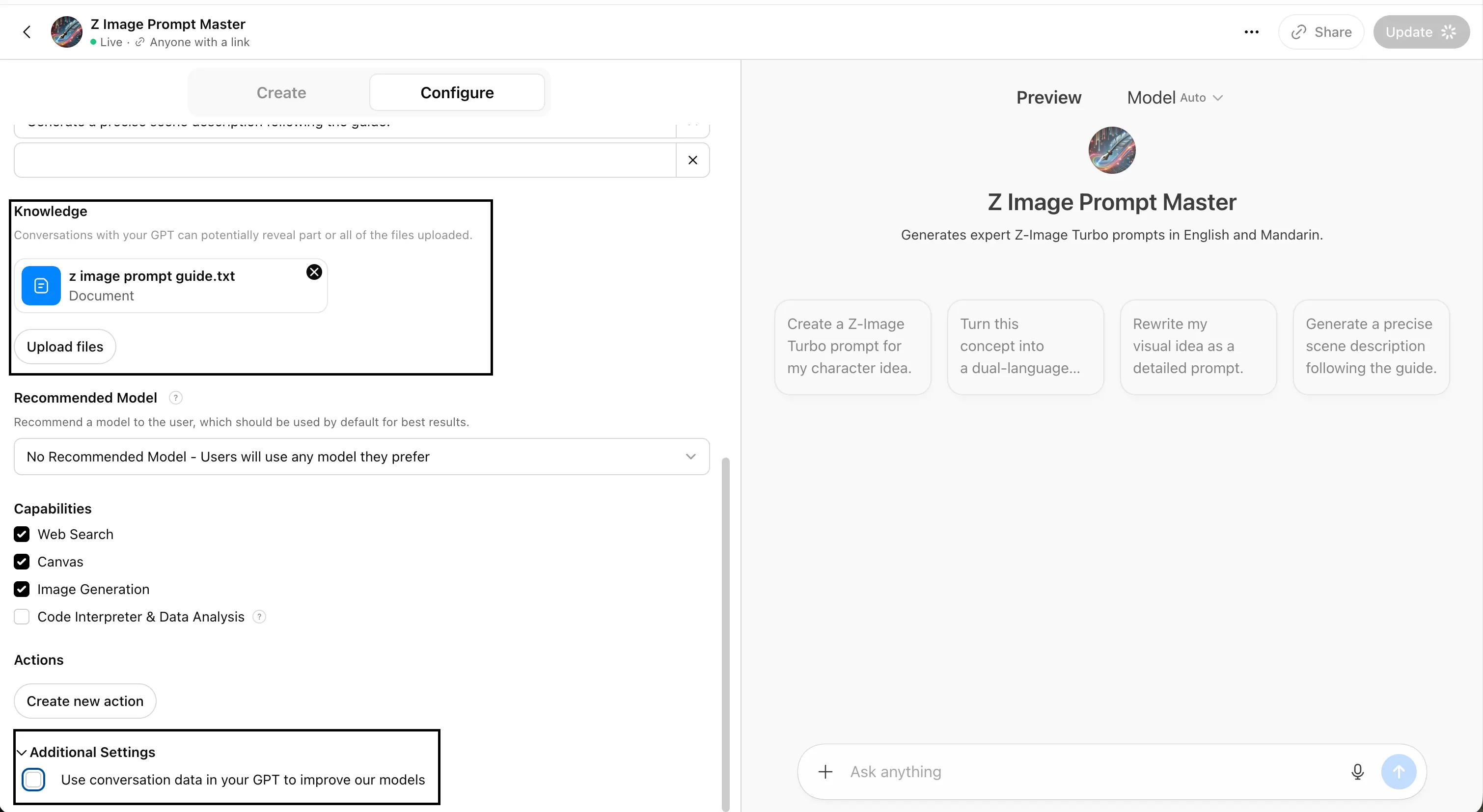
A mesma opção de exportação funciona nos planos Gratuito, Plus e Pro. Se configurou GPTs ou Projetos personalizados com seus próprios contextos, execute a exportação separadamente dentro de cada um, pois eles armazenam seus próprios históricos de conversa. Nota: Se estiver num plano de Equipe ou Empresarial, as conversas do espaço de trabalho não podem ser exportadas. Também é importante desmarcar a opção de permitir que a OpenAI use suas conversas com um GPT para melhorar seus modelos. Isso basicamente dá uma porta aberta para eles entenderem suas instruções, tudo o que fez para construir o Agente, os dados que alimentou, e todas as interações. Portanto, é fundamental deixar essa opção desativada.
Isso é importante porque, além da nostalgia, seu arquivo de conversas é um documento de meses ou anos de trabalho intelectual—fios de pesquisa, iterações de código, rascunhos de escrita, sessões de resolução de problemas. É também um contexto portátil que pode levar para uma nova plataforma. Se importar esse arquivo para Claude ou outro assistente, alimente-o em blocos estruturados, não em dumps JSON brutos, e peça ao novo modelo para extrair suas preferências e hábitos a partir dele. Passo 2: Desligar o treinamento do modelo Esta é a configuração mais importante que a maioria dos usuários do ChatGPT nunca tocou. Por padrão, a OpenAI pode usar suas conversas para melhorar seus modelos—ou seja, seus prompts, detalhes pessoais e correções podem ser revisados por treinadores e usados para moldar futuras versões do ChatGPT. Desligar isso impede que novas conversas entrem nesse pipeline. Não remove retroativamente o que já foi usado, mas estabelece uma linha a partir de agora.
Para desativar, clique no ícone do seu perfil, vá em Configurações, selecione Controles de Dados, encontre a opção “Melhorar o modelo para todos” e desative. A OpenAI confirma que a mudança se aplica à conta toda e entra em vigor imediatamente.
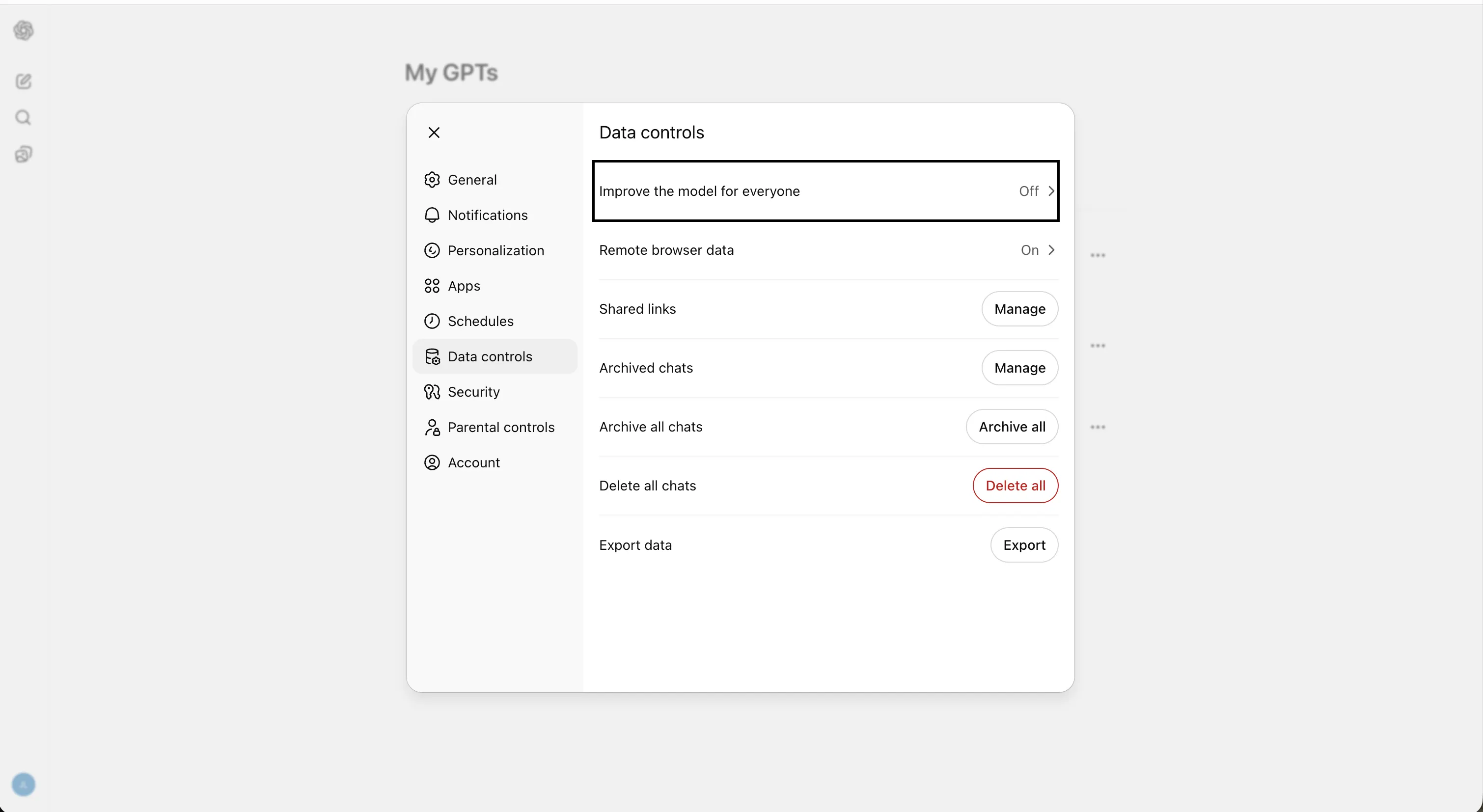
Uma observação importante: se após desativar essa opção você der feedback positivo ou negativo numa resposta, essa conversa será usada para treinamento; ou seja, você estará treinando os modelos da OpenAI de graça. Não deixe feedback após desativar essa opção. Também é importante notar que as configurações do Sora e do Codex têm seus próprios controles de treinamento e não são afetadas por essa configuração—se usar algum deles, desative o treinamento lá também. Passo 3: Revisar e exportar suas memórias salvas O sistema de memória do ChatGPT funciona em duas camadas: “memórias salvas”, que são detalhes explícitos que pediu para lembrar ou que foram capturados automaticamente, e “memória do histórico de chat”, que permite puxar contexto de conversas passadas. Esta última está ativada por padrão para usuários Plus e Pro, o que significa que o ChatGPT tem construído silenciosamente um perfil do seu comportamento, preferências e padrões ao longo de todas as conversas. Antes de excluir qualquer coisa, veja o que realmente sabe. Vá em Configurações → Personalização → Gerenciar Memória (é preciso rolar até encontrar a opção). Você verá uma lista de todas as entradas de memórias salvas. Leia tudo. Para usuários de longo prazo, essa lista é uma espécie de retrato íntimo: seu trabalho, sua localização, seu estilo de escrita, suas preferências alimentares, suas ansiedades recorrentes. Faça uma cópia manual dessa lista—tire screenshots ou copie o texto para um documento—antes de deletar.
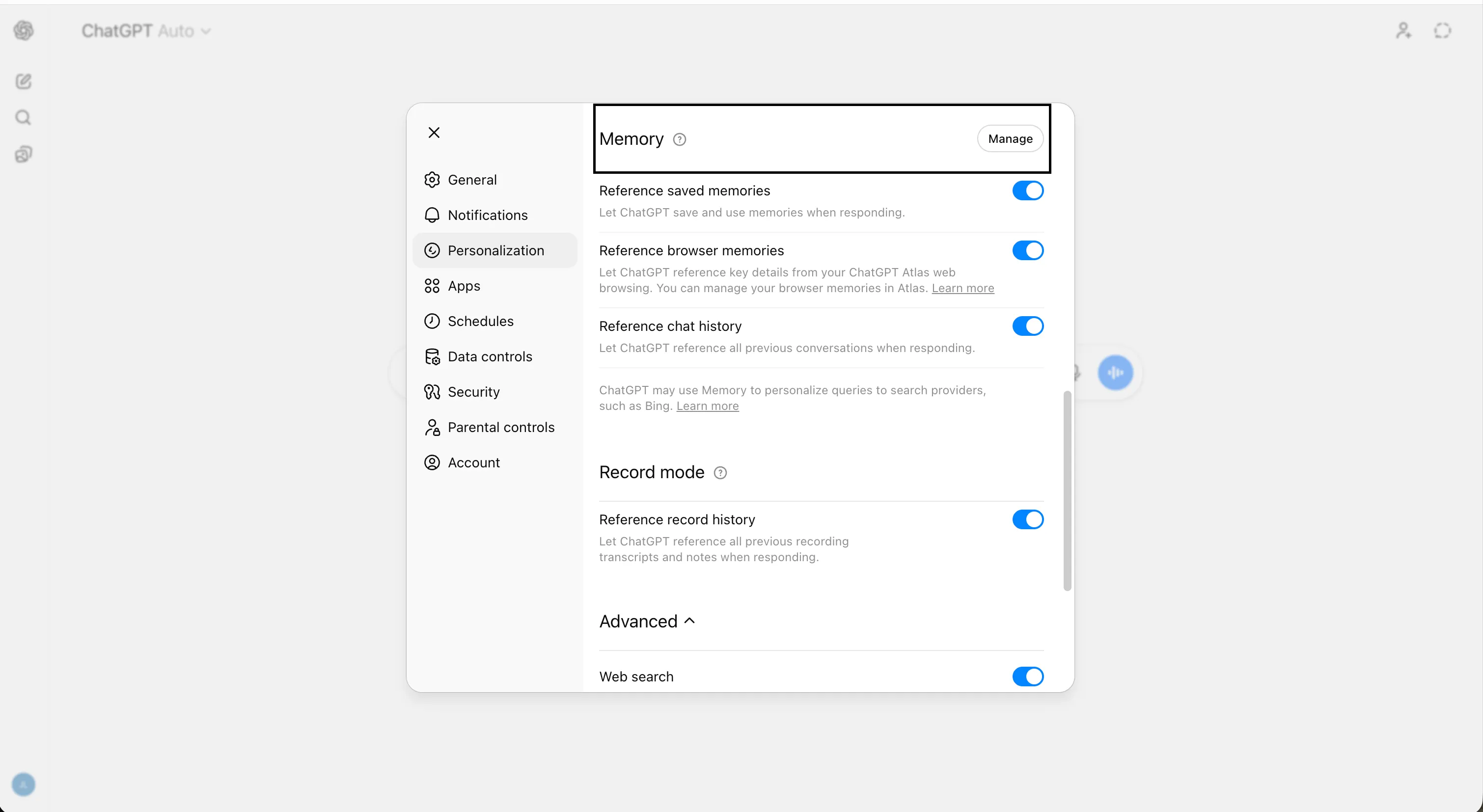
Essa exportação de memória é um contexto portátil que pode ajudar você a se atualizar mais rápido na próxima plataforma. A própria documentação da OpenAI confirma que memórias salvas são armazenadas separadamente do histórico de chat, então deletar seus chats não os apaga. Passo 4: Apagar todas as suas memórias
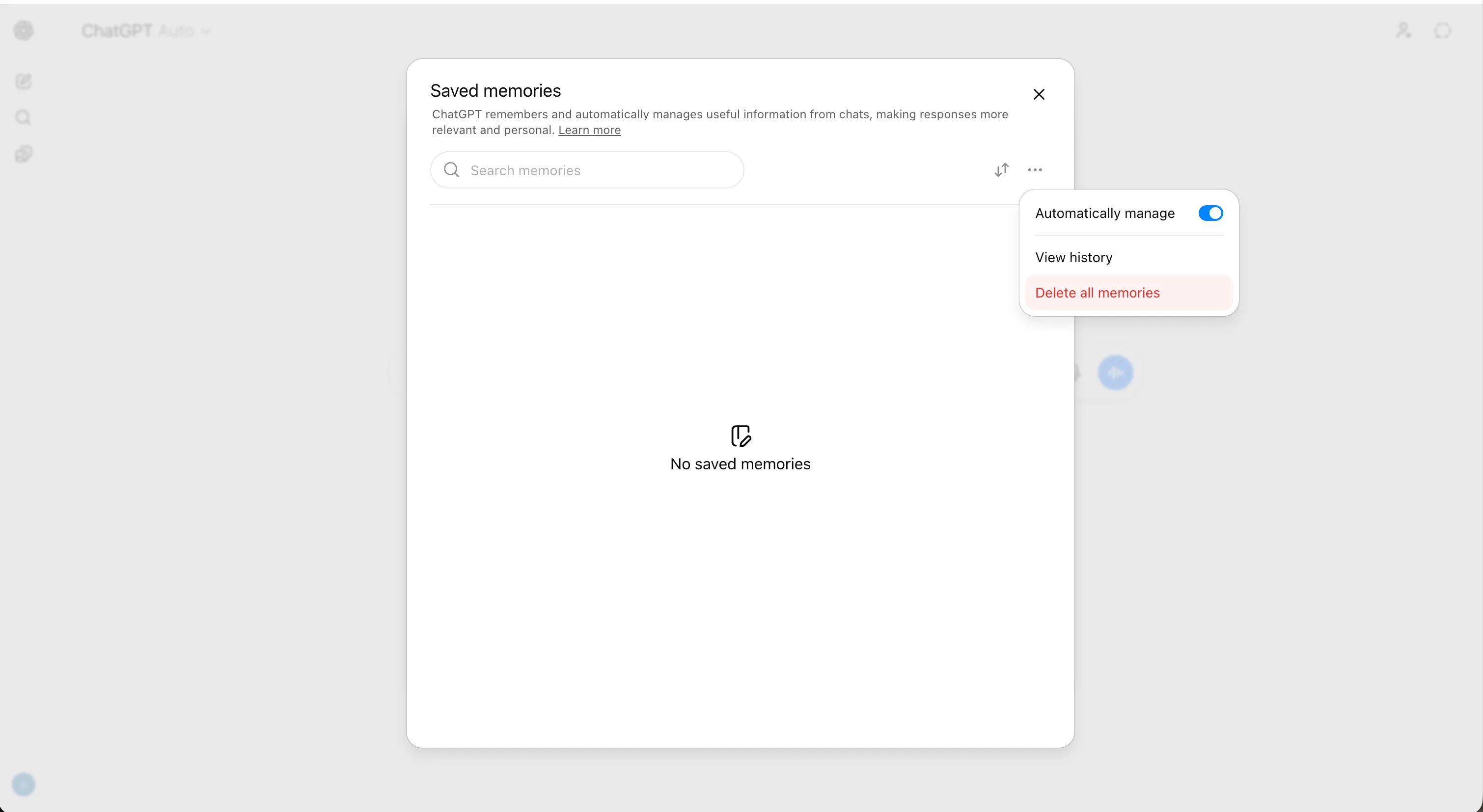
Depois de salvar uma cópia, apague as memórias completamente. Na mesma tela de Gerenciar Memória, você pode excluir entradas individualmente usando o ícone de lixeira ao lado de cada uma, ou apagar tudo de uma vez com o botão “Excluir tudo”.
A OpenAI afirma que pode reter um registro de memórias salvas excluídas por até 30 dias para segurança e depuração, mas apagá-las remove-as do uso ativo imediatamente. Você também pode desativar ambos os modos de memória. Para isso, vá em Configurações → Personalização → Memória e desative as opções “Referenciar memórias salvas” e “Referenciar histórico de chat”. Isso evita que qualquer contexto residual seja aplicado às conversas futuras. Uma coisa que pega as pessoas de surpresa: apagar um chat não apaga as memórias criadas durante ele. Você precisa limpar os dois sistemas separadamente. Faça ambos. Passo 5: Apagar todas as suas conversas
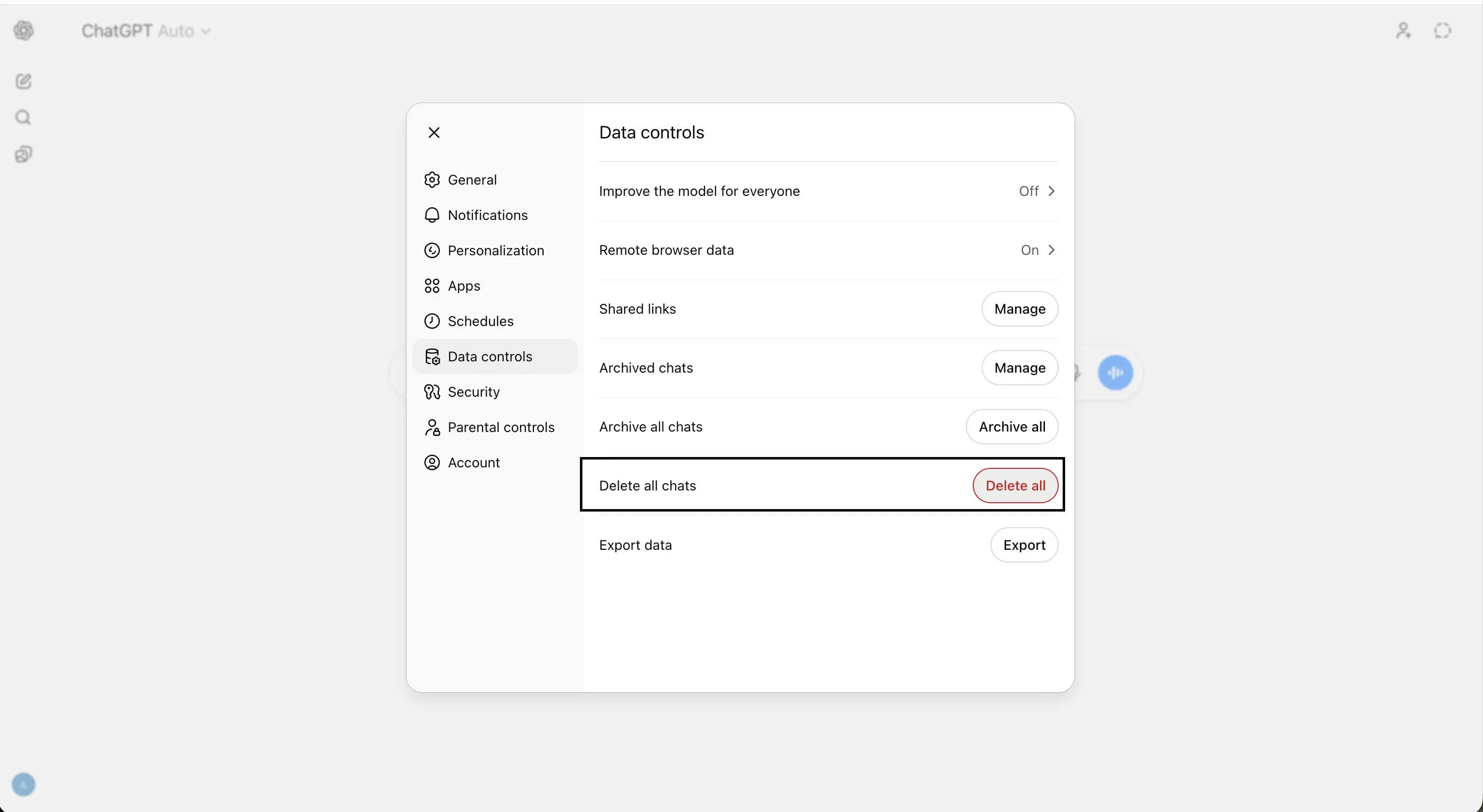
Com as memórias tratadas e seus chats já salvos no seu HD, vá ao histórico de conversas. A maneira mais rápida no desktop é: clique no ícone do perfil, vá em Configurações, depois Controles de Dados, e clique em “Excluir todos os chats” e confirme.
Cada conversa na sua barra lateral desaparece instantaneamente. A OpenAI agenda a remoção definitiva dessas conversas de seus sistemas em até 30 dias, com exceções legais ou de segurança. No celular (iOS e Android), o caminho é o mesmo: ícone do perfil → Controles de Dados → Excluir todos os chats.
Algumas coisas importantes: não clique em arquivar todos os chats. Você quer excluir eles dos servidores da OpenAI. Chats arquivados são mantidos exatamente como os não arquivados—arquivar apenas os remove da sua barra lateral, não dos servidores da OpenAI.
Se tiver arquivado algo, desarquive e exclua. Além disso, se compartilhou links de conversa com outras pessoas, excluir a conversa original invalida o link—mas se alguém já importou seu chat na própria história, sua exclusão não remove a cópia deles.
Você pode gerenciar seus links compartilhados na seção correspondente em Controles de Dados.
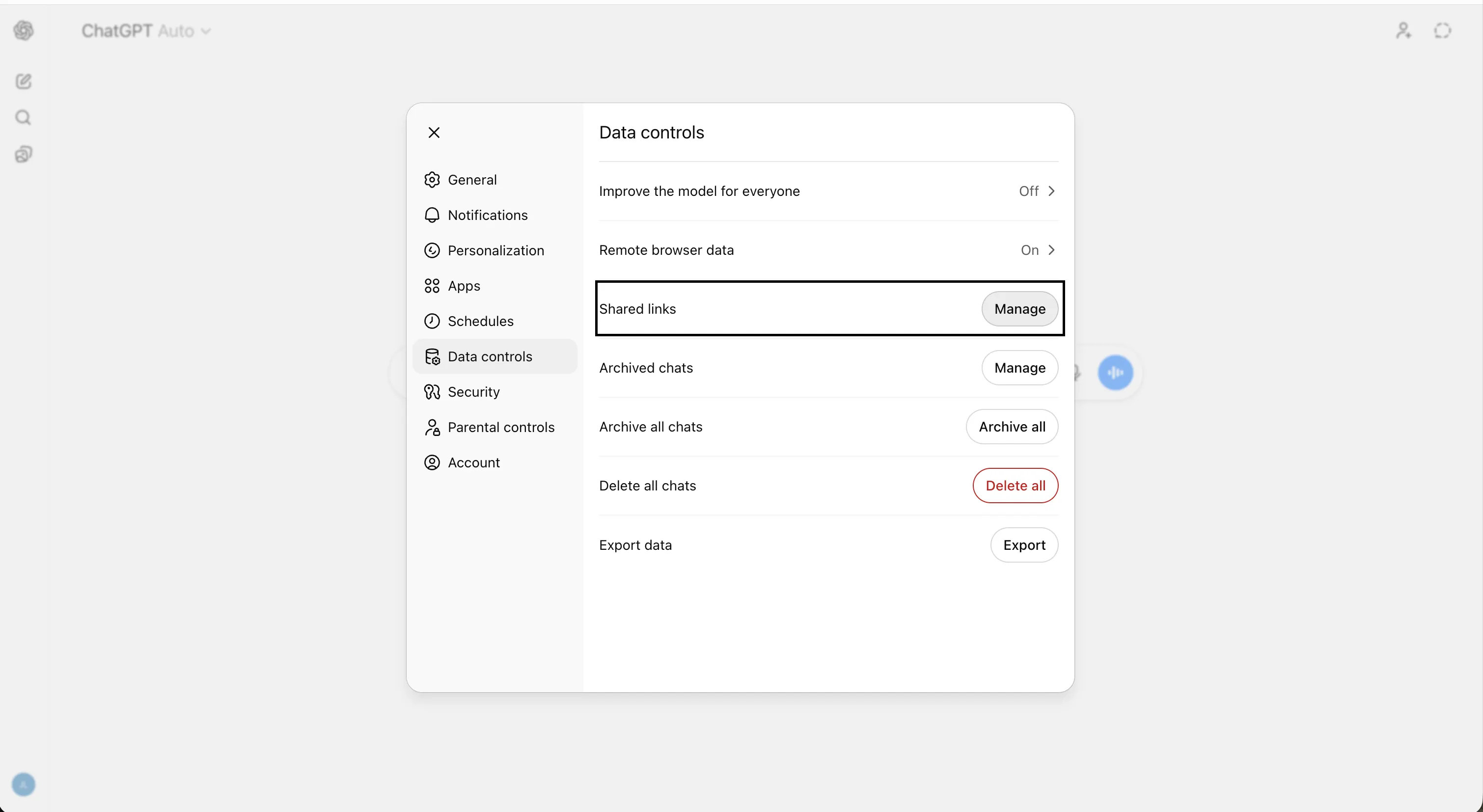
Para excluí-los, basta clicar em “Gerenciar” e clicar no ícone de lixeira em cada conversa. Links compartilhados representam uma vulnerabilidade de vazamento de dados que a maioria dos usuários ignora completamente. Passo 6: Revogar permissões de aplicativos conectados Muitos usuários conectaram o ChatGPT a serviços externos: Google Drive, Gmail, Google Calendar, Slack, entre outros. Quando essas conexões estão ativas, o ChatGPT pode ler e processar dados desses aplicativos para gerar respostas. Esses dados sincronizados ficam retidos nas conversas e só são removidos quando as conversas são apagadas. Se você já apagou seus chats, os dados desses aplicativos vinculados também foram apagados. Mas se conectou aplicativos e nunca os usou, ou usou em conversas ainda não apagadas, essas conexões podem ainda estar puxando dados. Vá em Configurações → Aplicativos e revise o que autorizou ou habilitou. Revogue qualquer integração que não queira mais. Depois, exclua quaisquer conversas restantes que façam referência a essas integrações.
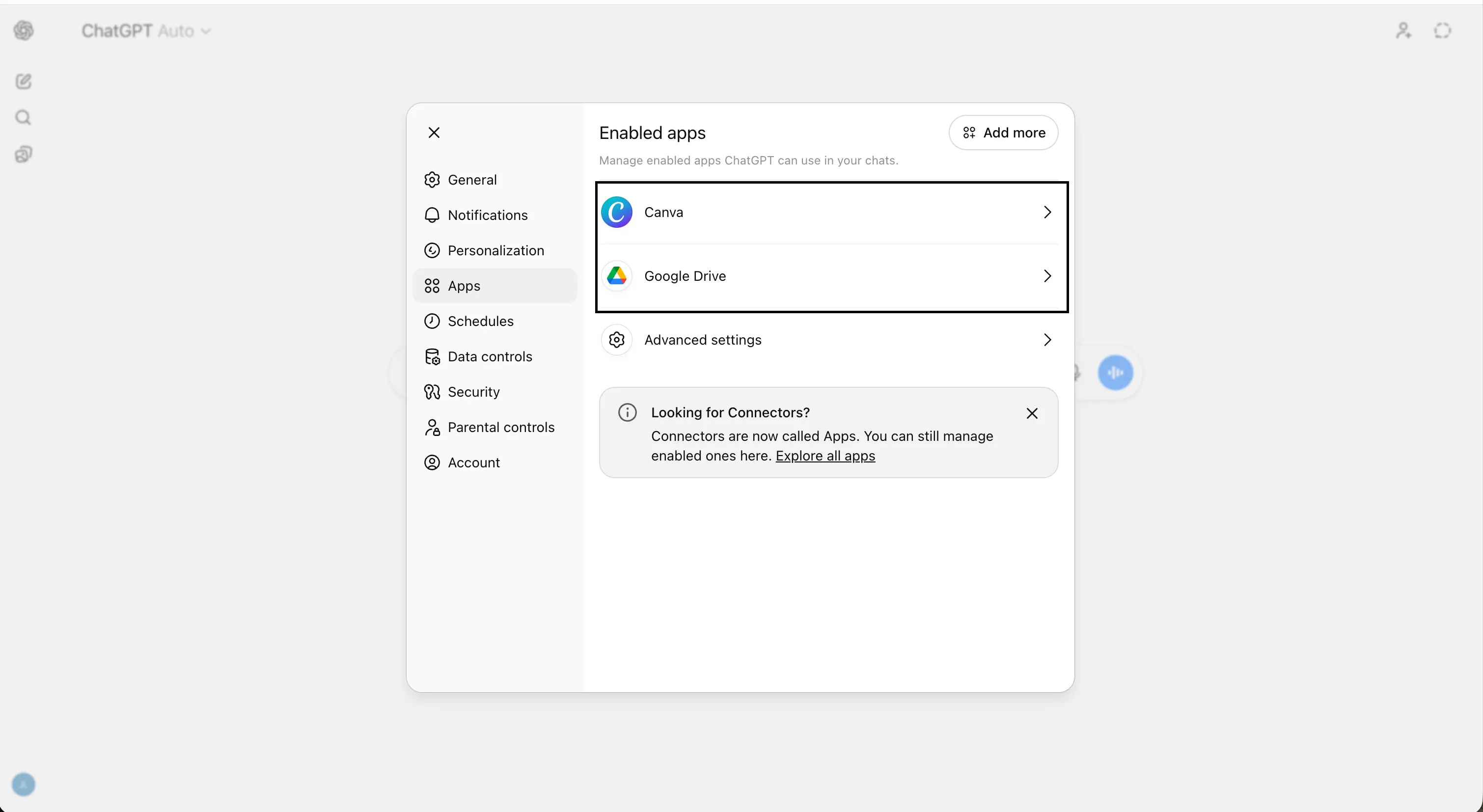
Isso é especialmente importante para quem deu acesso do ChatGPT ao Gmail ou Drive. Essa conexão potencialmente expôs caixas de entrada, documentos e dados do calendário ao sistema da OpenAI de formas que vão muito além do uso normal de chat. Passo 7: Cancelar sua assinatura corretamente, inclusive nas lojas de aplicativos Aqui é onde a maioria dos usuários comete um erro caro. Se assinou o ChatGPT Plus diretamente pelo site, cancelar pelo OpenAI interrompe a cobrança. Mas se assinou pelo App Store da Apple ou Google Play, excluir sua conta na OpenAI não cancela a assinatura móvel. A própria documentação da OpenAI afirma isso explicitamente: você deve cancelar na loja separadamente para evitar cobranças futuras.
No iOS: vá em Configurações → seu ID Apple → Assinaturas → encontre ChatGPT → Cancelar assinatura. No Android: abra a Play Store → toque no seu perfil → Pagamentos e assinaturas → Assinaturas → ChatGPT → Cancelar.
Para sua tranquilidade, faça isso antes de excluir sua conta.
Passo 8: Solicitar a exclusão de dados pelo portal de privacidade
Excluir sua conta inicia um processo de remoção de dados de até 30 dias, mas enviar uma solicitação formal pelo portal de privacidade da OpenAI cria um rastro documentado separado. Sob GDPR, CCPA e outros frameworks de privacidade, você tem direito explícito de solicitar a eliminação de seus dados, e uma solicitação formal obriga a OpenAI a responder por escrito e confirmar o cumprimento. Isso é importante se estiver na UE ou em qualquer jurisdição com direitos de dados aplicáveis, como a Califórnia, por exemplo.
Acesse privacy.openai.com, clique em Fazer uma solicitação de privacidade e escolha Excluir minha conta ChatGPT. Siga as instruções.
Isso é separado de excluir sua conta pelo interface do ChatGPT e você pode (e provavelmente deve, se valoriza sua privacidade) fazer ambos. A submissão pelo portal é seu registro formal de que exerceu seu direito de exclusão, o que pode ser necessário se seus dados aparecerem em algum lugar indevido.
Passo 9: Excluir sua conta
Com tudo salvo, limpo e sua assinatura cancelada, você está pronto para o passo final antes de clicar em Sair do QuitGPT.
No ChatGPT, vá em Segurança e Faça logout de todos os dispositivos, exceto o que está usando agora. Depois, vá em Controles de Dados, clique em Excluir Conta e confirme.
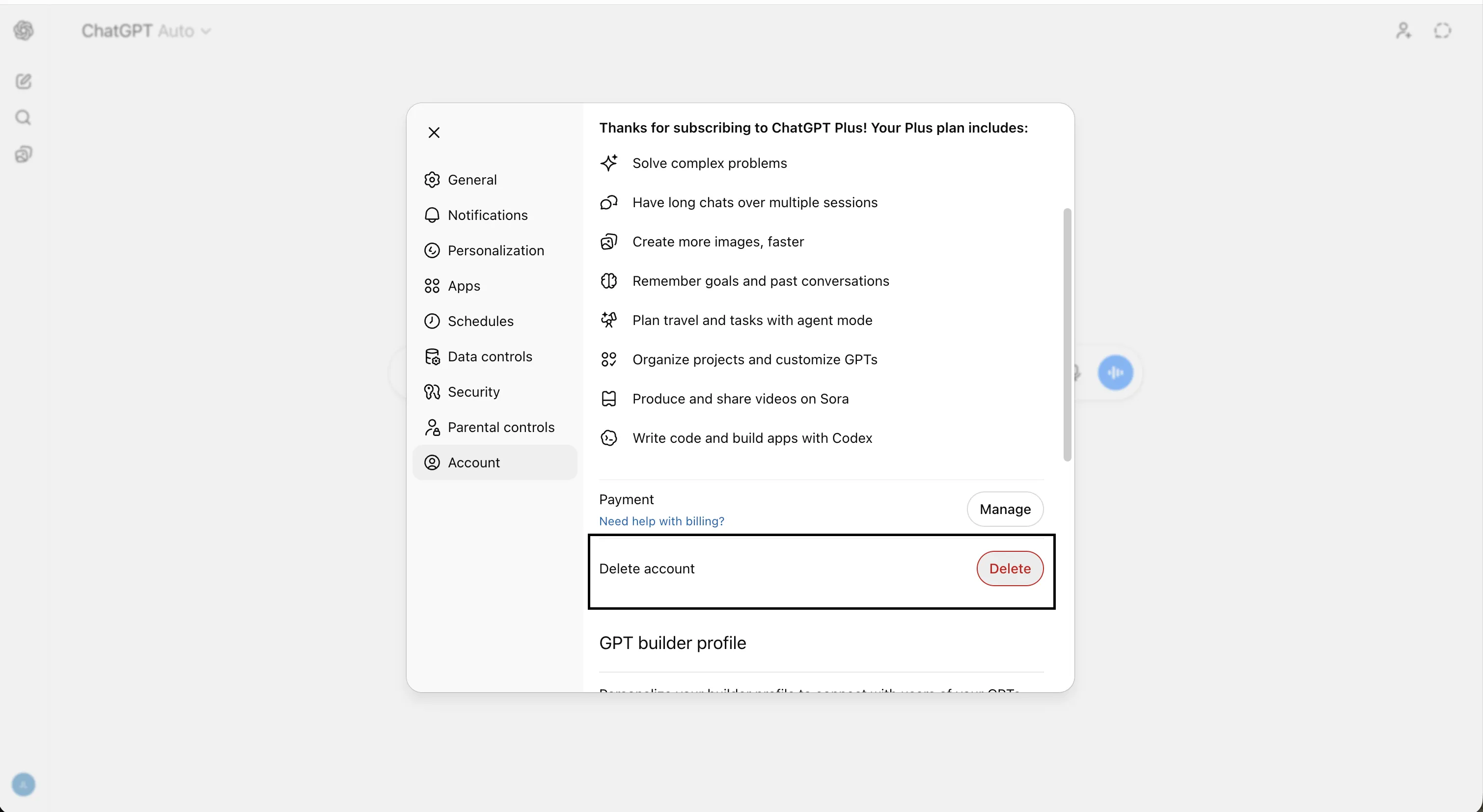
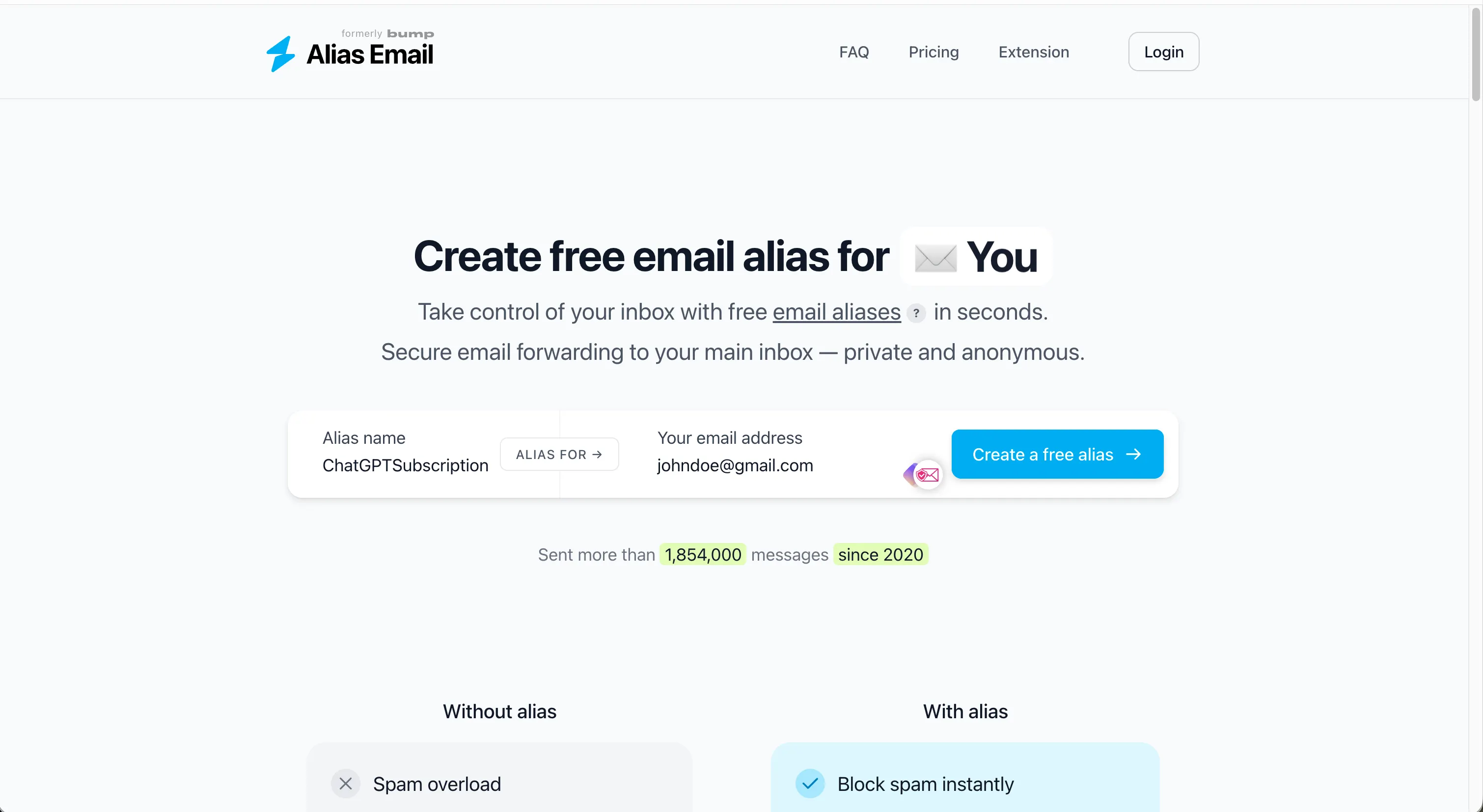
A OpenAI exige que você esteja logado nos últimos 10 minutos para acessar essa opção. Se sua sessão expirou, precisará fazer login novamente. Depois, confirme a exclusão. Você será desconectado imediatamente. A remoção de dados dos servidores da OpenAI leva até 30 dias, podendo haver prorrogações por motivos legais. Há uma consequência definitiva: você não poderá criar uma nova conta na OpenAI usando o mesmo email por pelo menos 30 dias após a exclusão. Se quiser voltar ou precisar de acesso à API para desenvolvimento, precisará de um novo email. Planeje-se antes de confirmar a exclusão. Como dica extra, use aliases de email sempre que possível. Um alias de email é um serviço intermediário que cria um endereço de email não vinculado ao seu perfil, mas que redireciona todas as mensagens para seu email normal. Assim, empresas não podem criar um perfil seu ou vender seus dados. Você pode reusar com um alias e configurá-lo para encaminhar emails da OpenAI para seu email principal. A OpenAI verá apenas o alias, enquanto você verá tudo na sua caixa normal (exemplo: johndoe@gmail.com). Um bom serviço de aliases é o Simplelogin da Proton, mas pode experimentar outros como Addy.io ou Alias.email.
Para onde ir a seguir A maioria das pessoas que está saindo do ChatGPT agora está migrando para Claude em solidariedade. Como mencionamos antes, a migração atualmente é mais por princípios do que por privacidade: a recusa da Anthropic em permitir o uso de seus modelos para vigilância em massa ou armas autônomas foi o gatilho, não uma diferença significativa nas práticas de coleta de dados. A Anthropic lançou uma ferramenta de importação de memórias especialmente para facilitar a troca.
Memórias agora disponíveis no plano gratuito.
Também facilitamos a importação de memórias salvas para Claude.
Você pode exportá-las sempre que quiser. pic.twitter.com/6994lxNjo2
— Claude (@claudeai) 2 de março de 2026
Mas se o que busca é privacidade real—ou seja, ferramentas de IA que minimizam coleta de dados, evitam treinar com seus inputs por padrão, ou oferecem processamento local—o cenário é mais amplo que Claude. O guia da Decrypt sobre ferramentas de IA que respeitam a privacidade cobre toda a gama de alternativas, de modelos com privacidade por padrão a opções que rodam localmente e nunca enviam seus dados para lugar algum. Sair do ChatGPT é fácil. Escolher onde migrar pode ser mais difícil, mas também pode ser uma jornada interessante ao explorar todas as opções disponíveis.