Meta旗下 AI-агент платформа Manus випустила настільний додаток, який через функцію «My Computer» дозволяє AI безпосередньо керувати комп’ютером користувача, реалізуючи автоматизацію на локальному рівні.
(Попередній огляд: Meta оголосила про купівлю AI-агента-єдинорога Manus, що відкриває нові можливості для продуктивності FB, IG, Thread)
(Додатковий контекст: китайський популярний AI-агент «Manus» залучив 75 мільйонів доларів від Benchmark у Силіконовій долині, оцінка піднялася до 500 мільйонів доларів)
Зміст статті
Перемикач
- 20 хвилин для розробки додатку та автоматичної класифікації тисяч фотографій
- Як почати?
- Механізм безпеки: кожен крок потребує дозволу користувача
Meta
Платформа AI-агент Manus, яку придбала Meta, офіційно випустила настільний додаток у вечір 16 числа, з основною функцією «My Computer».
Ця оновлення дозволяє Manus більше не обмежуватися хмарним середовищем, а безпосередньо керувати системами macOS або Windows користувача для виконання локальних завдань, таких як управління файлами, розробка додатків та налаштування апаратного забезпечення. Раніше Manus працював лише у ізольованому хмарному середовищі, маючи можливості підключення до мережі та обробки файлів, але не міг отримувати доступ до програмного забезпечення та документів на комп’ютері користувача.
20 хвилин для розробки додатку та автоматичної класифікації тисяч фотографій
З практичної точки зору, за офіційним відео демонстрації, система за 20 хвилин, без відкриття Xcode, створила додаток для миттєвого перекладу під час конференції, використовуючи лише командний рядок.
Що стосується управління файлами, Manus може автоматично сканувати та класифікувати тисячі фотографій або масово перейменовувати сотні рахунків-фактур у єдиному форматі.
Як почати?
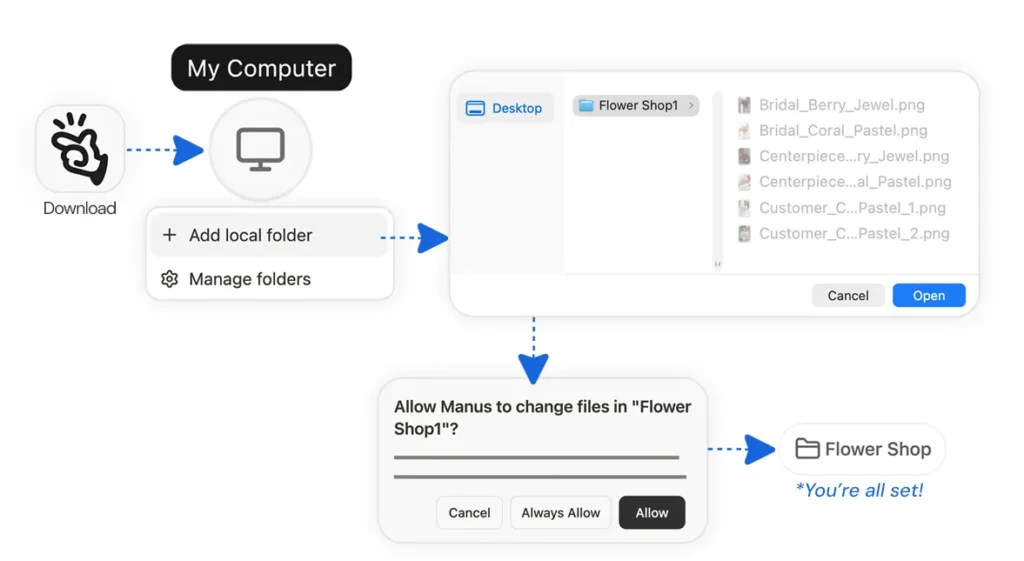
- Завантажте офіційний настільний додаток Manus та увійдіть у свій обліковий запис Manus
- Натисніть «Мій комп’ютер» і додайте локальні папки, які ви хочете, щоб Manus використовував
- Виберіть і надайте дозвіл на доступ до папки
Механізм безпеки: кожен крок потребує дозволу користувача
Щоб відповісти на питання безпеки, що викликають занепокоєння, Manus використовує режим «людського втручання». Перед виконанням кожної командної інструкції користувач має обрати «Завжди дозволяти» або «Дозволити один раз», щоб запобігти випадковим операціям або несанкціонованим змінам системи.
Зараз Manus Desktop підтримує macOS (Apple Silicon) та Windows, і його можна завантажити з офіційного сайту.

Застереження: Інформація на цій сторінці може походити від третіх осіб і не відображає погляди або думки Gate. Вміст, що відображається на цій сторінці, є лише довідковим і не є фінансовою, інвестиційною або юридичною порадою. Gate не гарантує точність або повноту інформації і не несе відповідальності за будь-які збитки, що виникли в результаті використання цієї інформації. Інвестиції у віртуальні активи пов'язані з високим ризиком і піддаються значній ціновій волатильності. Ви можете втратити весь вкладений капітал. Будь ласка, повністю усвідомлюйте відповідні ризики та приймайте обережні рішення, виходячи з вашого фінансового становища та толерантності до ризику. Для отримання детальної інформації, будь ласка, зверніться до
Застереження.


