


Phạm Vi Áp Dụng
Hướng dẫn này áp dụng cho Gate Web
Trước khi bắt đầu: Đảm bảo bạn đã có tài khoản Gate và đang đăng nhập
Thời gian ước tính: 5 phút
Mục Tiêu
Hướng dẫn này sẽ giúp bạn cách liên kết hoặc hủy liên kết Google Authenticator hoặc Gate Authenticator trên Gate Web.
Liên Kết Authenticator
Bước 1: Tải Ứng Dụng Authenticator
Gate hỗ trợ cả Google Authenticator và Gate Authenticator:
- Gate Authenticator: Tải về từ trang tải chính thức của Gate
- Google Authenticator: Tìm kiếm "Google Authenticator" trên App Store hoặc Google Play
Để biết hướng dẫn chi tiết về cách tải, vui lòng tham khảo bài hướng dẫn "Cách Tải Google/Gate Authenticator".
Bước 2: Truy Cập Trung Tâm Bảo Mật
Nhấp vào "Hồ sơ" ở góc trên bên phải, sau đó chọn "Trung tâm bảo mật" từ menu thả xuống.
Bước 3: Truy Cập Cài Đặt Google Authenticator
Trong Trung tâm bảo mật, tìm "Google Authenticator" và nhấp vào "Kích hoạt". Sao chép khóa bí mật hiển thị trên màn hình.
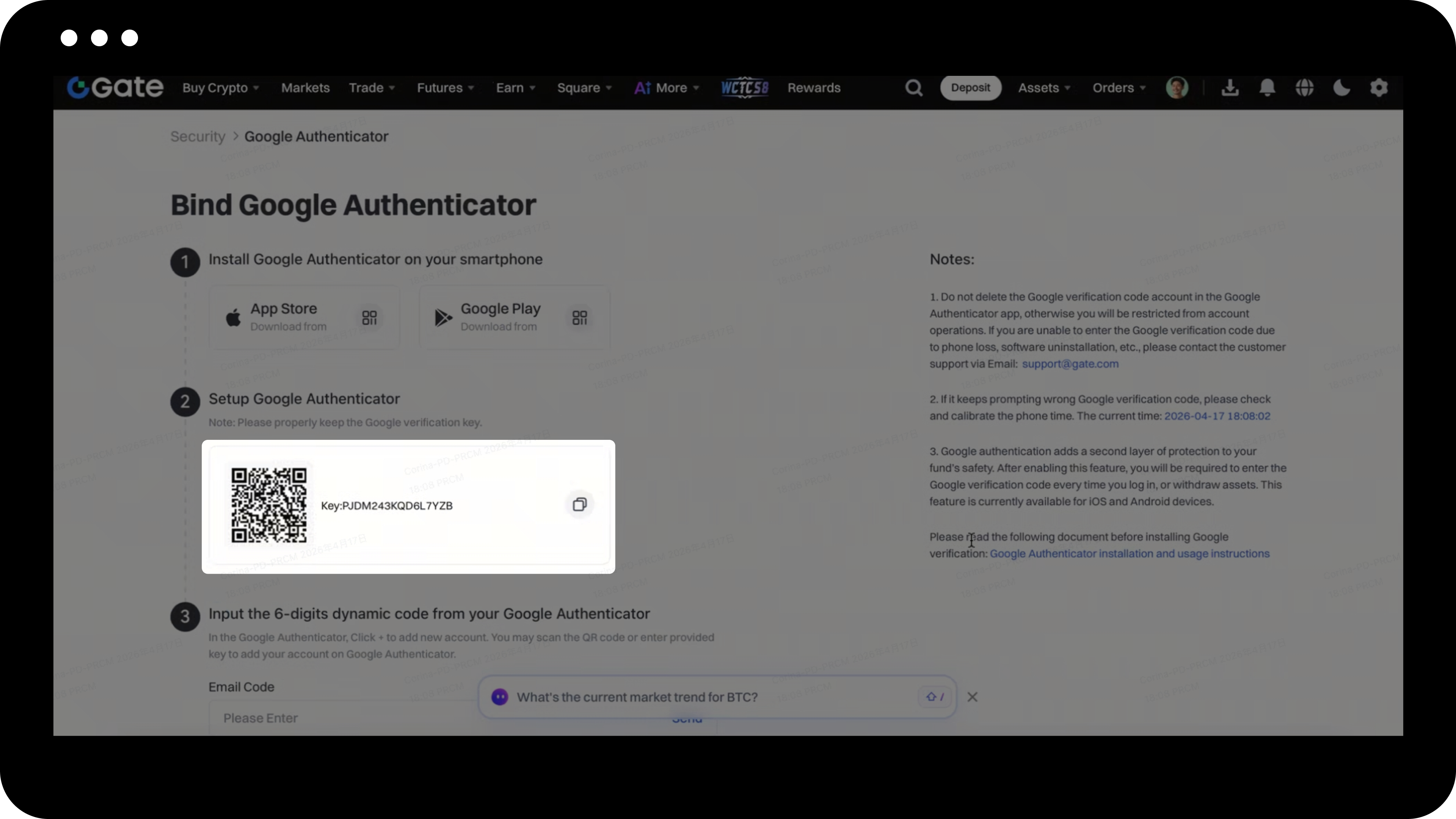
Bước 4: Cấu Hình Ứng Dụng Authenticator
Mở ứng dụng Google Authenticator hoặc Gate Authenticator trên thiết bị di động của bạn:
- Nhấn vào biểu tượng "+"
- Dán khóa bí mật vào trường nhập "Khóa"
- Nhập tên tài khoản Gate của bạn
- Nhấn "Xong"
Bước 5: Hoàn Tất Liên Kết
Quay lại trang thiết lập Google Authentication trên Gate Web:
- Nhập mã xác thực 6 chữ số từ ứng dụng authenticator của bạn
- Điền các thông tin khác nếu được yêu cầu
- Nhấp "Xác nhận" để hoàn tất liên kết
Hủy Liên Kết Authenticator (Nếu Cần)
Trường Hợp 1: Có Thể Nhận Mã Xác Thực Như Bình Thường
- Đăng nhập vào website Gate.
- Truy cập [Trung tâm bảo mật].
- Tìm Google Authenticator.
- Làm theo hướng dẫn trên màn hình để hoàn tất quá trình hủy liên kết.
Trường Hợp 2: Không Thể Nhận Mã Xác Thực Nhưng Vẫn Đăng Nhập Được
- Đăng nhập vào website Gate.
- Nhấp vào [Security Reset ].
- Làm theo hướng dẫn trên màn hình để xác minh danh tính.
- Gửi yêu cầu hủy liên kết.
- Chờ xét duyệt (sẽ hoàn thành trong vòng 24 giờ và kết quả sẽ được gửi qua email).
Trường Hợp 3: Không Thể Nhận Mã Xác Thực Và Không Đăng Nhập Được
- Không thể gửi yêu cầu đặt lại trên phiên bản Web nếu không đăng nhập.
- Vui lòng sử dụng ứng dụng Gate App để tiếp tục.
- Tại trang nhập mã xác thực khi đăng nhập trên App, nhấn vào [không thể xác minh?].
- Làm theo hướng dẫn trên màn hình để gửi yêu cầu hủy liên kết.
Trường Hợp 4: Không Thể Nhận Mã Xác Thực Và Quên Mật Khẩu Đăng Nhập
- Mở trang đăng nhập trên Gate App và nhấn vào [Quên mật khẩu].
- Nhập số điện thoại/email đã đăng ký và mã xác thực tương ứng.
- Tại trang xác minh Google Authenticator, nhấn vào [không thể xác minh?].
- Làm theo hướng dẫn trên màn hình để gửi yêu cầu hủy liên kết.
Lưu Ý
- Authenticator là bắt buộc cho các thao tác đăng nhập, rút tiền, thay đổi mật khẩu và các hoạt động bảo mật khác.
- Nếu bạn thường xuyên không nhận được mã SMS, nên kích hoạt Authenticator.
- Nếu mã xác thực liên tục báo sai, hãy kiểm tra và đồng bộ lại cài đặt thời gian trên điện thoại của bạn.
- Yêu cầu đặt lại bảo mật sẽ được xét duyệt trong vòng 24 giờ, kết quả sẽ gửi về email đã đăng ký.
- Người dùng Web không thể đăng nhập phải sử dụng Gate App để gửi yêu cầu đặt lại bảo mật.
- Gate có thể cập nhật các tính năng sản phẩm, giao diện và quy trình bảo mật bất cứ lúc nào.
- Thông tin này chỉ mang tính chất giáo dục và không phải là lời khuyên tài chính hoặc pháp lý.
Câu Hỏi Thường Gặp
Q1: Tôi nên làm gì nếu mã xác thực trên Authenticator báo sai?
A: Trước tiên, hãy kiểm tra cài đặt thời gian trên điện thoại và đảm bảo đã được đồng bộ chính xác. Mã Authenticator dựa trên thời gian thực và cần thiết bị có thời gian chuẩn xác. Nếu vẫn gặp lỗi, hãy kiểm tra lại bạn đã nhập mã từ đúng tài khoản Gate trong ứng dụng authenticator hay chưa.
Q2: Tôi có thể hủy liên kết Authenticator nếu mất quyền truy cập điện thoại không?
A: Có. Nếu bạn vẫn đăng nhập được tài khoản, hãy nhấp vào "Đặt lại bảo mật" trong Trung tâm bảo mật và làm theo hướng dẫn. Nếu không thể đăng nhập qua Web, bạn cần sử dụng Gate App để gửi yêu cầu đặt lại bằng cách nhấn "Không thể xác minh" tại trang nhập mã xác thực. Yêu cầu sẽ được xét duyệt trong vòng 24 giờ.
Q3: Tôi có thể sử dụng đồng thời cả Google Authenticator và Gate Authenticator không?
A: Bạn chỉ có thể liên kết một ứng dụng authenticator tại một thời điểm cho tài khoản Gate. Tuy nhiên, bạn có thể sử dụng Google Authenticator hoặc Gate Authenticator - cả hai đều hoạt động với cùng một khóa bí mật. Nếu muốn chuyển đổi giữa hai ứng dụng, bạn cần hủy liên kết ứng dụng hiện tại trước.
Nội dung được cung cấp ở đây chỉ mang tính chất tham khảo và cung cấp kiến thức, không cấu thành bất kỳ lời khuyên tài chính, đầu tư, giao dịch hoặc pháp lý nào, cũng như không phải là lời đề nghị hoặc lời mời mua hoặc bán bất kỳ tài sản kỹ thuật số nào. Gate không đưa ra bất kỳ tuyên bố hoặc bảo đảm nào, dù rõ ràng hay ngụ ý, về tính chính xác, đầy đủ hoặc kịp thời của thông tin được cung cấp ở đây. Các tính năng sản phẩm, giao diện, quy tắc và cấu trúc phí có thể được cập nhật hoặc điều chỉnh bất cứ lúc nào. Vui lòng tham khảo các thông báo mới nhất và thông tin thực tế được hiển thị trên nền tảng Gate để biết chi tiết chính xác nhất.
Đầu tư vào tài sản kỹ thuật số tiềm ẩn rủi ro đáng kể và giá cả có thể biến động mạnh. Bạn có thể mất toàn bộ số tiền đầu tư. Vui lòng đưa ra quyết định thận trọng dựa trên tình hình tài chính và khả năng chấp nhận rủi ro của riêng bạn sau khi hiểu đầy đủ các rủi ro liên quan. Nếu cần, bạn nên tham khảo ý kiến của cố vấn tài chính hoặc pháp lý chuyên nghiệp độc lập.
Để biết thêm thông tin về các rủi ro tiềm ẩn, vui lòng tham khảo Tuyên bố về Rủi ro và Thỏa thuận Người dùng của Gate.
