


Перш ніж покинути ChatGPT, зробіть це, щоб забрати свої дані з собою
Коротко
- Відповідь #QuitGPT спалахнула після угоди OpenAI з Пентагоном щодо штучного інтелекту, що спричинило масове видалення ChatGPT та перехід користувачів до Claude.
- Відмова від ChatGPT не видаляє ваші дані з серверів OpenAI.
- Ця покрокова інструкція показує, як назавжди видалити свій обліковий запис OpenAI без розкриття ваших даних.
Увечері 27 лютого Сем Альтман опублікував коротке повідомлення на X. OpenAI підписала угоду з Міністерством війни США про розгортання своїх моделей штучного інтелекту на засекречених військових мережах — за кілька годин після того, як Anthropic відмовилася від тих самих умов і була позбавлена контракту з Пентагоном за відмову дозволити масове внутрішнє спостереження та автономну смертельну зброю. Реакція була миттєвою і незвичною для індустрії ШІ.
За кілька годин зросли показники видалення ChatGPT. Оцінки в App Store з однією зіркою зросли на 775% за вихідні. Claude від Anthropic став найпопулярнішим безкоштовним додатком у США. Рух #QuitGPT з тих пір набрав понад 2,5 мільйони обіцянок, користувачі на Reddit і X ділилися інструкціями з видалення та скріншотами підтверджень скасування.
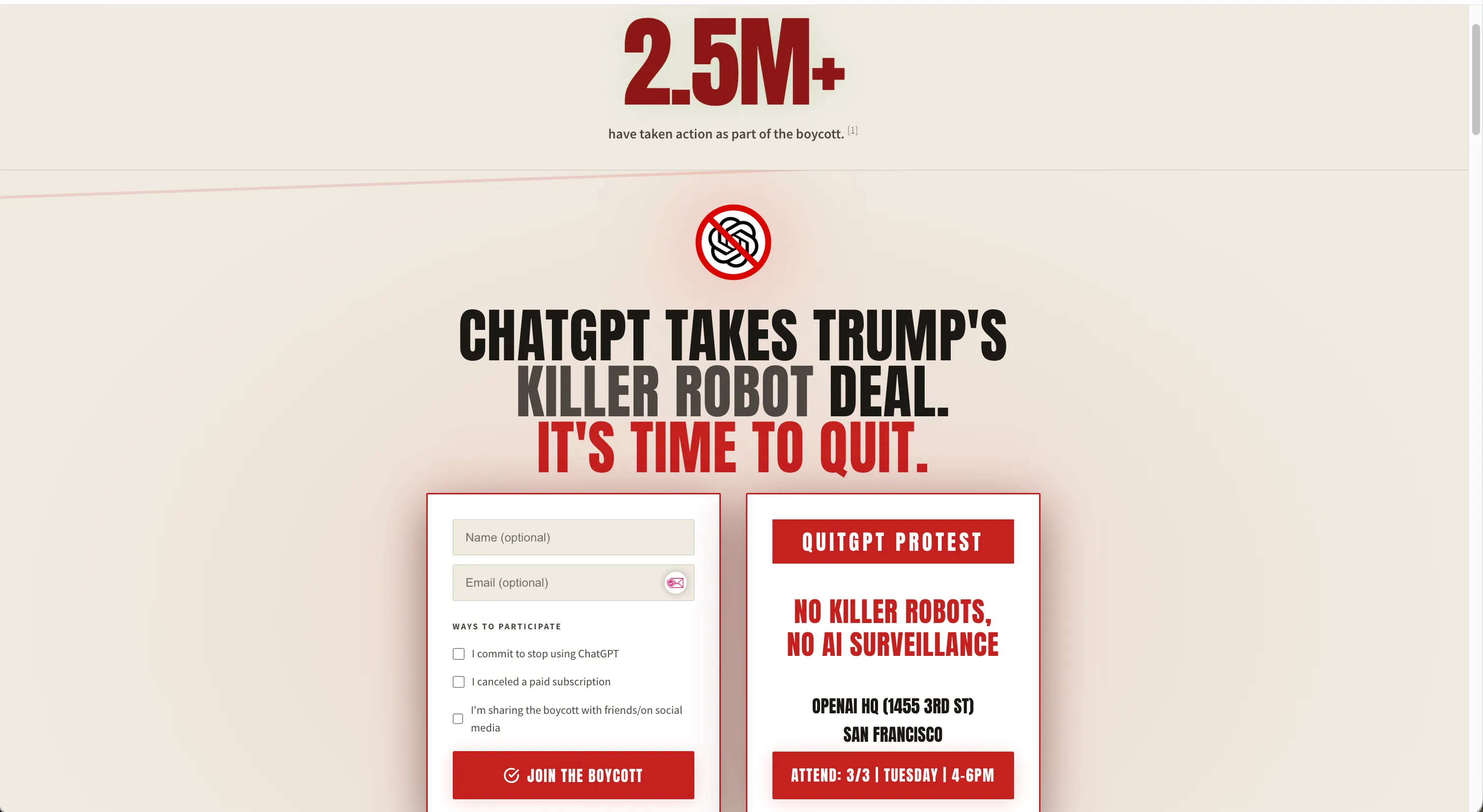
Скріншот сторінки обіцянки QuitGPT.
Сто співробітників OpenAI підписали відкритого листа під назвою “Ми не будемо поділені”, висловлюючи солідарність із позицією Anthropic щодо військового ШІ. Відповідь Альтмана ще більше розізлила спостерігачів: «Може, ви вважаєте, що удар по Ірану був хорошим, а вторгнення до Венесуели — поганим», — сказав Альтман співробітникам на загальній зустрічі, згідно з CNBC. «Ви не маєте права впливати на це». Більшість людей, що переходять на Claude або інші альтернативи, роблять це з принципових міркувань, а не лише через приватність. Але якщо ви вже йдете, краще зробити це чисто. З початку OpenAI використовує ваші розмови за замовчуванням для тренування своїх моделей. Ваші чати, спогади, стиль письма, виправлення, робочі процеси — все це годує машину, якщо ви не зробили спеціальних кроків, щоб цього уникнути. І просто скасування підписки не видаляє нічого з цього. Ось що потрібно зробити перед закриттям облікового запису. Крок 1: Експортуйте всі свої розмови Передусім, зробіть повну копію своїх даних. Вбудована функція експорту ChatGPT пакує всю історію чатів у ZIP-файл для завантаження. Вона містить файл conversations.json з повними метаданими повідомлень (часові позначки, версії моделей, кожен запит і відповідь), а також файл chat.html для перегляду у браузері. Після видалення облікового запису ці дані назавжди зникнуть і не відновляться жодним способом, включно з підтримкою OpenAI.
Щоб експортувати, перейдіть у ChatGPT, натисніть іконку профілю в нижньому лівому куті, оберіть Налаштування, потім Контроль даних, далі Експорт даних. Потім натисніть Підтвердити експорт. OpenAI надішле вам посилання для завантаження протягом кількох хвилин. Посилання дійсне 24 години, тому завантажте одразу.
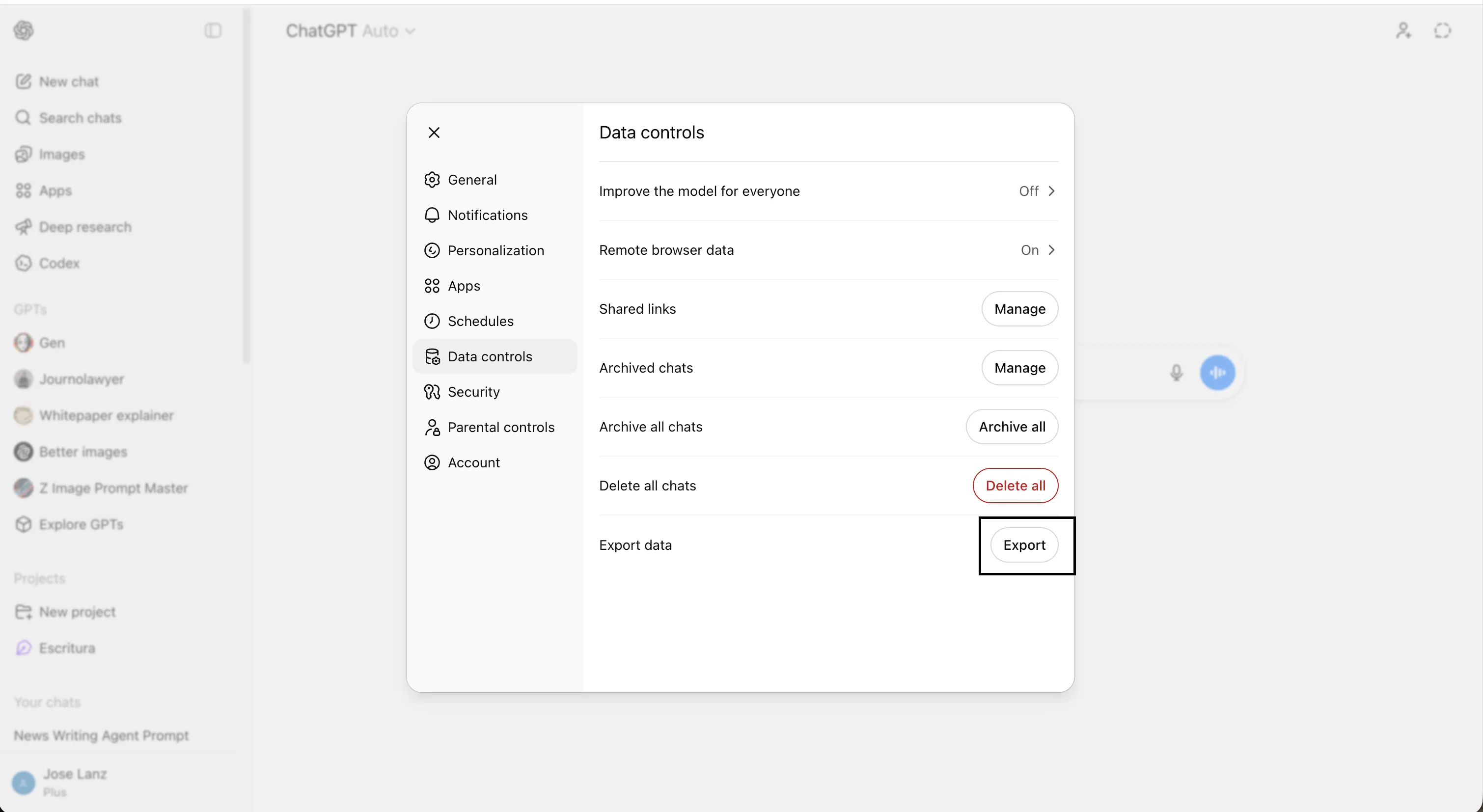
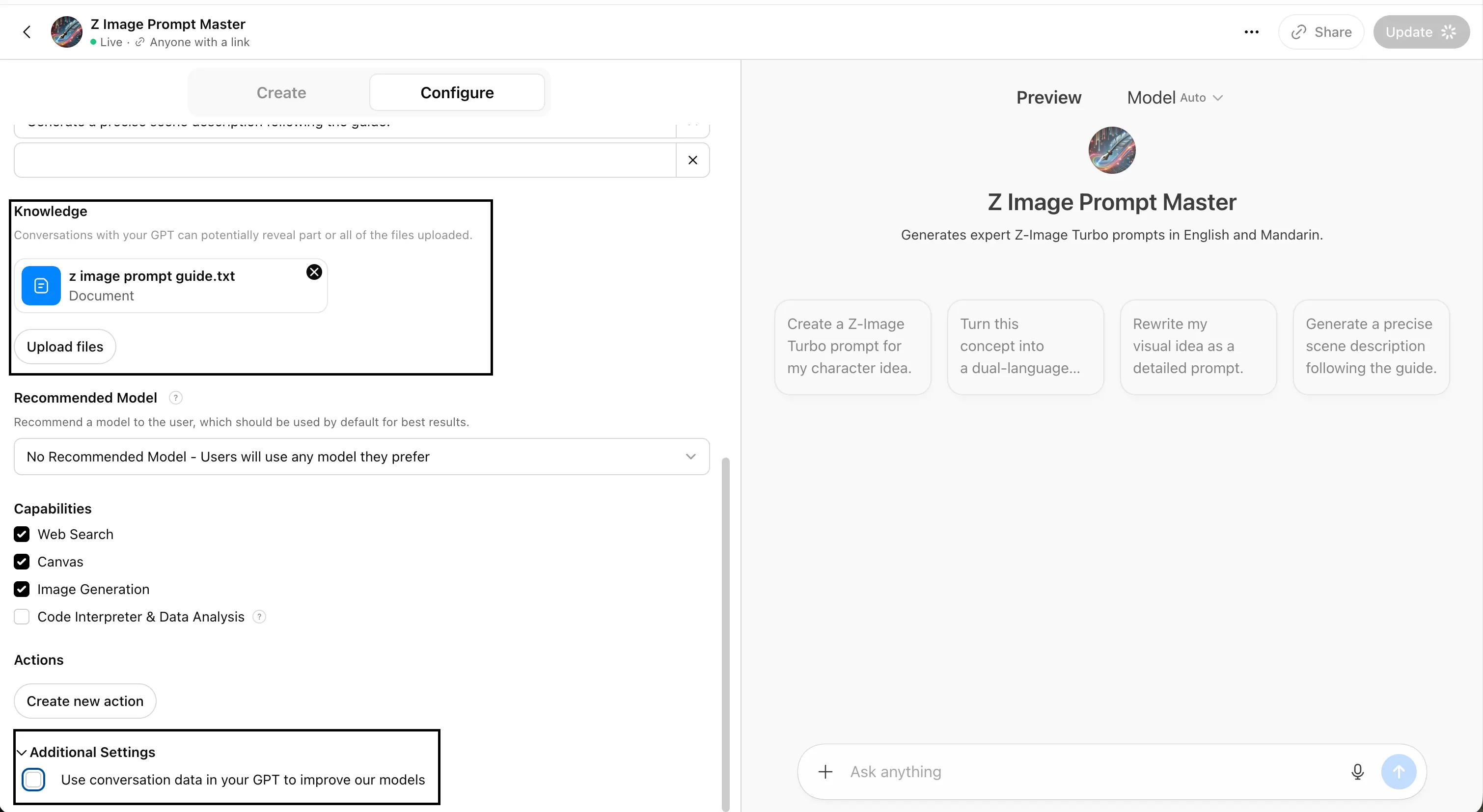
Та сама опція експорту доступна для планів Free, Plus і Pro. Якщо ви налаштували власні GPT або Проєкти з власним контекстом, експортуйте їх окремо, оскільки вони зберігають свою історію чатів. Зауважте: якщо ви на командному або корпоративному плані, експортувати історії робочого простору не можна. Також переконайтеся, що зняли галочку з опції дозволу OpenAI використовувати ваші розмови з GPT для покращення моделей. Це фактично відчинені двері для їхнього аналізу інструкцій, всього, що ви робили для створення агента, всіх даних, які ви подавали, та всіх взаємодій і розмов із ним. Тому важливо залишити цю опцію вимкненою.
Це важливо, бо крім ностальгії, ваш архів розмов — це документ місяців або років інтелектуальної роботи: дослідницькі нитки, ітерації коду, чорнові варіанти текстів, сесії вирішення проблем. Це також портативний контекст, який можна перенести на нову платформу. Якщо ви імпортуєте його у Claude або інший помічник, подавайте його структурованими частинами, а не сирим JSON, і попросіть нову модель витягти ваші переваги та звички з нього. Крок 2: Вимкніть тренування моделей Це найважливіша налаштування, яку більшість користувачів ChatGPT ніколи не змінювали. За замовчуванням OpenAI може використовувати ваші розмови для покращення моделей — тобто ваші запити, особисті дані та виправлення можуть бути переглянуті тренерами і використані для формування майбутніх версій ChatGPT. Вимкнення цього припиняє потрапляння нових розмов у цей потік. Це не видаляє вже використані дані, але встановлює межу з цього моменту. Щоб вимкнути, натисніть іконку профілю, перейдіть у Налаштування, оберіть Контроль даних, знайдіть перемикач “Покращити модель для всіх” і вимкніть його. OpenAI підтвердить, що зміна застосовується до всього облікового запису, і вона вступить в силу негайно.
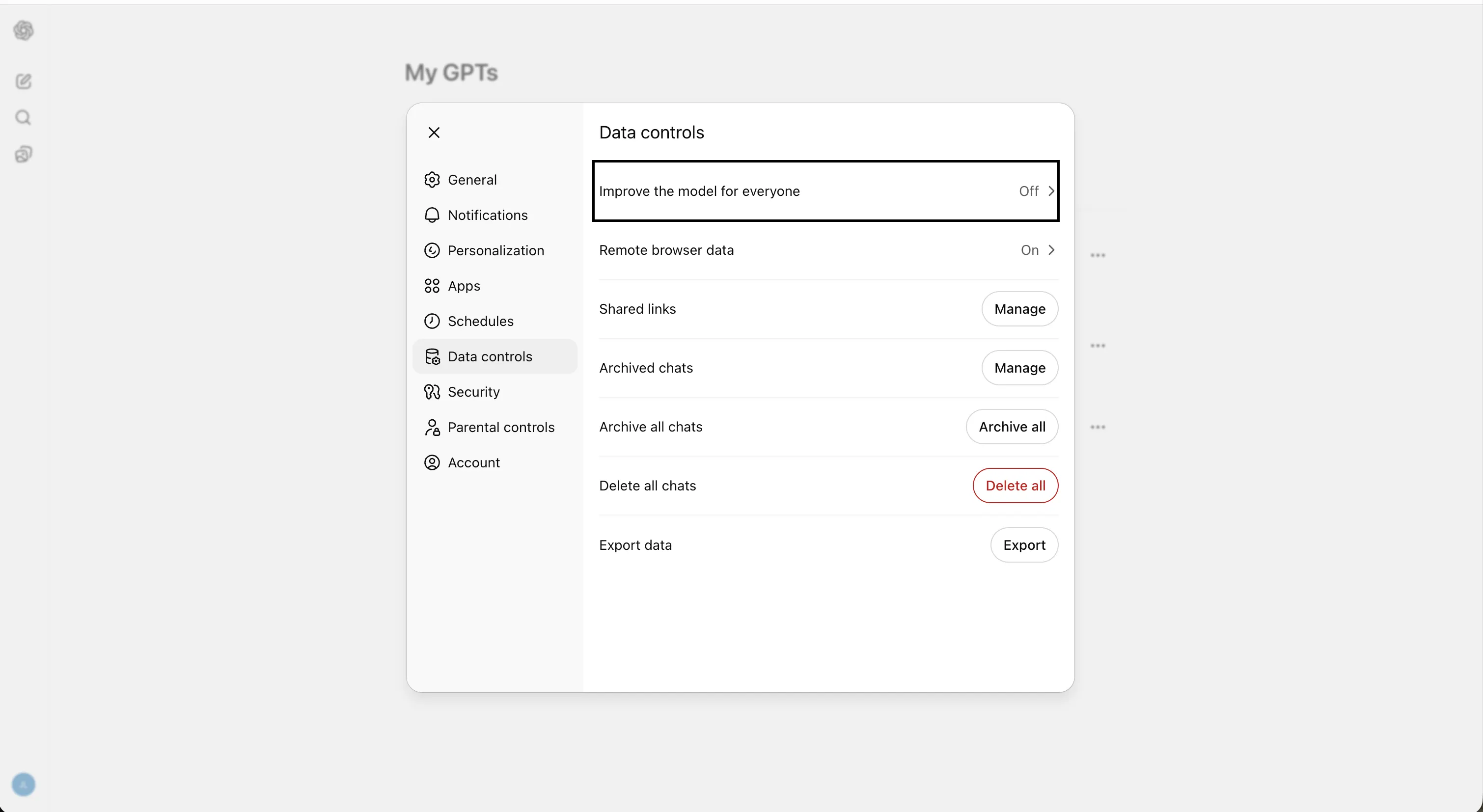
Один важливий застереження: якщо після вимкнення ви все ж залишите відгук у вигляді “подобається” або “не подобається” на відповідь, ця розмова буде використана для тренування; тобто ви фактично тренуєте моделі OpenAI безкоштовно. Не залишайте відгуки після перемикання цього перемикача. Також зауважте, що налаштування Sora і Codex мають свої власні контролі тренування і не залежать від цього перемикача — якщо ви використовуєте ці продукти, вимкніть тренування там окремо. Крок 3: Перевірте та експортуйте свої збережені спогади Модель пам’яті ChatGPT працює у двох шарах: “збережені спогади”, які є явними деталями, які ви попросили його запам’ятати або які він сам зібрав, і “пам’ять історії чатів”, яка дозволяє йому витягати контекст із минулих розмов. Остання активна за замовчуванням для Plus і Pro, тобто ChatGPT тихо формує профіль вашої поведінки, переваг і шаблонів у кожній розмові. Перед видаленням переконайтеся, що знаєте, що він реально знає. Перейдіть у Налаштування → Персоналізація → Управління пам’яттю (прокрутіть, доки не знайдете цю опцію). Там буде список усіх збережених записів. Прочитайте його. Для багатьох довготривалих користувачів цей список — несподівано інтимний портрет: ваша робота, місце проживання, стиль письма, харчові вподобання, повторювані тривоги. Збережіть копію цього списку вручну — зробіть скріншот або скопіюйте текст у документ — перед видаленням.
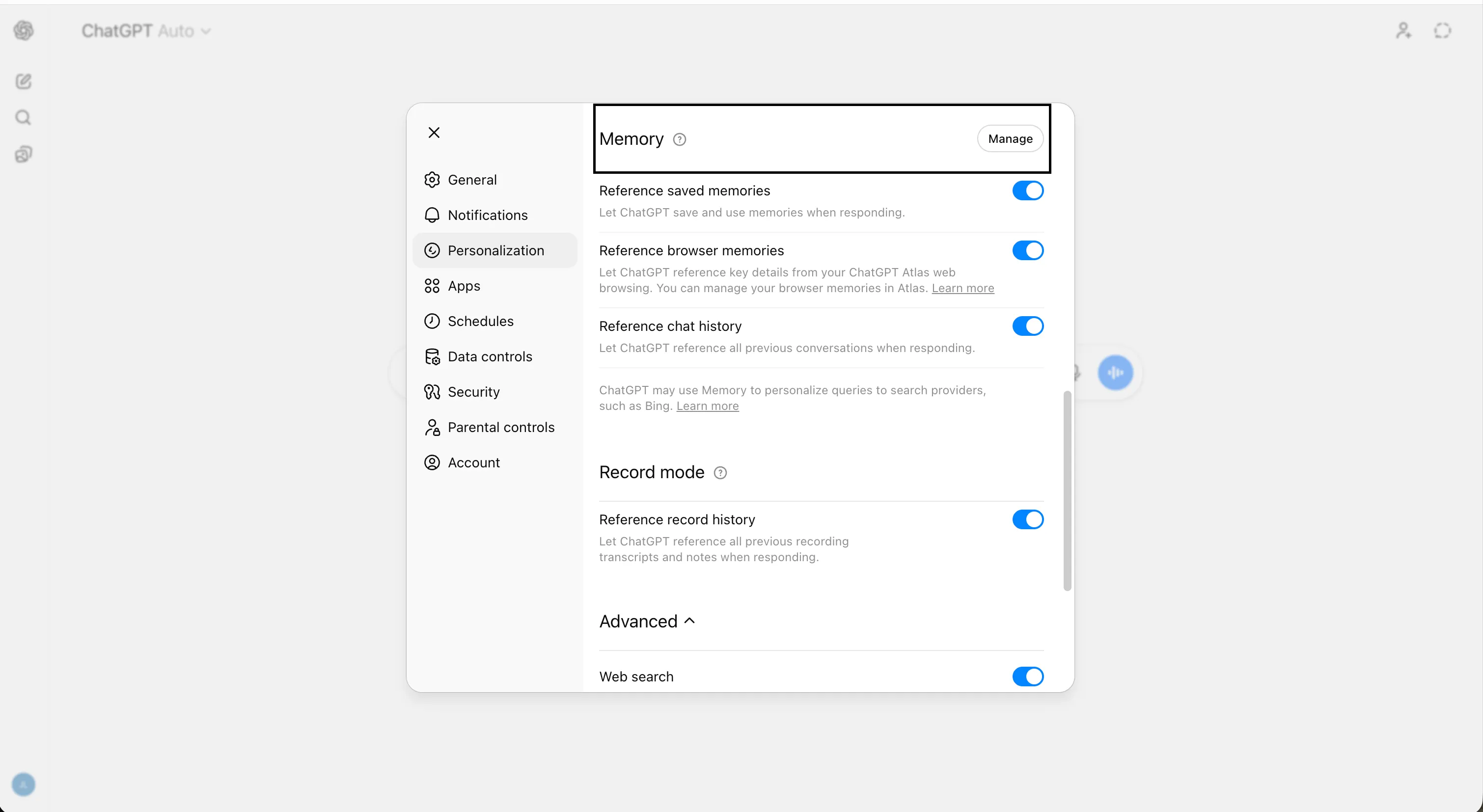
Цей експорт пам’яті — портативний контекст, який допоможе швидше освоїтися на новій платформі. Документація OpenAI підтверджує, що збережені спогади зберігаються окремо від історії чатів, тому видалення чатів не видаляє їх. Крок 4: Видаліть усі свої спогади
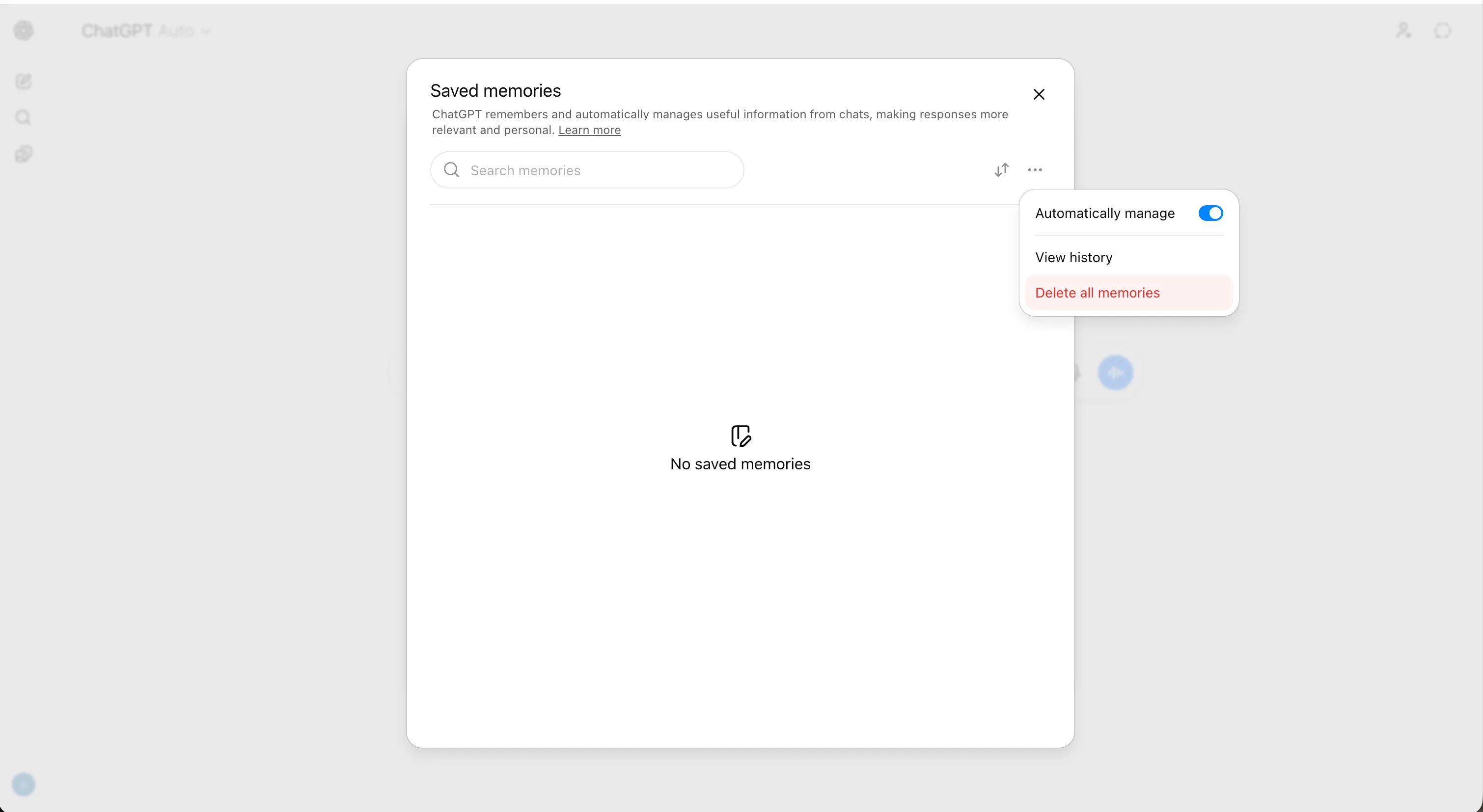
Після збереження копії повністю очистіть пам’ять. З того ж екрана управління пам’яттю можна видалити записи окремо, натиснувши на іконку кошика поруч із кожним, або очистити все одразу, натиснувши “Видалити все”.
OpenAI заявляє, що може зберігати журнал видалених збережених спогадів до 30 днів для безпеки та налагодження, але їх видалення миттєво припиняє їх активне використання у майбутніх розмовах. Також можна вимкнути обидва режими пам’яті. Для цього перейдіть у Налаштування → Персоналізація → Пам’ять і вимкніть “Посилання на збережені спогади” та “Посилання на історію чатів”. Це запобігатиме застосуванню будь-якого залишкового контексту до майбутніх розмов. Одна річ, яка може здивувати — видалення чату не видаляє створені під час нього спогади. Їх потрібно видаляти окремо. Виконайте обидва кроки. Крок 5: Видаліть усі свої розмови
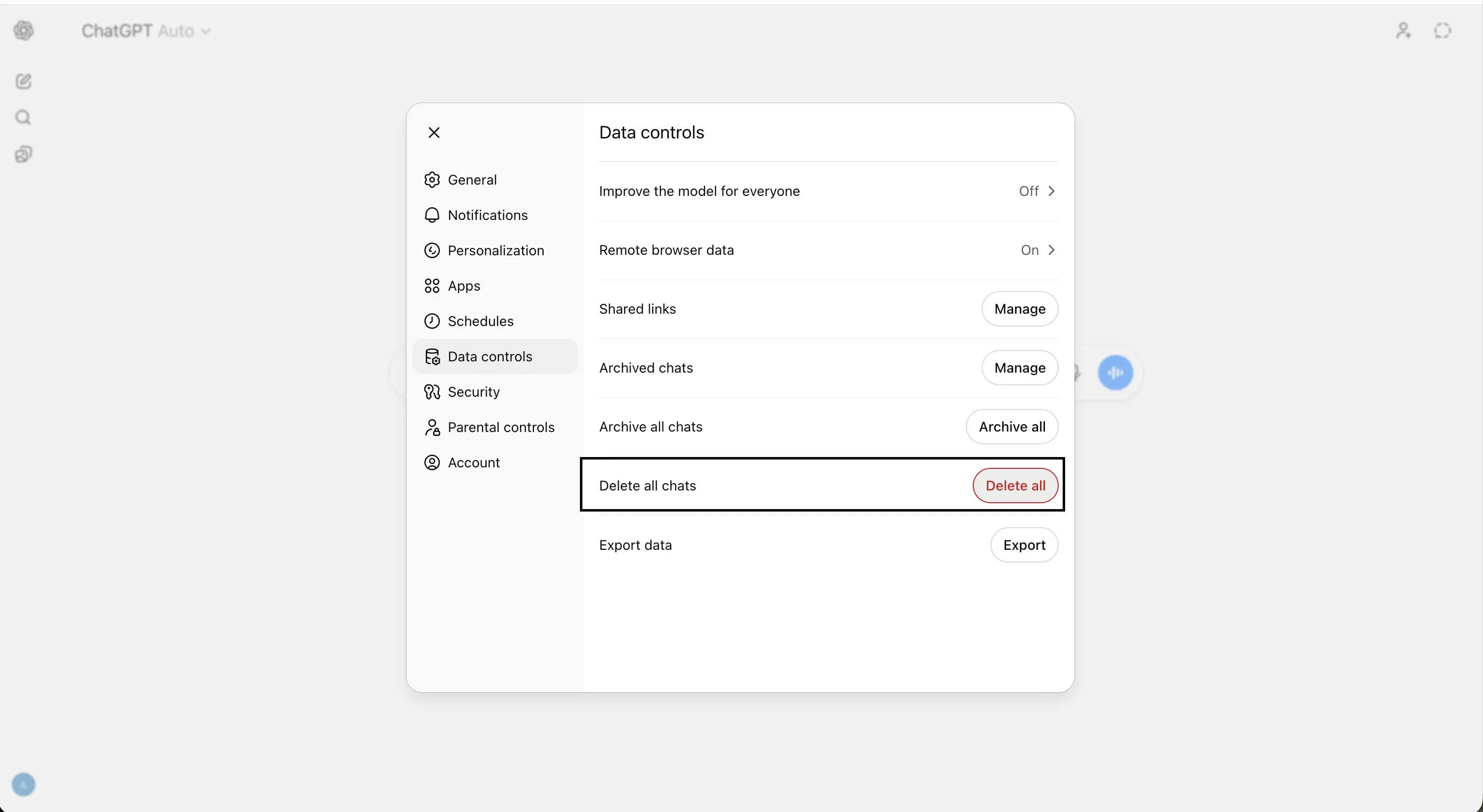
З обробленими спогадами і збереженою історією на диску, перейдіть до історії розмов. Найшвидший спосіб на десктопі: натисніть іконку профілю, перейдіть у Налаштування, потім Контроль даних, знайдіть “Видалити всі чати” і підтвердіть.
Усі розмови у вашій бічній панелі зникнуть миттєво. OpenAI запланувала остаточне видалення з систем протягом 30 днів, за винятком випадків, передбачених законом або безпеки. На мобільних пристроях (iOS і Android) шлях той самий: іконка профілю → Контроль даних → Видалити всі чати.
Що потрібно знати: не натискайте “архівувати” всі чати. Ви хочете їх “видалити” з серверів OpenAI. Архівовані чати зберігаються так само, як і неархівовані — архівація лише видаляє їх із вашої панелі, але не з серверів OpenAI.
Якщо ви щось архівували, скасуйте архівацію і видаліть їх. Також, якщо ви поділилися посиланнями на розмови з іншими, видалення оригінальної розмови анулює посилання — але якщо хтось уже імпортував вашу розмову у свій історичний запис, ваше видалення не видалить їхню копію.
Керувати спільними посиланнями можна у відповідному розділі в Контролі даних.
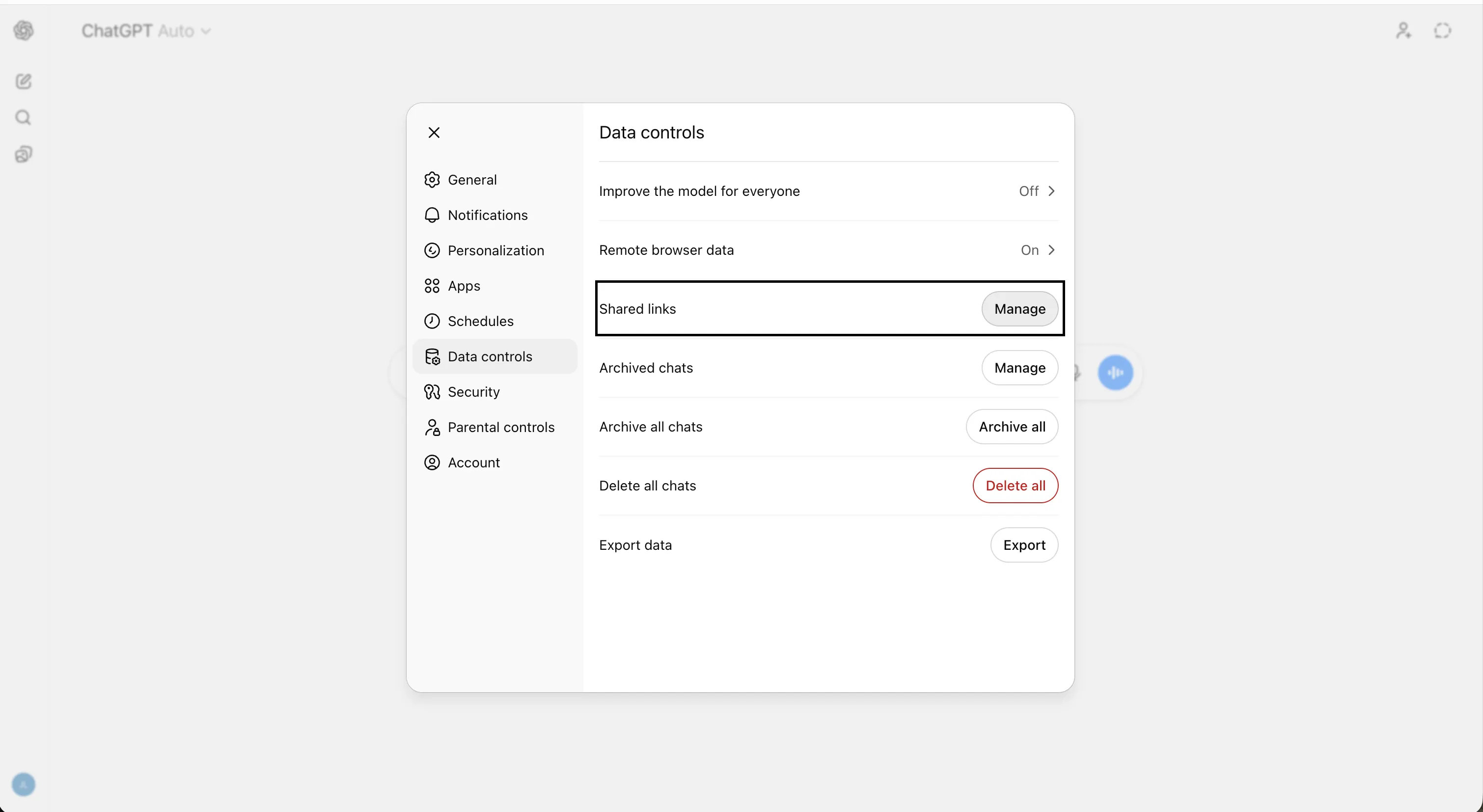
Щоб їх видалити, просто натисніть “Керувати” і натисніть іконку кошика поруч із кожною розмовою. Спільні посилання — це реальний канал витоку даних, який багато користувачів ігнорують. Крок 6: Відкличте дозволи підключених додатків Багато користувачів підключили ChatGPT до зовнішніх сервісів: Google Drive, Gmail, Google Calendar, Slack та інших. Коли ці з’єднання активні, ChatGPT може читати і обробляти дані з цих додатків для формування відповідей. Ці дані зберігаються у розмовах і видаляються лише разом із ними. Якщо ви вже видалили чати, дані з підключених додатків теж зникли. Але якщо ви підключили додатки і ще не використовували їх або не видалили розмови, ці з’єднання все ще можуть збирати дані. Перейдіть у Налаштування → Додатки і перегляньте, що ви авторизували або активували. Відкличте будь-які інтеграції, які більше не потрібні. Потім видаліть будь-які залишкові розмови, що посилалися через ці інтеграції.
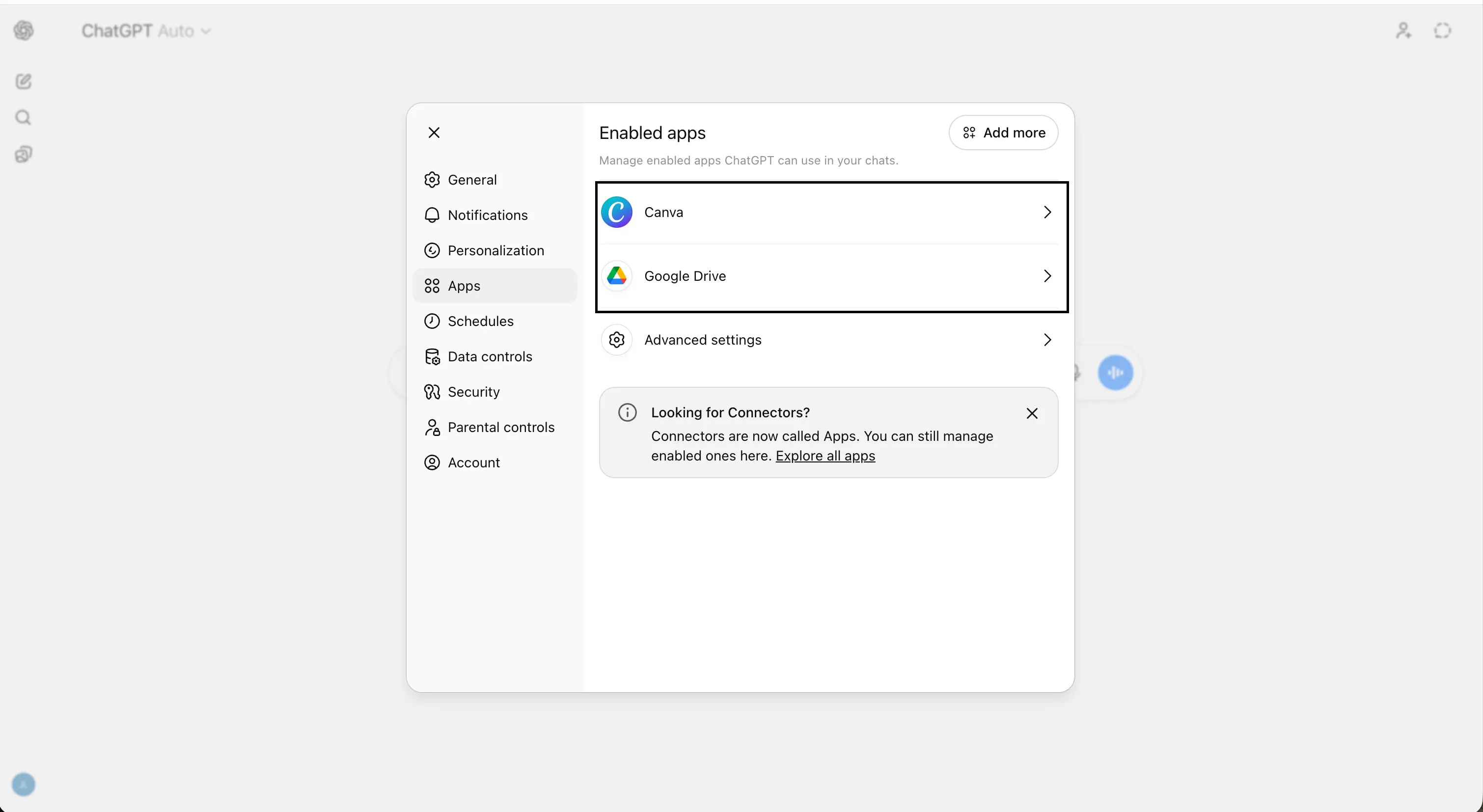
Це особливо важливо для користувачів, які надали ChatGPT доступ до Gmail або Drive. Це з’єднання потенційно відкривало доступ до поштових скриньок, документів і даних календаря системам OpenAI, що виходить за межі звичайного використання чату. Крок 7: Правильно скасуйте підписку, включно з магазинами додатків Тут більшість користувачів робить дорогий помилку. Якщо ви підписалися на ChatGPT Plus безпосередньо через веб, скасування через OpenAI припиняє оплату. Але якщо ви підписалися через App Store або Google Play, видалення облікового запису OpenAI не скасовує цю мобільну підписку. Документація OpenAI чітко це зазначає: потрібно окремо скасувати в магазині, щоб припинити майбутні платежі.
На iOS: перейдіть у Налаштування → ваш Apple ID → Підписки → знайдіть ChatGPT → Скасувати підписку. На Android: відкрийте Play Store → натисніть профіль → Платежі та підписки → Підписки → ChatGPT → Скасувати. Для спокою рекомендується зробити це перед видаленням облікового запису. Крок 8: Подайте запит на видалення даних через портал конфіденційності Видалення облікового запису запускає процес видалення даних протягом 30 днів, але подання офіційного запиту через портал конфіденційності OpenAI створює окремий документальний слід. За GDPR, CCPA та іншими рамками приватності, у вас є явне право вимагати видалення ваших даних, і офіційний запит зобов’язує OpenAI відповісти письмово і підтвердити виконання. Це важливо, якщо ви в ЄС або в юрисдикції з правами на дані, наприклад у Каліфорнії. Перейдіть на privacy.openai.com, натисніть “Зробити запит на конфіденційність” і оберіть “Видалити мій обліковий запис ChatGPT”. Дотримуйтесь інструкцій. Це окремо від видалення облікового запису через інтерфейс ChatGPT, і рекомендується робити обидва. Подача запиту — це ваш офіційний запис, що ви скористалися правом на видалення, і може знадобитися, якщо дані з’являться де-небудь там, де не повинні. Крок 9: Видаліть свій обліковий запис З усім зробленим резервним копіюванням, очищенням і скасуванням підписки, ви готові до останнього кроку перед натисканням кнопки QuitGPT “Приєднатися”, якщо це ваш вибір. У ChatGPT перейдіть у Безпека і вийдіть із усіх пристроїв, окрім поточного. Потім перейдіть у Контроль даних, знайдіть “Видалити обліковий запис” і натисніть. Вас попросять знову ввести вашу електронну пошту і написати “DELETE” для підтвердження.
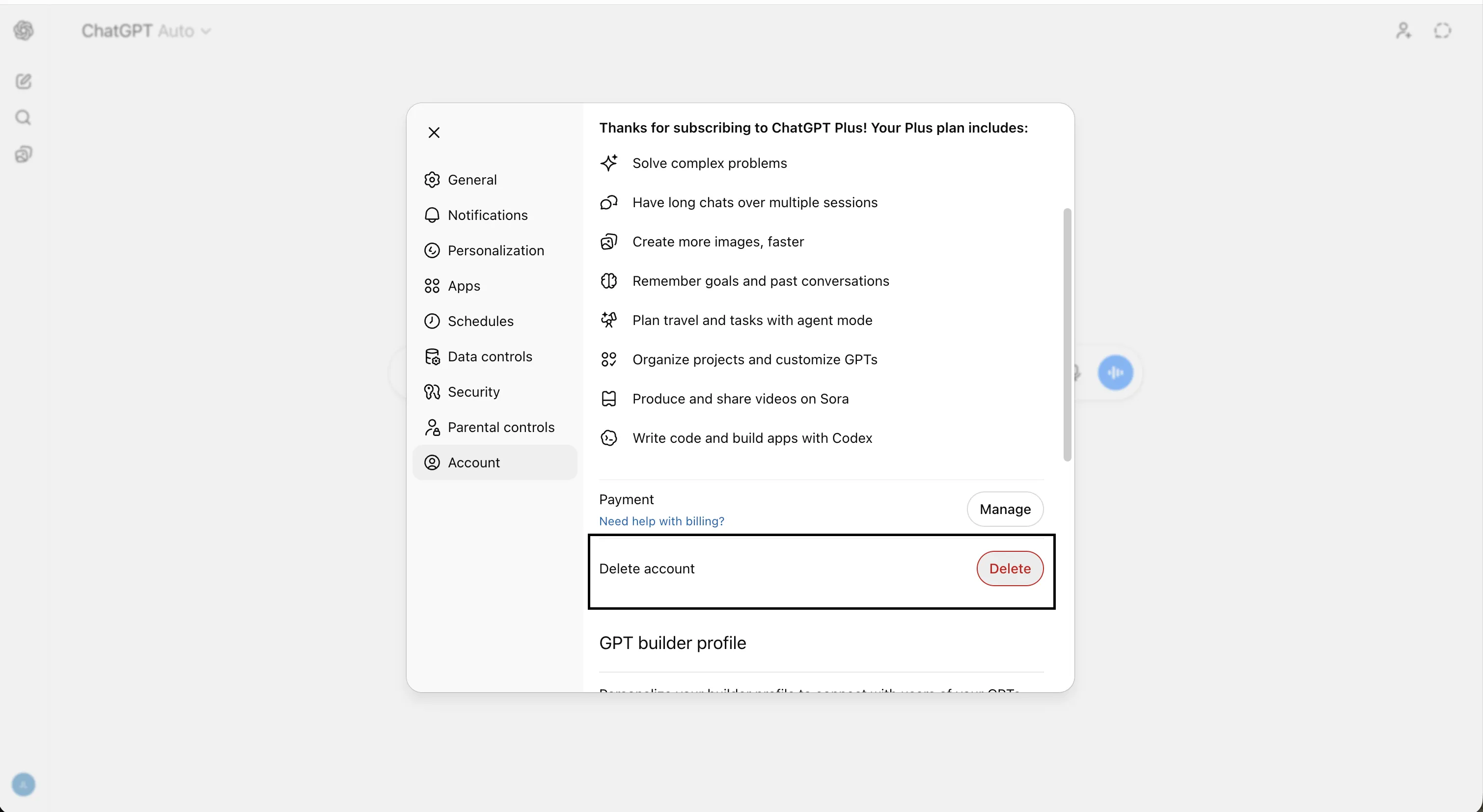
OpenAI вимагає, щоб ви увійшли протягом останніх 10 хвилин, щоб отримати цю опцію. Якщо сесія закінчилася, потрібно знову увійти. Потім підтвердіть видалення. Ви будете автоматично вийдені. Видалення даних з серверів OpenAI може зайняти до 30 днів, з можливими продовженнями через законодавчі вимоги.
Є один постійний наслідок: ви не зможете створити новий обліковий запис OpenAI з тією ж електронною поштою щонайменше протягом 30 днів після видалення. Якщо ви хочете повернутися або отримати доступ до API для розробки, знадобиться нова пошта. Плануйте це заздалегідь.
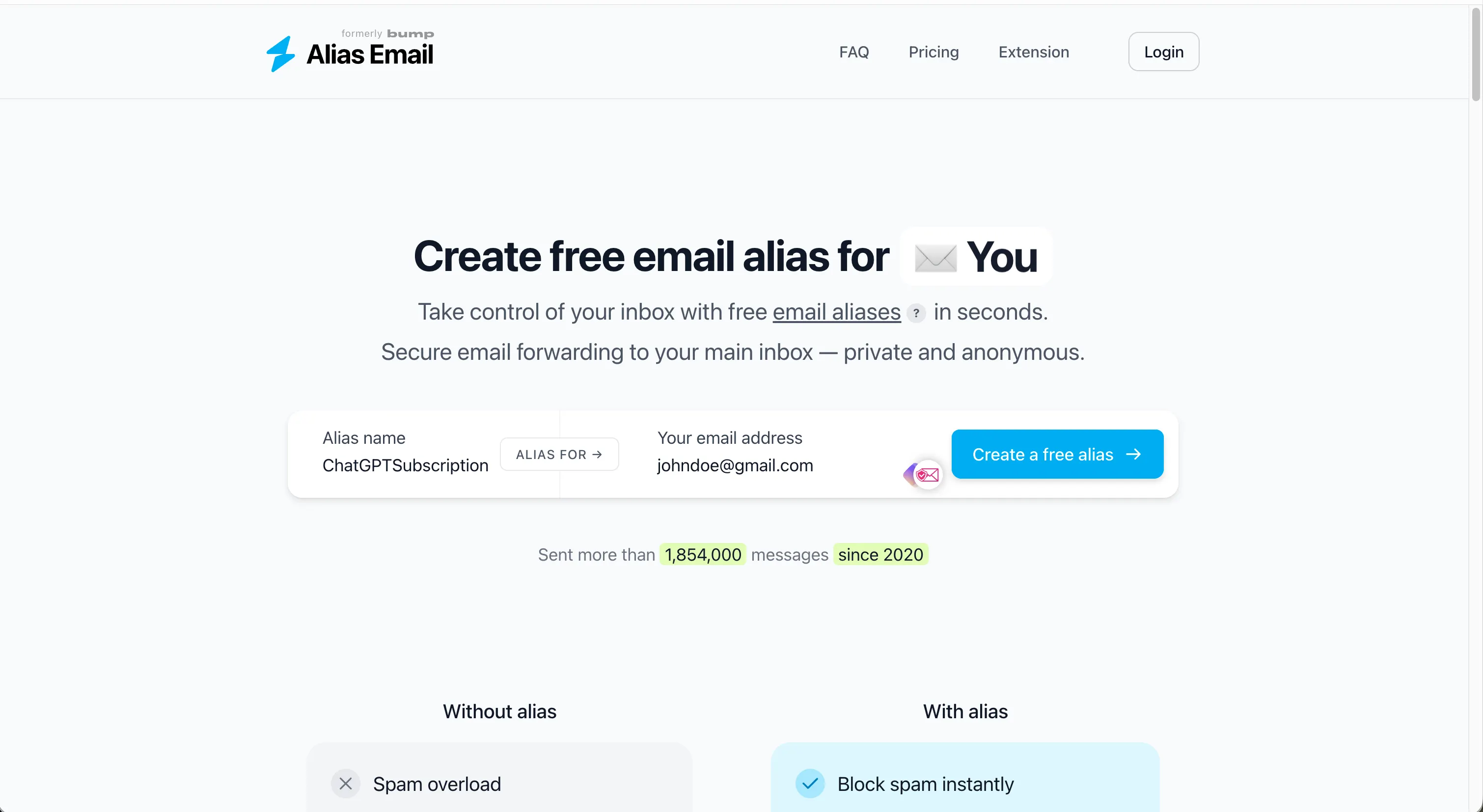
Порада щодо електронних адрес: використовуйте якомога більше псевдонімів.
Псевдонім — це послуга, яка створює електронну адресу, не пов’язану з вашим профілем, але що перенаправляє всі листи на вашу звичайну пошту. Це запобігає профілюванню вас компаніями або продажу даних брокерам. Можна знову приєднатися, використовуючи псевдонім, і налаштувати його так, щоб пересилати листи з OpenAI на вашу основну пошту. OpenAI бачитиме лише псевдонім, а ви — все у своєму поштовому клієнті (наприклад, johndoe@gmail.com).
Один із хороших сервісів для псевдонімів — Proton Simplelogin, але можна спробувати й інші, наприклад Addy.io або Alias.email.
Куди далі Більшість людей, що зараз залишають ChatGPT, йдуть до Claude у солідарності. Як ми вже згадували, перехід наразі більше з принципових міркувань, ніж через приватність: відмова Anthropic дозволити використовувати свої моделі для масового спостереження або автономної зброї був тригером, а не суттєвою різницею у практиках збору даних. Anthropic запустила інструмент імпорту пам’яті, щоб знизити бар’єр для тих, хто переходить.
Пам’ять тепер доступна у безкоштовному плані.
Ми також зробили імпорт збережених спогадів у Claude простішим.
Ви можете експортувати їх будь-коли. pic.twitter.com/6994lxNjo2
— Claude (@claudeai) 2 березня 2026 року
Але якщо ваша мета — приватність даних у строгому розумінні — тобто інструменти ШІ, що мінімізують збір даних, не тренуються на ваших вводах за замовчуванням або пропонують обробку на пристрої — тоді варіантів більше, ніж Claude. Посібник Decrypt щодо інструментів ШІ, що поважають приватність, охоплює весь спектр альтернатив: від моделей за замовчуванням з приватністю до локальних рішень, що ніколи не передають ваші дані кудись. Вибір залишити ChatGPT простий. Вибір платформи для переходу — може бути складнішим, але цікавішим, коли ви побачите всі доступні варіанти.